设置笔记本合上后不待机不断网的方法

由于笔记本盖上盖子会断网,有时候会影响到我们下载东西,怎么办呢?下面来给大家说说笔记本盖上盖子不断网该怎么设置吧,希望可以帮到你哦!1、首先,点击电脑任务栏的右下角的一个电池的图标。2、然后点击下面的 更多电源选项 ,打开电源选项面板。3、然后选择面板左侧的 选择关闭盖子的功能 。4、在新窗口下面

【导读】设置笔记本合上后不待机不断网的方法,下面就是路由器之家整理的网络知识百科,来看看吧!

设置笔记本合上后不待机不断网的方法

由于笔记本盖上盖子会断网,有时候会影响到我们下载东西,怎么办呢?下面来给大家说说笔记本盖上盖子不断网该怎么设置吧,希望可以帮到你哦!

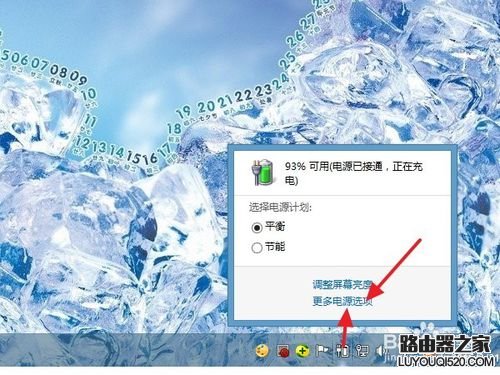
1、首先,点击电脑任务栏的右下角的一个电池的图标。

怎么设置笔记本关闭盖子的功能

2、然后点击下面的“更多电源选项”,打开电源选项面板。

怎么设置笔记本关闭盖子的功能

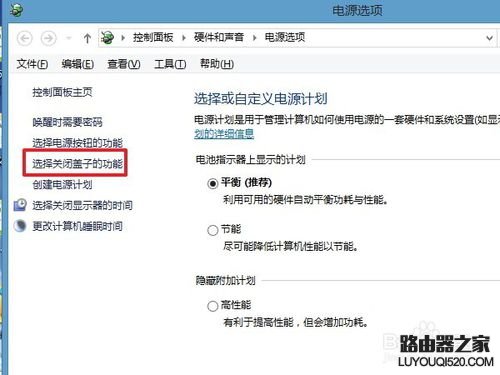
3、然后选择面板左侧的“选择关闭盖子的功能”。

怎么设置笔记本关闭盖子的功能

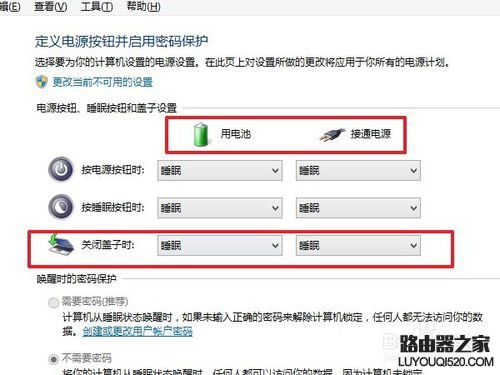
4、在新窗口下面有一个“关闭盖子时”的选择项,这里就是设置关闭盖子的功能的。
怎么设置笔记本关闭盖子的功能

5、至于接通电源和使用电池是否采取不同措施根据自己决定。一般出门使用电池为了省电可以选择睡眠。
怎么设置笔记本关闭盖子的功能

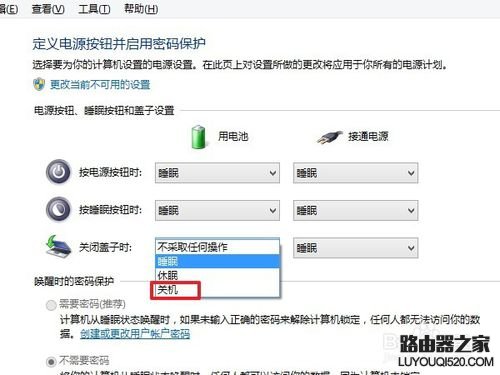
6、接通电源后,就不需要省电了,关闭盖子可以设置成睡眠,或者不进行操作,这样下次唤醒的话就很容易了。如果你想下载东西的话可以选择不采取任何操作。
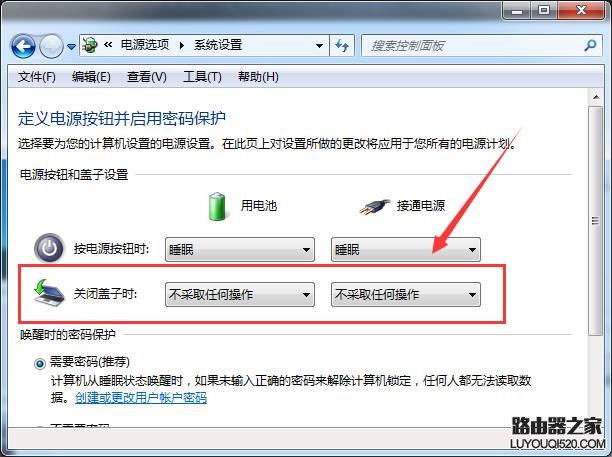
怎么设置笔记本关闭盖子的功能

注意事项:最后一定要保存修改使我们的设置生效

亲,以上就是关于(设置笔记本合上后不待机不断网的方法),由“路由器之家”整理!

本文来自投稿,不代表路由百科立场,如若转载,请注明出处:https://www.qh4321.com/149276.html

(0)

相关推荐

  • 关于长期使用路由器应该注意的事项

    任何的网络产品都有相应的寿命,那么说路由器当然也不是例外,其实路由器并非像所有想像那样永远不会坏,今天本站小编就路由器长期使的保养应注意的几个事项。”

    2021年2月14日
    0
  • 斐讯无线路由器安装设置教程

    原标题:"斐讯无线路由器怎么安装设置"相关路由器设置经验分享。 – 来源:路由器之家

    斐讯无线路由器怎么安装设置呢?本文通过通过9个步骤来讲解一下其设置方法,如果有疑问请”

    2021年2月8日
    0
  • 无线路由器的安装与设置,猫、路由器、电脑的连接方法

    无线路由器的安装与设置,猫、路由器、电脑的连接方法2014-03-03 11:09:52 来源:未知 点击: 1.首先将modem(调制解调器)端的网线与路由器上wan接口(此接口通常颜色或位置区别

    2020年6月26日
    0
  • 光纤无线路由上网设置

    使用无线宽带路由器共享上网,其无论是连接安装和设置都很简单,对于FTTx+LAN接入方式具体的连接设置方法如下:使用无线宽带路由器共享上网,其无论是连接安装和设置都很简单,对于FTTx+LAN接入方

    2020年6月12日
    0
  • TP-Link路由器登录密码忘记了的解决方法

    忘记了TP-Link路由器登录(登陆)密码怎么办?怎么破解TP-Link登录密码?家安装的TP-Link无线路由器,我想修改下wifi密码。当打开TP-Link路由器设置页面时,提示需要输入登录密码;但是我已经忘记了登录密码

    2021年3月23日
    0
  • 小米路由器UPnP功能设置小技巧

    原标题:"小米路由器UPnP功能怎么设置,让网速变得更快"相关路由器设置经验分享。 – 来源:路由器之家

    很多朋友会有个疑问:我的宽带100M,下载速度怎么只有6M左右,达不到10M;有”

    2021年1月10日
    0