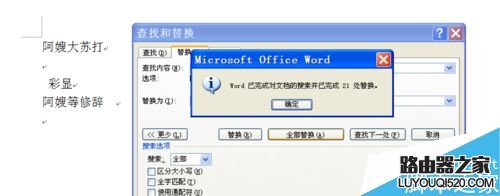
在word2007文档中如何批量删除英文字母?

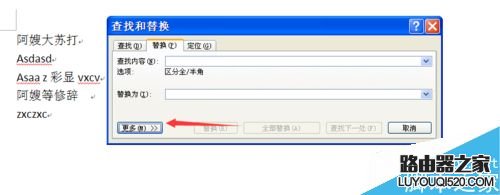
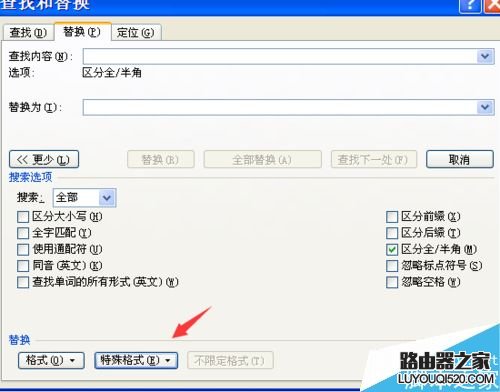
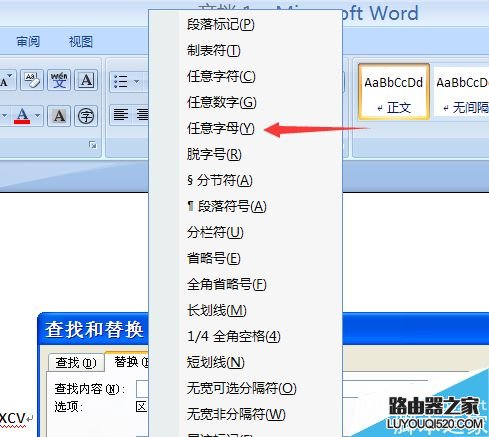
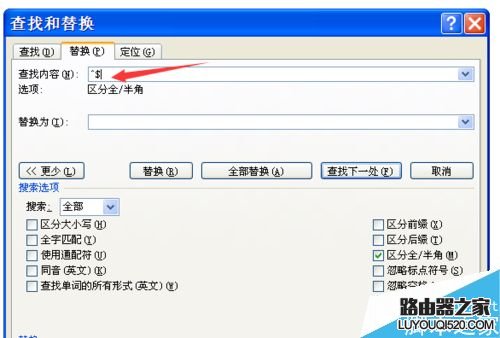
在编辑文档时候,往往会遇到很多中英文混合的情况,这种情况下,要删除其中的英文字母,怎么办呢?下面小编就为大家详细介绍一下,来看看吧!步骤:1、点击office word2007 功能按钮图标,进入word编辑主界面中2、在编辑界面中,看到相应的内容,然后 点击工具栏上的开始按钮,点击替换按钮3、在

【导读】在word2007文档中如何批量删除英文字母?,下面就是路由器之家整理的网络知识百科,来看看吧!

在word2007文档中如何批量删除英文字母?

在编辑文档时候,往往会遇到很多中英文混合的情况,这种情况下,要删除其中的英文字母,怎么办呢?下面小编就为大家详细介绍一下,来看看吧!

步骤:

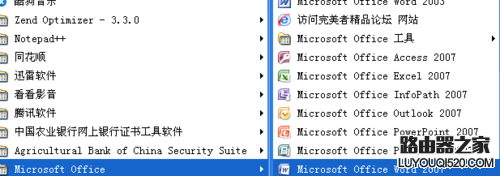
1、点击office word2007 功能按钮图标,进入word编辑主界面中
在word2007文档中如何批量删除英文字母?

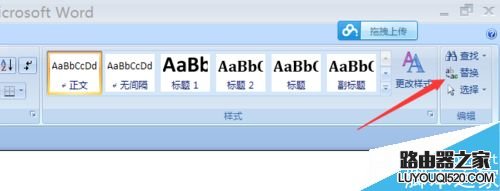
2、在编辑界面中,看到相应的内容,然后 点击工具栏上的开始按钮,点击替换按钮
在word2007文档中如何批量删除英文字母?

3、在弹出的查找和替换这个输入框中,点击更多选项按钮

在word2007文档中如何批量删除英文字母?

4、在弹出的更多选项界面中,点击特殊格式按钮

在word2007文档中如何批量删除英文字母?

在word2007文档中如何批量删除英文字母?

在word2007文档中如何批量删除英文字母?

在word2007文档中如何批量删除英文字母?

亲,以上就是关于(在word2007文档中如何批量删除英文字母?),由“路由器之家”整理!

本文来自投稿,不代表路由百科立场,如若转载,请注明出处:https://www.qh4321.com/149190.html

(0)

相关推荐