excel如何在表格页眉处插入图片呢?

在使用excel表格时,会遇到在表格页眉处增加图片或者logo;以下就介绍一下,如何在表格页眉处插入图片。(以Microsoft Office Excel 97-2003工作表作为示范)打开excel表格;点击 页面布局 中的 打印标题 下方的小箭头,如图红色小方框;然后会显示以下界面;点击 页眉

【导读】excel如何在表格页眉处插入图片呢?,下面就是路由器之家整理的网络知识百科,来看看吧!

excel如何在表格页眉处插入图片呢?

在使用excel表格时,会遇到在表格页眉处增加图片或者logo;以下就介绍一下,如何在表格页眉处插入图片。(以Microsoft Office Excel 97-2003工作表作为示范)

如何在excel表格页眉处插入图片

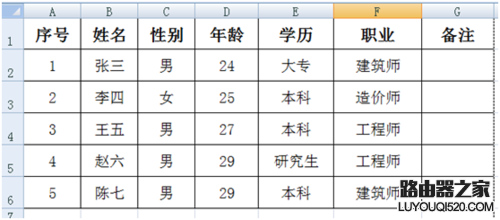
打开excel表格;

如何在excel表格页眉处插入图片

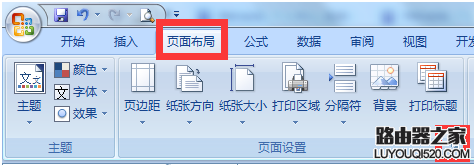
点击“页面布局”中的“打印标题”下方的小箭头,如图红色小方框;

如何在excel表格页眉处插入图片

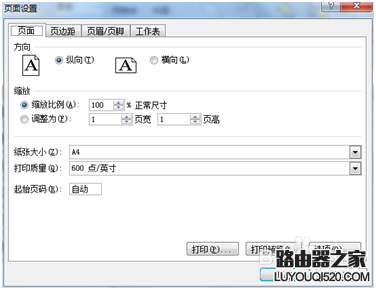
然后会显示以下界面;

如何在excel表格页眉处插入图片

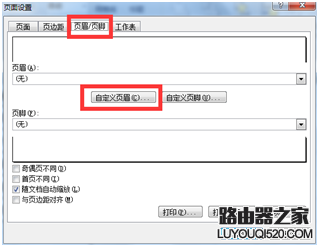
点击“页眉/页脚”,然后再点击“自定义页眉”;

如何在excel表格页眉处插入图片

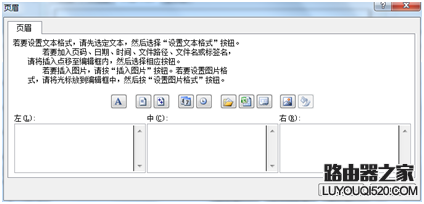
然后会显示以下界面;

如何在excel表格页眉处插入图片

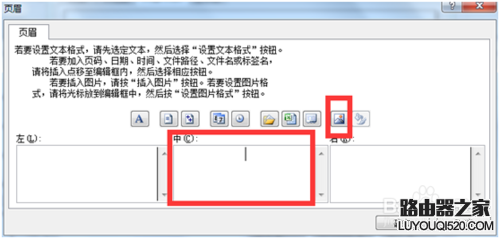
如需要图片居中于页眉中间,则点击中间的白色方框;然后在点击图片按钮,如图;
如何在excel表格页眉处插入图片

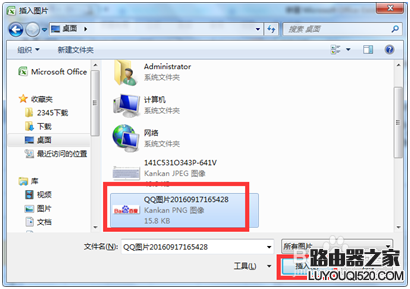
点击需要插入的图片,然后点击“插入”;

如何在excel表格页眉处插入图片

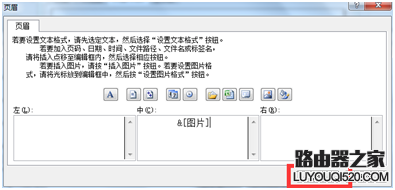
点击“确定”;

如何在excel表格页眉处插入图片

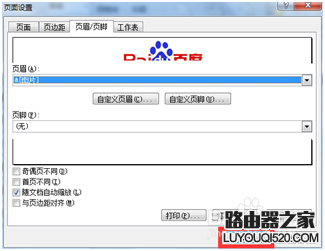
继续点击“确定”;

如何在excel表格页眉处插入图片

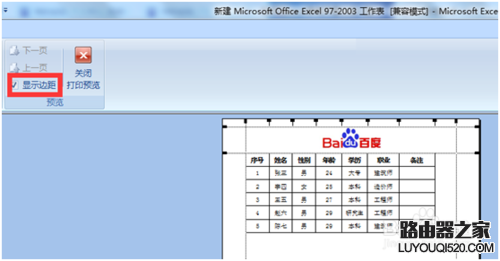
点击打印预览按钮,预览打印表格;

如何在excel表格页眉处插入图片

如果发现图片过大或者过小,可以点击“显示边距”前的小方框,进行页面调整。

如何在excel表格页眉处插入图片

即可完成页眉插图

如何在excel表格页眉处插入图片

表格设置完之后,一定要点击保存按钮再打印。

亲,以上就是关于(excel如何在表格页眉处插入图片呢?),由“路由器之家”整理!

本文来自投稿,不代表路由百科立场,如若转载,请注明出处:https://www.qh4321.com/149176.html

(0)

相关推荐

  • 高科(GAOKE)路由器设置无线网络详细步骤

    【导读】高科(GAOKE)路由器怎么设置无线网络?图文教程,详细信息请阅读下文!高科(GAOKE)路由器怎么设置无线网络?不少使用高科路由器的小伙伴,经常向小编问这个问题。其实高科”

    2021年2月1日
    0
  • 识别假千兆路由器好坏的方法

    原标题:"识别假千兆路由器好坏的方法"相关路由器设置经验分享。 – 来源:路由器之家  路由器具有判断网络地址和选择IP路径的功能,它能在多网络互联环境中,建立灵活的连接,可用”

    2023年8月12日
    0
  • 无线路由器密码忘记 如何破解?

    本文将介绍破解无线路由器密码的具体步骤: 第1-2分钟:把笔记本用网线连接到无线路由器,并且登录无线路由器 Step01 用网线连接笔记本和无线路由器的LAN口,这一步不能用无线替代网络。因为部分无线路由器默认不允许用无线连接路由器并进行配置,需要手动才”

    2021年1月22日
    0
  • 路由器设置图文教程XP系统版手把手详解

    今天手把手教大家如何在xp系统上设置无线路由器,以新版迅捷路由器为例分三部分为大家讲解,图文结合、简单实用。第一步,硬件连接:1、先将购买路由器附赠的连接网线其中一头插入猫的LAN口,如果猫上有两个

    2020年6月15日
    0
  • 华硕(ASUS)路由器192.168.1.1登录地址打不开的解决方法

    华硕(ASUS)路由器192.168.1.1登录地址打不开怎么办?家里的路由器是华硕的,设置的时候发现192.168.1.1设置网址打不开。华硕的路由器,要怎么才能打开192.168.1.1设置网址?

    2021年3月31日
    0
  • 苹果Mac双系统怎么安装教程

    进入如图所示页面点击 继续 因为我们没有安装盘,需要新制作一个,所以勾选第一项和第二项(如果有安装盘,可以直接选择第二项和第三项)由于Mac型号不同,支持的Windows版本也不一,较新的版本只支持win8及以上。点击 继续 ,开始安装盘的制作,此过程一般有两部分,拷贝Windows文件和下载支持

    2021年9月4日
    0