Word文档输入上下标的两种方法

我们在使用word进行排版设置时经常会碰到到输入上标或下标的情况,上标下标的作用非常广泛,上标一般指比同一行中其他文字稍高的文字,用于上角标志符号。下标指的是比同一行中其他文字稍低的文字,用于科学公式。比如我们常见的有平方米和立方米符号等,都是利用上标来标注出来的。那么word中如何实现上标和下标

【导读】Word文档输入上下标的两种方法,下面就是路由器之家整理的网络知识百科,来看看吧!
Word文档输入上下标的两种方法

我们在使用word进行排版设置时经常会碰到到输入上标或下标的情况,上标下标的作用非常广泛,上标一般指比同一行中其他文字稍高的文字,用于上角标志符号。下标指的是比同一行中其他文字稍低的文字,用于科学公式。比如我们常见的有平方米和立方米符号等,都是利用上标来标注出来的。那么word中如何实现上标和下标的呢?下面小编为您提供更多的技巧,希望能帮助您。

Word输入上下标方法1:快捷键法

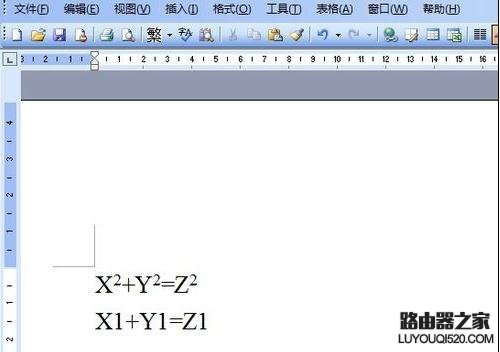
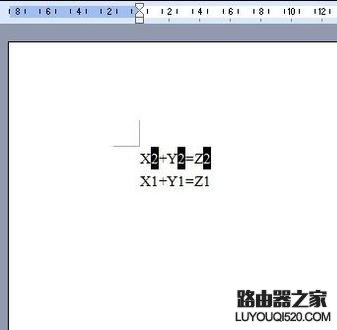
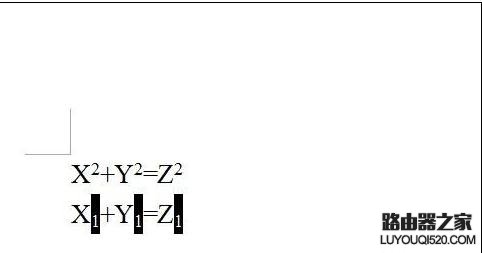
1如下图,我们要对等式中的平方进行上标,我们选择需要上标的文字,如下图中的2,我们可按住键盘上的ctrl键,再用鼠标分别对三个2进行选择,这样可以一次性对三个2全部进行上标。
Word文档输入上下标的两种方法

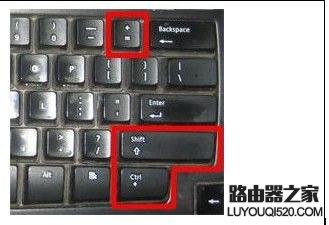
2选中要上标的文字,然后使用Word快捷键“ Ctrl + Shift + (加号)+ ”,即可;大家可以看到平方就上标了。
Word文档输入上下标的两种方法

Word文档输入上下标的两种方法

3下面我们来做一下“下标”,我们同样用上面的方法按住CTRL键再选择要下标的文字或字符,然后按住键盘上的CTRL+(加号)“+”键; 执行后,大家可以看到字符已经下标了。
Word文档输入上下标的两种方法

Word输入上下标方法2:格式设置法

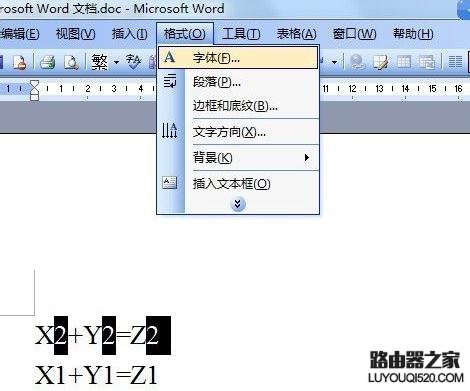
1同方法,我们在文档中选定我们要进行上标的文字或字符,点击菜单栏中的“格式”菜单,执行“字体”命令,打开“字体”对话框;
Word文档输入上下标的两种方法

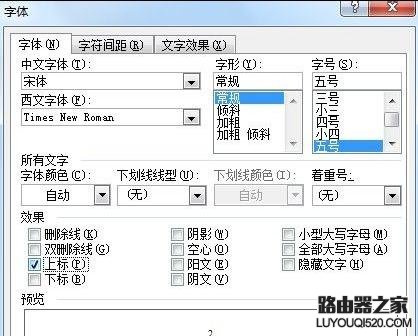
2在打开的“字体”对话框中, 我们找到“字体”选项卡,在下边的“效果”栏中勾选“上标”复选框;在预览栏可以看到设置后的效果,设置好后我们点击确定按钮;
Word文档输入上下标的两种方法

Word文档输入上下标的两种方法

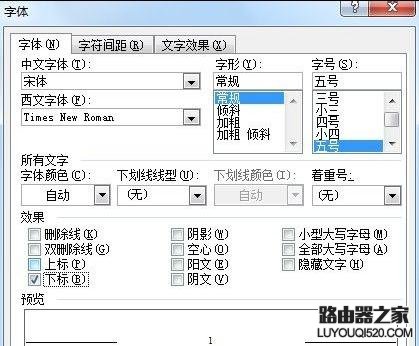
3同理我们选择要下标的文字或字符,用步骤2 方法,在打开的“字体”对话框中,选择“下标”效果。
Word文档输入上下标的两种方法

亲,以上就是关于(Word文档输入上下标的两种方法),由“路由器之家”整理!

本文来自投稿,不代表路由百科立场,如若转载,请注明出处:https://www.qh4321.com/149092.html

(0)

相关推荐

  • 一个路由器可多台电脑拨号上网操作步骤

    原标题:"一个路由器可以让多台电脑拨号上网吗"相关路由器设置经验分享。 – 来源:路由器之家  有网友问到,只有一个路由器,能不能设置多台电脑拨号上网呢?是可以的,我们需要对路”

    2021年1月1日
    0
  • 无线双频路由2.4G和5G两个WiFi信号如何合并

    原标题:"双频路由器中的2.4G和5G两个WiFi信号如何合并?"的相关路由器设置教程资料分享。- 来源:路由器之家。

    如今市场上新推出的无线路由器大部分都是双频千兆路由器,默认”

    2021年1月30日
    0
  • 小型路由器复位方法全知道

    小型路由器其实就是指一般家庭用的路由器了,所谓的复位方法就是让他们回到出厂的默认值这类要求,其实本站还有很多种路由器的设置方法更多内容还请访问jmqy.com  下面,以水星路由器为例给在家介绍水星路由器复位的方法。

    2021年2月6日
    0
  • 教你使用无线路由器设置提升1倍网速

    原标题:"无线路由器怎么设置上网快"的相关路由器设置教程资料分享。- 来源:路由器之家。
      现在很多人都使用无线路由器进行上网,很多人觉自己的无线路由器上网不够快,要怎么办”

    2021年1月28日
    0
  • 此网站的安全证书有问题解决方法

    使用IE、Chrome、360、QQ、搜狗等浏览器打开网上银行、网上商城等网站时会提示 此网站的安全证书有问题 ,必须点击继续浏览器此网站才能正常打开网页。下面下载吧小编就来教大家如何解决这一问题。出现此提示的原因,一是网站的问题,而是自身电脑的问题,网站的问题我们无力改变,我们可以尝试修复自身电

    2021年10月20日
    0
  • 手机连不上wifi显示已保存什么原因

    【导读】为什么手机连不上wifi显示已保存?图文教程,详细信息请阅读下文!网友提问:为什么手机连不上wifi显示已保存?手机在连接WiFi的时候,WiFi显示已保存,手机连接不上wifi信号”

    2021年2月23日
    0