Win10系统如何建立WiFi移动热点

有时无线路由出了毛病,或者出门在外压根没有路由器的时候,怎样才能让电脑和手机都使用WIFI上网呢?最新发布的Win10周年版给了我们一个选择,那就是借助它的 移动热点 功能,将宽带共享使用!这是一项隐藏在 设置 网络和Internet 移动热点 里的小模块,说白了就是把本机的宽带连接通过无线网共享

【导读】Win10系统如何建立WiFi移动热点,下面就是路由器之家整理的网络知识百科,来看看吧!
Win10系统如何建立WiFi移动热点

有时无线路由出了毛病,或者出门在外压根没有路由器的时候,怎样才能让电脑和手机都使用WIFI上网呢?最新发布的Win10周年版给了我们一个选择,那就是借助它的“移动热点”功能,将宽带共享使用!

这是一项隐藏在“设置”→“网络和Internet”→“移动热点”里的小模块,说白了就是把本机的宽带连接通过无线网共享给其他设备使用。因此只要你的电脑拥有一部无线网卡,再安装好最新的Win10周年版就可以了。具体步骤是:

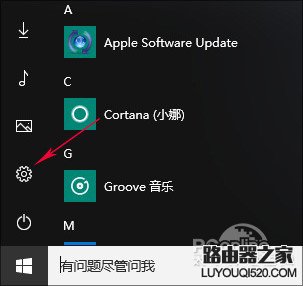
1. 首先打开开始菜单→“设置”;
Win10系统如何建立WiFi移动热点

启动“设置”面板

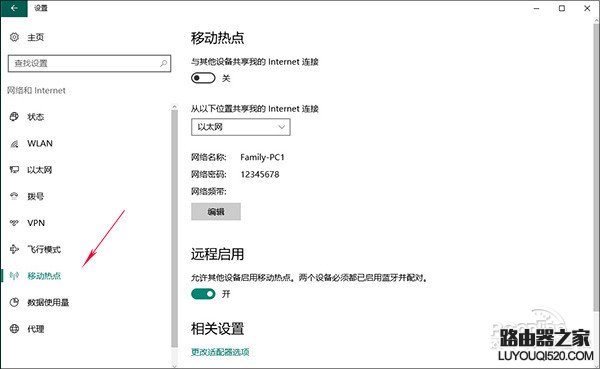
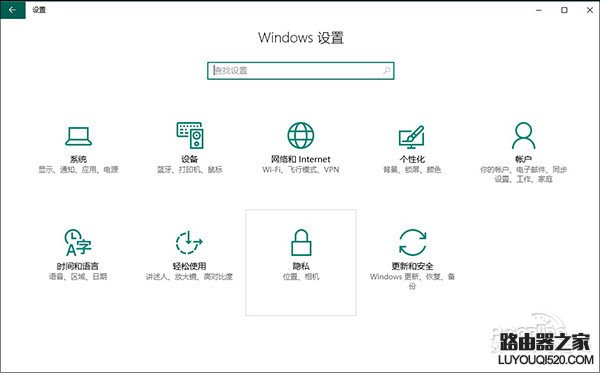
2. 然后点击“网络和Internet”→“移动热点”;
Win10系统如何建立WiFi移动热点

打开“网络和Internet”

Win10系统如何建立WiFi移动热点

编辑移动热点

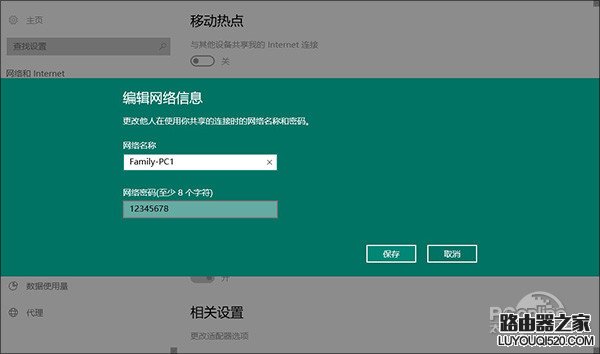
3. 在右侧选择当前有Internet的外网连接,点击“编辑”按钮建立一套新的SSID和登录密码;
Win10系统如何建立WiFi移动热点

修改默认SSID,将名称及密码修改为自己需要的

4. 点击最上方“与其他设备共享我的Internet连接”开关即可;

一切正常的话,此时应该就可以通过其他设备的WLAN列表看到刚刚创建好的SSID了,名称和密码就是刚才步骤3所设的;

PS:该版本还允许其他Win10系统通过蓝牙连接打开本机移动热点开关,两个设备需要同时开启蓝牙并配对。

亲,以上就是关于(Win10系统如何建立WiFi移动热点),由“路由器之家”整理!

本文来自投稿,不代表路由百科立场,如若转载,请注明出处:https://www.qh4321.com/149007.html

(0)

相关推荐

  • 192.168.0.1路由器登陆密码忘记了的解决方法

    忘记了路由器的设置地址192.168.0.1的登录密码,是一件非常郁闷的事情,不过不用太担心,忘记登录密码的解决办法并不复杂,只需要简单的几个操作就可以重置密码了,本文详细的介绍了在忘记了192.

    2021年3月6日
    0
  • win7系统电脑静态IP地址(固定IP)设置方法

    本文介绍了win7系统电脑静态IP地址的设置方法。或许大家办理的宽带上网方式为静态IP上网(也叫固定IP上网),或者我们的路由器设置了IP地址限制。网线连接电脑以后,电脑不能上网,那么这是什么原因呢?其实这些情况下电脑是也是需要设置静态IP的,下面为简单大家介绍一下有关win7系统电脑静态IP的设

    2021年10月12日
    0
  • 迅捷(FAST)路由器用手机app客户端设置上网方法

    本文主要给大家介绍,新版迅捷(FAST)路由器,用手机app客户端来设置上网的方法。目前迅捷官方提供了一款app客户端软件,用来本地管理、设置迅捷路由器。并不是所有型号的迅捷路由器,都支持app客户

    2021年3月23日
    0
  • 卸载小米随身wifi电脑不能上网修复方法

    原标题:"卸载小米随身wifi电脑不能上网解决办法"相关路由器设置经验分享。 – 来源:路由器之家

    小米随身wifi是学校宿舍,出门旅行的上网神器,但是有时候我们不许要小米随身”

    2021年1月14日
    0
  • tplink云路由器如何映射服务器到外网教程

    【导读】tp-link路由器设置:tplink云路由器如何映射服务器到外网路由器设置教程,下面路由器之家小编详细为大家介绍一下。tp-link路由器设置:tplink云路由器如何映射服务器到外网使用

    2021年6月30日
    0
  • 水星无线路由器DOS攻击防护设置步骤

    原标题:"水星无线路由器DOS攻击防护的设置教程"相关路由器设置经验分享。 – 来源:路由器之家

    DoS(Denial of Service,拒绝服务)是一种利用大量的虚拟信息流耗尽目标主机的”

    2023年7月9日
    0