Win10系统下如何进行磁盘分区

很多人喜欢安装上Win10来尝鲜,但很多人都不太会用,而且分区也不知道如何分。那么Win10如何分区?操作步骤:1、进行分区之前,我们必须进入系统的磁盘管理。进入磁盘管理发方式有两种。一种是通过电脑属性,进入磁盘管理。第二种是直接右键点击windows键(windows+X)选择磁盘管理;2、进入

【导读】Win10系统下如何进行磁盘分区,下面就是路由器之家整理的网络知识百科,来看看吧!

Win10系统下如何进行磁盘分区

很多人喜欢安装上Win10来尝鲜,但很多人都不太会用,而且分区也不知道如何分。那么Win10如何分区?
Win10系统下如何进行磁盘分区

操作步骤:

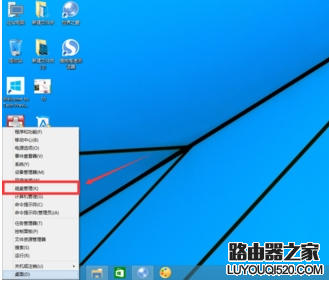
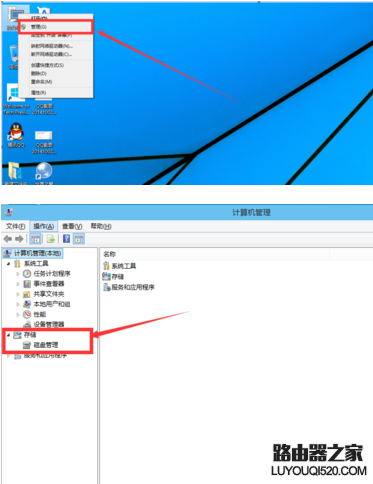
1、进行分区之前,我们必须进入系统的磁盘管理。进入磁盘管理发方式有两种。一种是通过电脑属性,进入磁盘管理。第二种是直接右键点击windows键(windows+X)选择磁盘管理;
Win10系统下如何进行磁盘分区

Win10系统下如何进行磁盘分区

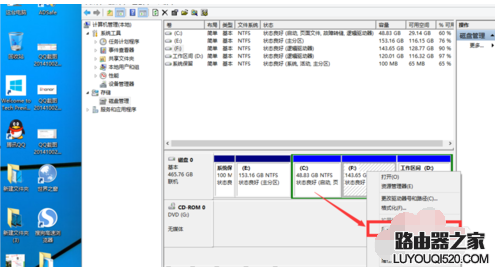
2、进入磁盘管理之后,我们可以看到我的分区情况。然后选择你需要进行分区的磁盘,点击右键,选择“压缩卷”;
Win10系统下如何进行磁盘分区

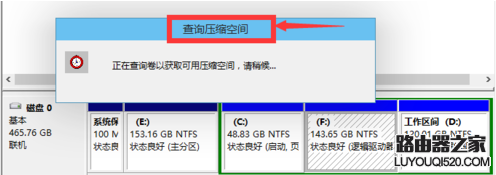
3、然后系统会自动的查询压缩空间;

Win10系统下如何进行磁盘分区

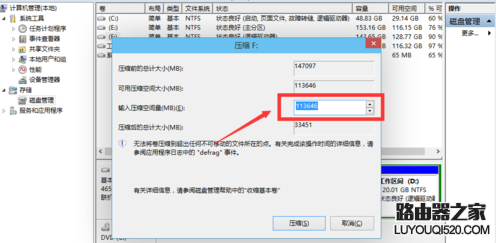
4、然后我们选择选择好需要压缩空间的大小,点击压缩;

Win10系统下如何进行磁盘分区

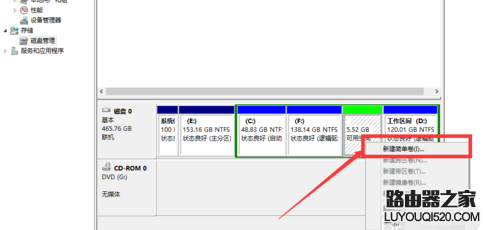
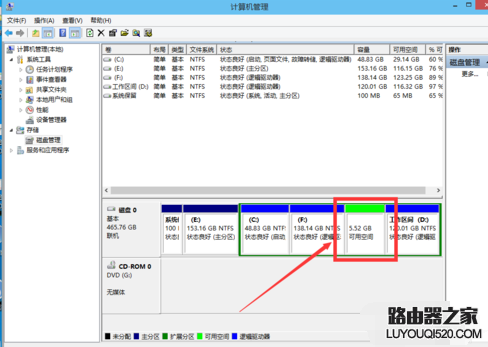
5、等一会,空间就压缩好了。如图示会出现一个可用的空间。这就是我们刚才压缩出来的空间;
Win10系统下如何进行磁盘分区

6、然后我们选中该空白分区,点击右键,选择“新建简单卷”;

Win10系统下如何进行磁盘分区

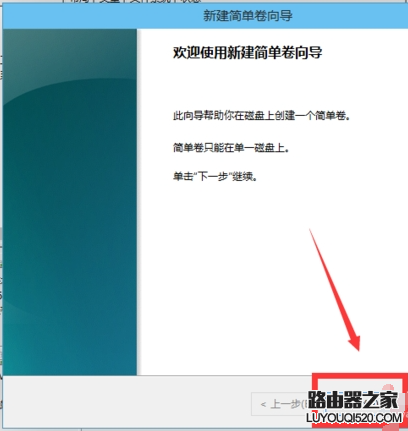
7、进入新建简单卷向导,我们这里直接点击“下一步”就好了;

Win10系统下如何进行磁盘分区

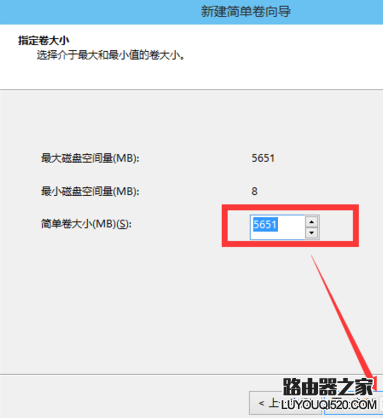
8、然后我们指定卷的大小,我们可以输入自己想要的大小,然后点击“下一步”;
Win10系统下如何进行磁盘分区

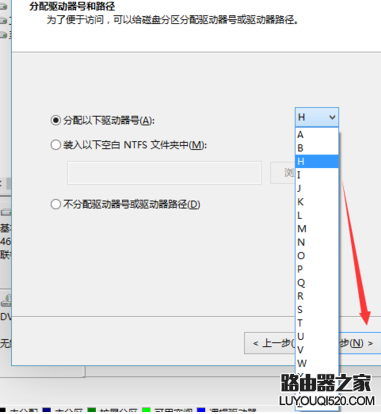
9、为你新建的简单卷,选择盘符;

Win10系统下如何进行磁盘分区

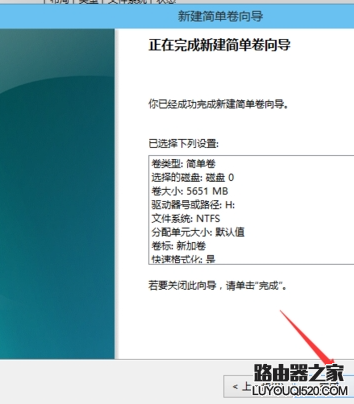
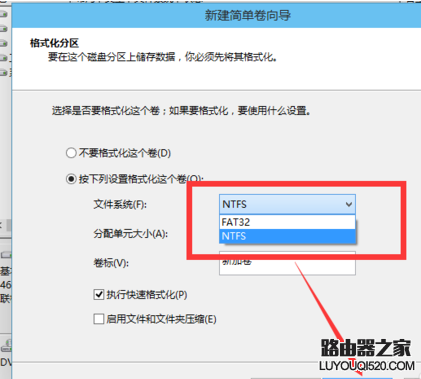
10、然后为你新建的简单卷选择磁盘的格式,这里我们一般选择“NTFS”就好了。
Win10系统下如何进行磁盘分区

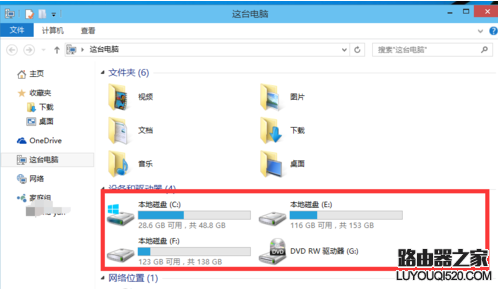
11、最后,我们点击完成。等待一会就好了。

Win10系统下如何进行磁盘分区

亲,以上就是关于(Win10系统下如何进行磁盘分区),由“路由器之家”整理!

本文来自投稿,不代表路由百科立场,如若转载,请注明出处:https://www.qh4321.com/148483.html

(0)

相关推荐

  • 华为认证:路由器串口配置命令

    为了方便广大考生更好的复习,帮考网综合整理提供了华为认证:路由器串口配置命令,以供各位考生考试复习参考,希望对考生复习有所帮助。 1.asyncmode 设置异步串口的建立链路方式。 asyncmode{dedicateinteractive} 【缺省情况】 异步串口的缺省建立链路方式为直接方式”

    2023年9月4日
    0
  • 登陆腾达路由器网址界面详细步骤

    原标题:"登陆腾达路由器网址界面的方法"相关路由器设置经验分享。 – 来源:路由器之家  tenda腾达路由器是很多用户的选择,大家都知道配置路由器需要进入路由器网址界面,那么你”

    2021年2月4日
    0
  • 笔记本电脑无线WiFi总是自动关闭怎么办

    在笔记本电脑中我们一般会连接无线网络来上网,这样可以省掉一些多余的缠绕的网线。但有用户反映在笔记本电脑win7系统旗舰版中,总是出现无线WiFi自动关闭的问题。对此,我们可以参考下面的方法进行解决。1、右击桌面上的 计算机 ,选择属性;2、打开系统属性后再点击 设备管理器 3、在网络适配器中找到无

    2021年9月8日
    0
  • TL WVR600G路由器限速设置图解

    原标题:"TL WVR600G路由器怎么限制网速"相关路由器设置经验分享。 – 来源:路由器之家  宽带路由器在一个紧凑的箱子中集成了路由器、防火墙、带宽控制和管理等功能,具备快速”

    2023年8月4日
    0
  • 腾达无线路由器设置端口映射步骤

    原标题:"腾达无线路由器怎么设置端口映射"相关路由器设置经验分享。 – 来源:路由器之家  tenda腾达公司跟随世界互联网产业的迅猛扩张,致力于为世界建设值得信赖的好网络,不断”

    2021年2月6日
    0
  • 华为路由器设置wifi操作步骤

    原标题:"华为路由器设置wifi的详细方法"相关路由器设置经验分享。 – 来源:路由器之家  华为路由器是世界领先的品牌,下面是路由器之家整理的华为路由器设置wifi的详细方法,希望”

    2021年1月11日
    0