笔记本接投影仪屏幕两侧黑边怎么去掉?

Window 7系统使用宽屏笔记本外接普屏投影仪进行复制输出时,笔记本屏幕两侧有黑边,不能全屏显示,如何将笔记本画面拉伸全屏?受影响的配置:配置Intel集成显卡的笔记本解决方案:1、右键点击桌面,选择 屏幕分辨率 ;2、点击 高级设置 – 英特尔(R)图形和媒体控制面板 ;3、在显示器列表中选中

【导读】笔记本接投影仪屏幕两侧黑边怎么去掉?,下面就是路由器之家整理的网络知识百科,来看看吧!
笔记本接投影仪屏幕两侧黑边怎么去掉?

Window 7系统使用宽屏笔记本外接普屏投影仪进行复制输出时,笔记本屏幕两侧有黑边,不能全屏显示,如何将笔记本画面拉伸全屏?
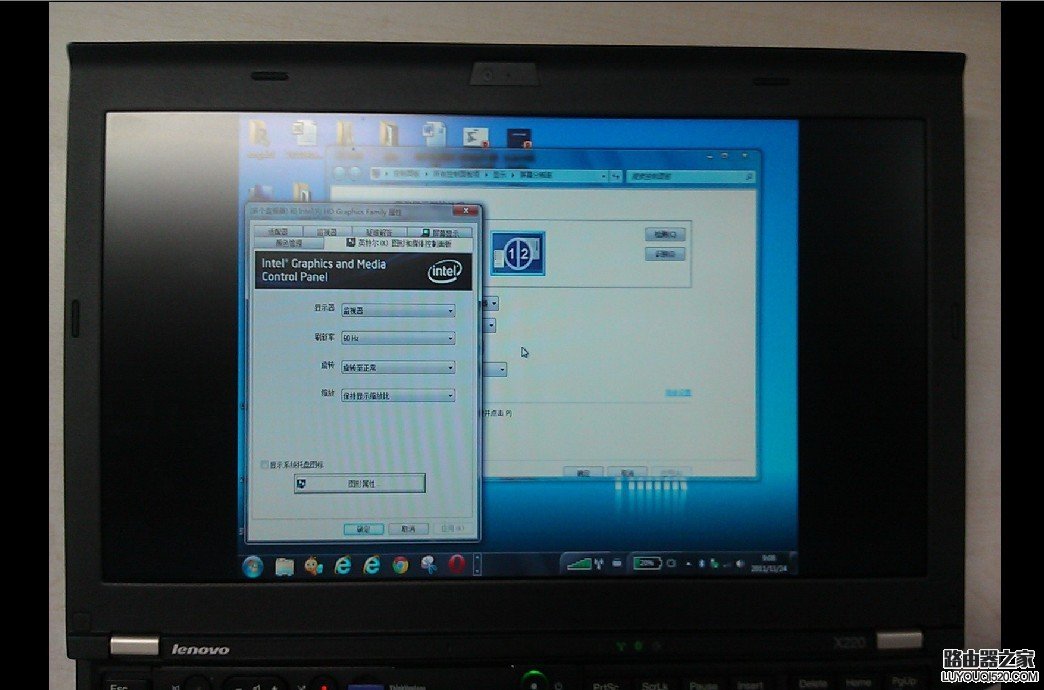
笔记本接投影仪屏幕两侧黑边怎么去掉?

受影响的配置:配置Intel集成显卡的笔记本

解决方案:

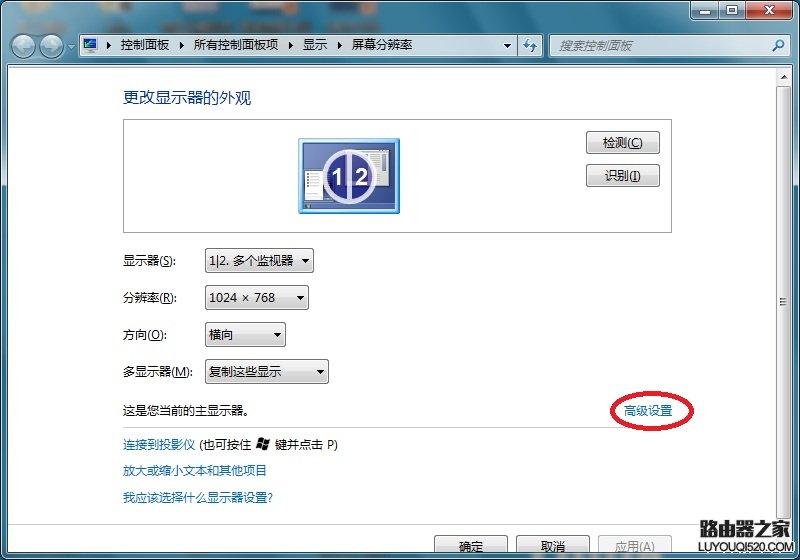
1、右键点击桌面,选择"屏幕分辨率";
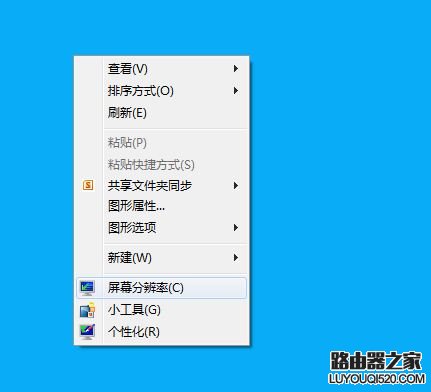
笔记本接投影仪屏幕两侧黑边怎么去掉?

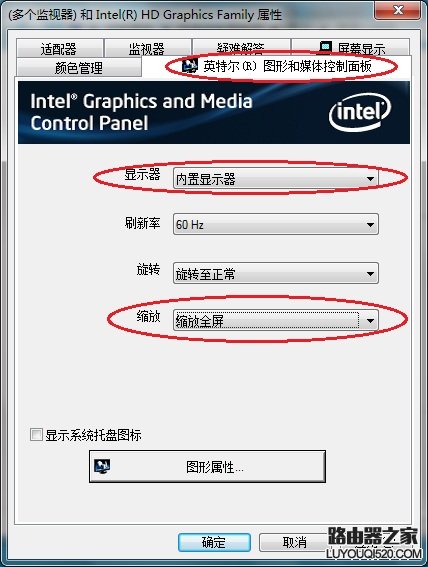
2、点击"高级设置" – "英特尔(R)图形和媒体控制面板";

笔记本接投影仪屏幕两侧黑边怎么去掉?

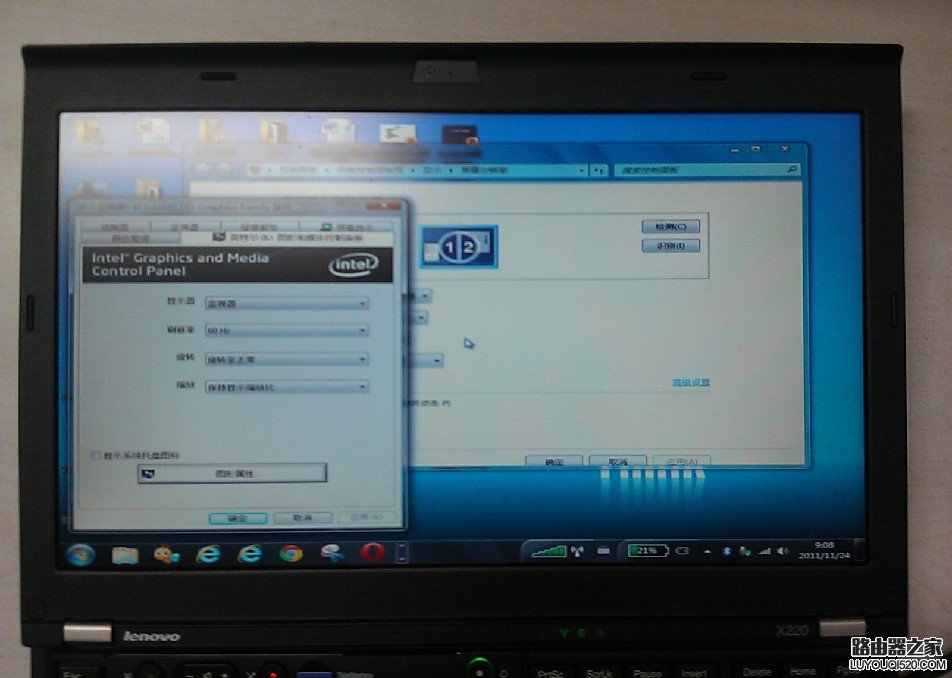
3、在显示器列表中选中“内置显示器”,缩放栏中选中“拉伸全屏” ;

笔记本接投影仪屏幕两侧黑边怎么去掉?

4、保存设置即可。

笔记本接投影仪屏幕两侧黑边怎么去掉?

亲,以上就是关于(笔记本接投影仪屏幕两侧黑边怎么去掉?),由“路由器之家”整理!

本文来自投稿,不代表路由百科立场,如若转载,请注明出处:https://www.qh4321.com/148469.html

(0)

相关推荐

  • 腾达(Tenda)FH450路由器设置上网方法

    腾达(Tenda)FH450无线路由器的安装和上网设置方法,还介绍了“ADSL(PPPOE) 拨号”、“动态IP”、“静态IP”三种上网方式,以及在腾达(Tenda)FH450路由器上的详细设置方法进行了介绍。

    2021年3月9日
    0
  • 迅捷(FAST)FW450R无线路由器限速设置步骤

    原标题:"迅捷(FAST)FW450R无线路由器限速设置方法"相关路由器设置经验分享。 – 来源:路由器之家

    在我们设置使用路由器的过程中,如果是办公场所,大多情况下都是需要配置路”

    2021年1月24日
    0
  • TP-Link TL-WR840N无线路由器无线桥接设置上网方法

    在本文悟途网小编将给大家详细介绍,TP-Link TL-WR840N路由器无线桥接的设置方法。目前TP-Link TL-WR840N无线路由器有V1-V10共10个版本,本文介绍的TL-WR840N无线桥接设置方法,适用于V7-V10版本的TL-WR840N路由器。

    2021年4月6日
    0
  • Netcore磊科无线路由器固件升级方法

    磊科(Netcore)无线路由器进行升级操作的方法,升级指的是对磊科(Netcore)无线路由器的软件(固件)进行升级,因为一开始软件系统难免会存在一些bug,后期厂商发现后,会对这些bug进行修复

    2021年3月22日
    0
  • NETGEAR无线路由器设置教程【图解】

    (1)首先找到【无线设置】-【基本设置】,在【SSID】中填入你的路由器的名字,自己随便设置,用于识别自己的网络。(2)进入到【安全设置】,这里面主要是用来设置无线访问密码的,路由器品牌不同,但设置

    2020年6月3日
    0
  • tplink无线路由器设置步骤(图文)

    原标题:"tplink无线路由器怎么设置"相关路由器设置经验分享。 – 来源:路由器之家

    本文介绍了TP-LINK TL-WR960N无线路由器的设置方法。新购买的TL-WR960N无线路由器是需”

    2021年2月20日
    0