WiFi路由器设置方法图解

首先我们买来新路由器是处于恢复出厂设置的状态,所以我们不需要在进行恢复出厂设置。(如果是旧的路由器:给路由器通上电源,按住后面的reset等待路由器指示灯全部同时闪烁松手,等待片刻即可)。1.连接方

WiFi路由器设置方法图解

首先我们买来新路由器是处于恢复出厂设置的状态,所以我们不需要在进行恢复出厂设置。(如果是旧的路由器:给路由器通上电源,按住后面的reset等待路由器指示灯全部同时闪烁松手,等待片刻即可)。

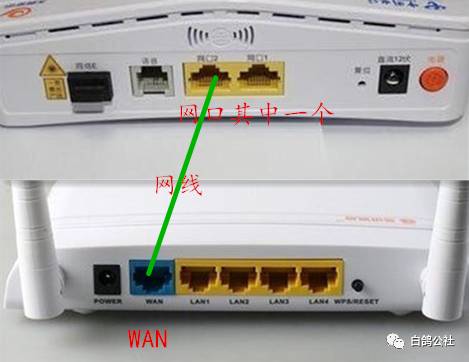
1.连接方法光纤猫的lan口连接路由器wan口,如下图:

图上半部分是光纤猫,下半部分是无线路由器:
WiFi路由器设置方法图解

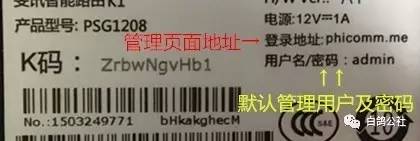
路由器基本信息如下图,标签信息如:管理页面、用户名/密码、无线名称等。各种路由器基本上差不多,具体看路由器标签。
WiFi路由器设置方法图解

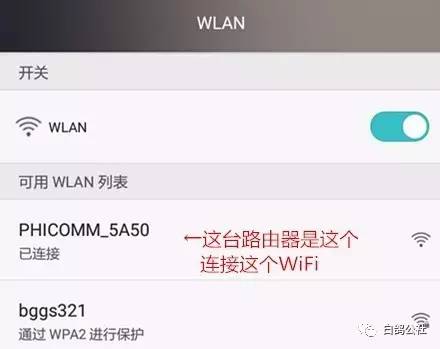
2.接下来手机打开设置,WiFi功能搜索路由器的WiFi连接上,如图:

WiFi路由器设置方法图解

3.打开手机浏览器,输入标签上的:本路由器是斐讯路由器,所以登陆地址 phicomm.me 如下图,如果是其他品牌的路由器可以看路由器的背面:

WiFi路由器设置方法图解

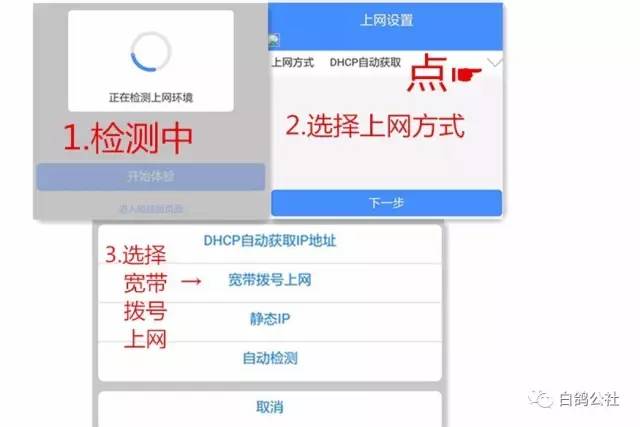
4.等待页面反应 检测——进入上网设置:选择上网方式——选择宽带拨号上网。如下图:
WiFi路由器设置方法图解

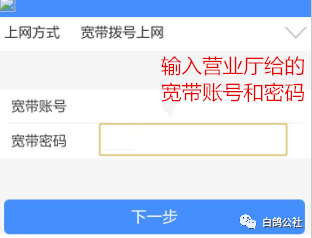
5.输入营业厅给的宽带账号和密码,下一步,如下图:

WiFi路由器设置方法图解

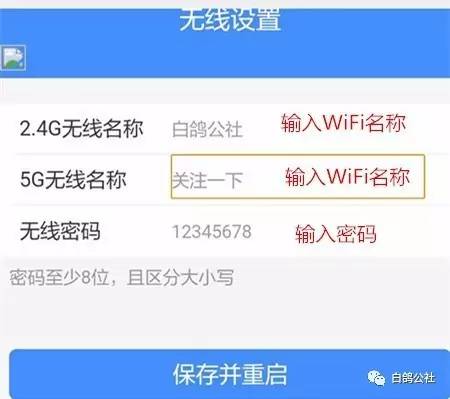
6.进入无线设置 ——设置名称和密码。WiFi名称设置(由于本台路由器支持2.4ghz和5ghz,所以需要设置两个名称。5g是什么鬼,需要了解的可以点击下方的“阅读原文”进行了解),点击保存设置如下图:
WiFi路由器设置方法图解

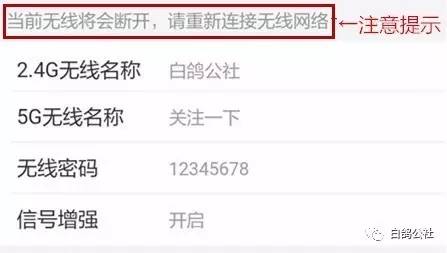
7.点击保存设置后会出现下方提示,如下图:

图中提示:当前无线将会断开,请重新连接无线网络。说明已经设置成功,进入WiFi设置中找到刚刚设置的wifi名称输入密码进行连接。
WiFi路由器设置方法图解

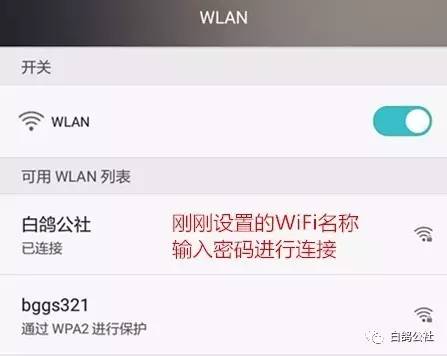
8.进入手机设置打开WiFi,找到WiFi输入密码进行连接。(因此手机不支持5gWiFi所以收不到,不能演示给大家看实在抱歉。)
WiFi路由器设置方法图解

注:带WiFi的电脑设置与手机设置差不多,都需要连接wifi才能设置。不带WiFi的电脑只能通过网线进行设置,需要查看方法回复数字“001”进行查看。

建议:为了安全,建议修改路由器管理密码(建议数字+英文大小写+符合)

本文来自微信公众号:白鸽公社

本文来自投稿,不代表路由百科立场,如若转载,请注明出处:https://www.qh4321.com/14846.html

(0)

相关推荐

  • mi(8 lite是什么手机 mi 8 lite是啥手机啊)

    路由器网投稿:文章是关于”mi(8 lite是什么手机 mi 8 lite是啥手机啊)”的相关知识分享,希望可以帮到大家。 – 素材来源网络 编…

    2022年6月29日
    0
  • 电脑反应慢解决方法

    原标题:”三招轻松解决电脑反应慢的状况”相关电脑问题教程分享。 – 来源:路由器之家。电脑使用一段时间之后,很多网友都会反映到电脑反映变慢,这是因为电脑上运行的程序过多,或者说电脑上的垃圾、缓存文件

    2021年7月19日
    0
  • Win10系统Surface平板连不上WiFi的解决方法(图)

    原标题:”Win10系统Surface平板连不上WiFi的解决方法”相关电脑问题教程分享。 – 来源:路由器之家。众所周知,大部分Win10系统Surface Pro 4平板用户都是通过WiFi连接

    2021年7月31日
    0
  • 电脑开机出现cpu fan error的原因及措施(图)

    原标题:”电脑开机出现cpu fan error的原因及解决措施”相关电脑问题教程分享。 – 来源:路由器之家。不少朋友在使用电脑的时候,经常都有遇到过电脑开机出现cpu fan error的提示,

    2021年8月6日
    0
  • windows7网速很慢怎么办

    原标题:”windows7网速很慢怎么办_win7网速慢的解决方法”关于电脑问题教程分享。 – 来源:路由器之家 – 编辑:小元。网速一般是指电脑或手机上网时,上传和下载数据时,请求和返回数据所用的

    2021年7月3日
    0
  • AC1200双频路由器是千兆吗?

    路由器网投稿:文章是关于”AC1200双频路由器是千兆吗?”的相关知识分享,希望可以帮到大家。 – 素材来源网络 编辑:小易。 请问大家:AC1…

    2022年7月21日
    0