电脑前面的耳机插孔没声音怎么办?

前段时间小编重装了电脑系统,可是后来发现电脑耳机插孔没声音,桌面右下角的扬声器图标没有打叉,是正常的,而且耳机和插孔都没有损坏,就是没有声音,接下来小编就告诉你该怎么解决这个问题。第一步:首先点击鼠标右键-点击 管理 ,进去计算机管理窗口。第二步,依次点击设备管理器 声音、视频和游戏控制器-Rea

【导读】电脑前面的耳机插孔没声音怎么办?,下面就是路由器之家整理的网络知识百科,来看看吧!

电脑前面的耳机插孔没声音怎么办?

前段时间小编重装了电脑系统,可是后来发现电脑耳机插孔没声音,桌面右下角的扬声器图标没有打叉,是正常的,而且耳机和插孔都没有损坏,就是没有声音,接下来小编就告诉你该怎么解决这个问题。

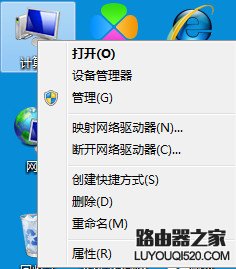
第一步:首先点击鼠标右键-点击“管理”,进去计算机管理窗口。
20210912053528486

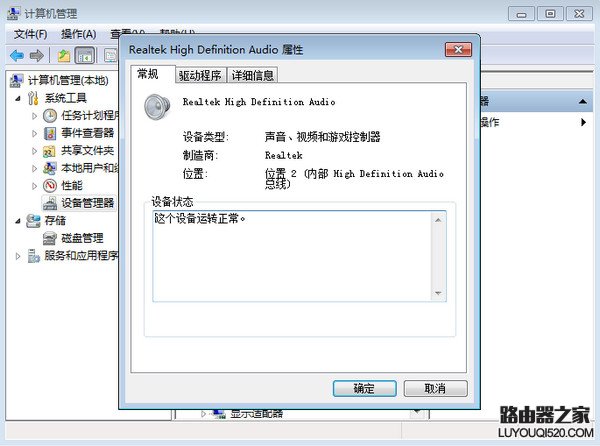
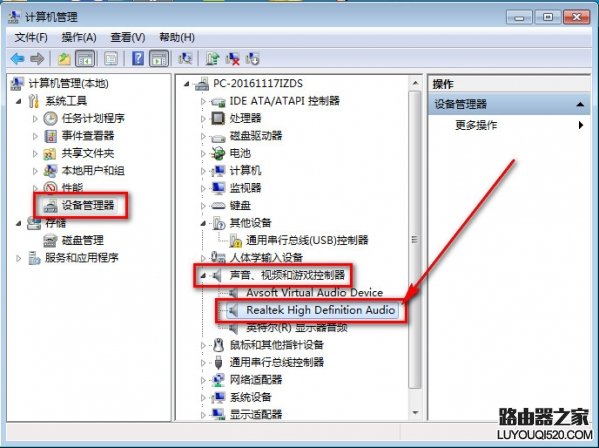
第二步,依次点击设备管理器—声音、视频和游戏控制器-Realtek High Definition Audio
20210912053528300

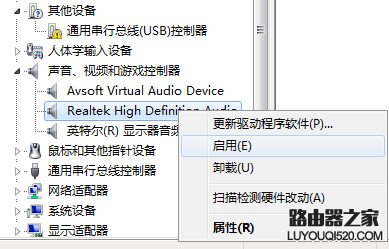
第三步,看设备是否禁用和驱动是否正常,是禁用状态鼠标右击Realtek High Definition Audio,点击启用,没有驱动的话则下载驱动精灵安转驱动。一切正常继续下一个操作。
20210912053529411

20210912053529373

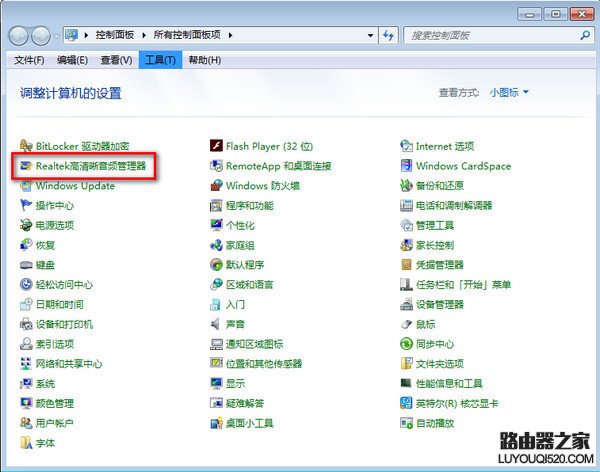
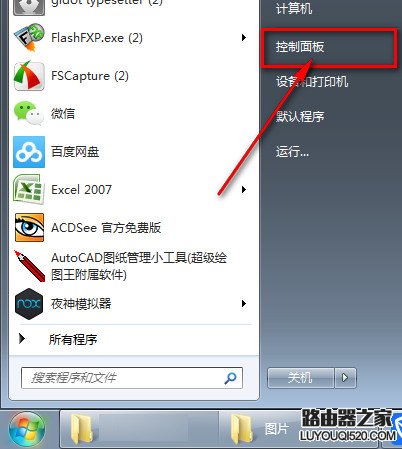
第四步点击开始-控制面板,再找到并点击“Realtek高清晰音频管理器”
20210912053530645

20210912053531541

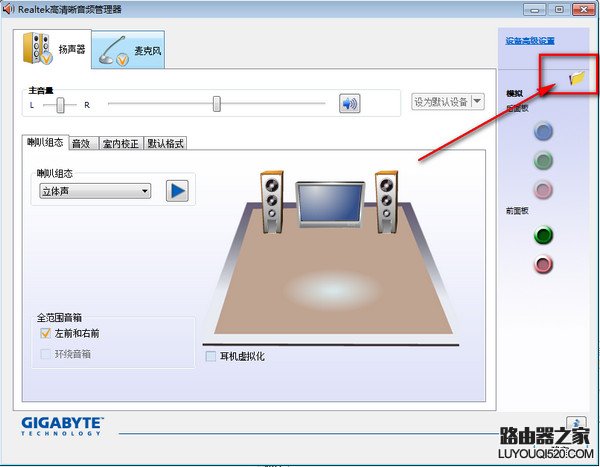
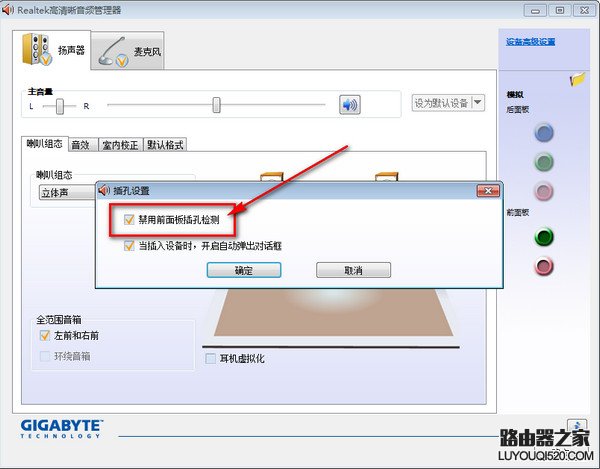
第五步:点击右上角的文件夹图案,会弹出一个框。

20210912053532933

第六步:在“禁用前面板插孔检测”打勾,点击确定。你的电脑就设置好了,插上耳机试试吧!
20210912053532623

亲,以上就是关于(电脑前面的耳机插孔没声音怎么办?),由“路由器之家”整理!

本文来自投稿,不代表路由百科立场,如若转载,请注明出处:https://www.qh4321.com/148405.html

(0)

相关推荐

  • Dlink路由器安装及路由器上网设置步骤

    原标题:"Dlink路由器 DI-524M+安装及路由器上网设置教程图解"相关路由器设置经验分享。 – 来源:路由器之家

    准备工作:

    1、如果您购买DI-524+是为了与其他电脑一起共用”

    2021年2月19日
    0
  • 腾达(Tenda)N318路由器网速控制设置上网方法

    腾达(Tenda)N318无线路由器上,网速控制(限制网速)的设置方法;网速控制,即QOS设置,就是针对有限的带宽,适当的限制,以满足带宽使用者的需求。网速控制的作用:根据实际情况,定义带宽,实现

    2021年3月25日
    0
  • 局域网资源共享故障分析

    实例1:不同网段如何实现互访 疑问:两个部门的IP地址类似“192.168.0.1”与“192.168.1.1”,其子网掩码都为“255.255.255.0”,属于不同的网段,如何才能相互访问呢? 分析与解决:当一个局域网中必须存在两个以上网段时,分属于不同网段内的主机彼此就互”

    2021年2月18日
    0
  • 华为路由器默认ip地址查看方法

    原标题:"如何查看华为路由器默认ip地址"相关路由器设置经验分享。 – 来源:路由器之家  华为是世界知名的通讯厂商,那么你知道如何去查看华为路由器默认ip地址吗?下面是191路”

    2023年7月25日
    0
  • 笔记本电脑怎么连接不了wifi【图】

    原标题:"笔记本连不上wifi怎么办?【图】"的相关路由器192.168.1.1登陆页面设置教程资料分享。- 来源:路由器之家。

    不少用户使用笔记本的时候,会遇到连不上wifi的问题。所”

    2021年1月2日
    0
  • tp-link​手机APP登录后没有显示路由器解决方法

    【导读】tp-link路由器设置:​手机APP登录后没有显示路由器?路由器设置教程,下面路由器之家小编详细为大家介绍一下。手机APP登录后没有显示路由器?问题介绍使用 TP-LINK ID 或 管理

    2021年7月25日
    0