
【导读】光纤怎么连接无线路由器?,下面就是路由器之家整理的网络知识百科,来看看吧!
现在越来越多的用户从宽带转向光纤。光纤由于速度快,稳定性强等特点逐渐取代宽带了。近日,很多用户都不知道如何设置光纤猫来安装无线路由器,网上的介绍都非常复杂和繁锁,现在武汉久龙电脑维修中心的笔者就写此文章简单介绍光纤是怎么设备无线路由器的。
首先,让大家认识一下,什么是光纤猫?看下图:
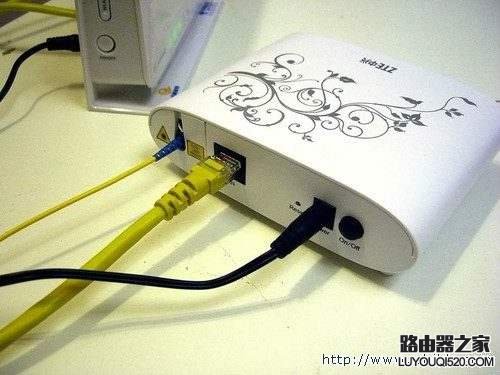
上图是中兴品牌的光纤猫。由图可看出,此光纤猫有三根入口线:其中黑色线接近电源开关的为电源线,此线是猫的充电器,为光纤猫供电的。中间粗黄色的为网线,它与电脑主机相连。而最里面细黄线为光纤入户线,注:此线里面非常细和脆,是“纤”,所以不能折哦,否则就会断哦~~。另外,有的光纤猫有四根入口线,还有一个口是电话线接口,电信用得比较多,可以直接连接电话的。
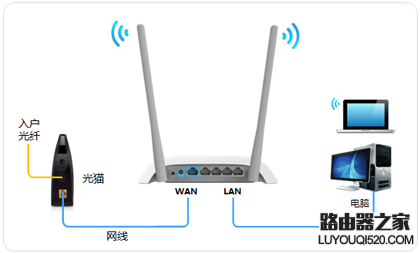
光猫出来的网线,连接到路由器的WAN口,再使用网线将电脑连接到路由器任意一个LAN口。如果没有足够的网线,可以通过无线方式连接到路由器。
现在我们认识了光纤猫,现在就入正题。
就以我们武汉电信光纤为例,现在来介绍下怎么设置无线路由器。首先,大家一定要知道,武汉电信用的光纤猫是已经带路由功能了的,简单的说,通过它出来的网线接电脑就可直接上网,而无需点击“宽带连接”来拔号上网。
知道光猫已带路由,我们就好办了。硬件连接方式:从光纤猫出来的网线,即上图中间的那根粗黄线接无线路由器的"WAN"口,然后从无线路由器的1.2.3.4等任意一孔接根线到电脑主机。
线连接好后,我们就开始设置。就以市面上常见的TP-LINK740N为例,介绍设置方法:
1.在电脑上的浏览器地址栏输入192.168.1.1,然后“回车”,网页会自动弹出要求填入用户名及密码。用户名:admin 密码:admin。(注:不同的路由器地址可能不一样,一般情况下在路由器的底部和路由器说明书上都有写明。腾达和D-LINK是192.168.0.1,而TP—LINK和水晶,金浪等都是192.168.1.1)输完以后,点击“确定”进入无线路由设置界面。
2.点击左侧“设置向导”,然后点击“下一步”,接着它会有三种信号接入方式供我们选择,即:一、ADSL / VDSL PPPoE。二、动态IP三、静态IP。我们选择“动态IP”,然后一直下一步完成即可。
3.设置完成后,我们已经成功一大半。现在做最重要的一点,也就是这一点让很多用户最终无法成功设置无线路由器的原因。我们找到路由器左侧“网络参数”选项,点击展开,里面有“LAN口设置”,里面默认路由器IP地址为“192.168.1.1”,我们改成“192.168.0.1”或“192.168.2.1”等等,反正不要是“192.168.1.1”就好。为什么呢?因为我们开始就说了电信光纤猫是带路由功能的,它的IP地址就是“192.168.1.1”,我们如果不改动,那么它与我们的无线路由器IP就冲突了,所以这点非常重要,一定要改。当然,如果你购买的是腾达或D-LINK等路由器,那我们就无需更改了。
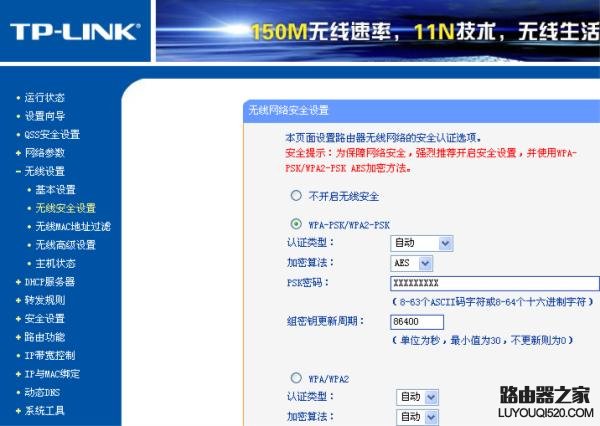
4.完成以上,几乎已经成功了。最后一点就是给无线路由器设置密码。你也可以不设,但是不安全,别人用手机或笔记本会蹭你的网哦。继续点击路由器界面的左侧“无线参数”——“其本设置”,找到“SSID号”给路由器取个名字,不改也行,就用它默认的“TP-LINK……”。然后勾选 ”开启无线功能“、”开启SSID广播“、“开启安全设置”,在“安全类型” 里选择“WPA-PSK/WPA2-PSK”,然后在下面设置一个密码即可。用笔记本或手机上无线时用到的就是这个密码。个人认为最后这种加密是最安全了,而“WEP”是最不安全的,容易被破解。
对了,在设置完成后,记得重启路由器,这样你的设置才会生效哦。快去拿手机或笔记本,看看是不是已经可以上网了。
亲,以上就是关于(光纤怎么连接无线路由器?),由“路由器之家”整理!
本文来自投稿,不代表路由百科立场,如若转载,请注明出处:https://www.qh4321.com/148184.html