Win10夜灯模式怎么用?Win10夜灯打不开解决方法

在Win10创意者更新中加入了夜灯模式,在夜间可以显示更温暖的颜色以让你的疲倦双眼得到休息,从而帮助你在夜间更好地入睡。Win10夜灯模式怎么用?以下是Win10夜灯模式的设置方法及相关问题介绍。Win10夜灯模式设置方法:请选择 开始 按钮,然后依次选择 设置 显示 。 打开 夜灯 ,或选

【导读】Win10夜灯模式怎么用?Win10夜灯打不开解决方法,下面就是路由器之家整理的网络知识百科,来看看吧!

Win10夜灯模式怎么用?Win10夜灯打不开解决方法

在Win10创意者更新中加入了夜灯模式,在夜间可以显示更温暖的颜色以让你的疲倦双眼得到休息,从而帮助你在夜间更好地入睡。Win10夜灯模式怎么用?以下是Win10夜灯模式的设置方法及相关问题介绍。

Win10夜灯模式设置方法:

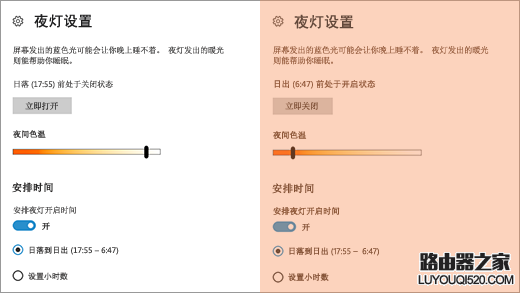
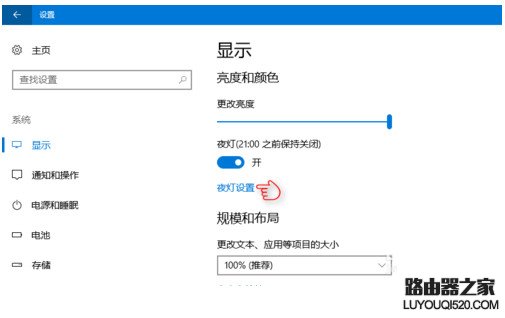
请选择“开始”按钮,然后依次选择“设置”>“显示”。 打开“夜灯”,或选择“夜灯设置”来自行设置夜灯。
20210912053456510

20210912053456554

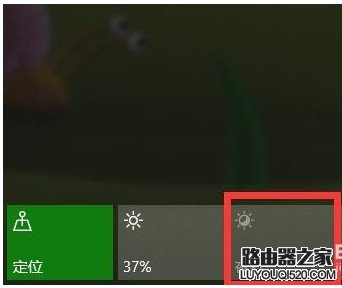
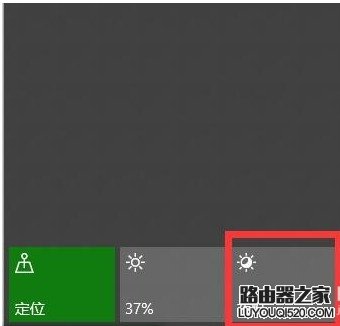
进入“夜灯设置”后,可以调节夜间色温,这个调节可以让用户在减少蓝光的情况下尽量让显示效果看上去舒服一些。如下图中色温条显示,缺乏蓝光的画面偏红、黄暖色调,滑块越往左端,显示效果就越偏向红色,意味着色温升高,最高可达1200K(接近软媒红),反之就偏向黄色和白色(正常颜色)。感兴趣的童鞋可以自行尝试。

Win10夜灯打不开解决办法:

Win10夜灯模式发现开关是灰色,无法打开,原因是显卡驱动问题引起,尝试卸载集成显卡驱动重装即可解决!
20210912053457447

操作方法

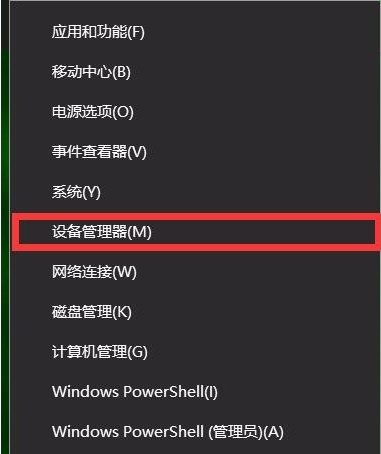
1.首先使用Win+X快捷键打开菜单,进入设备管理器

20210912053457573

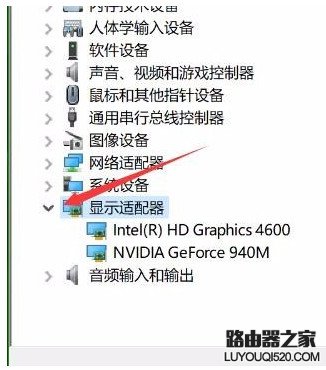
2.点击“显示适配器”前的三角,展开显示设备列表。

20210912053458107

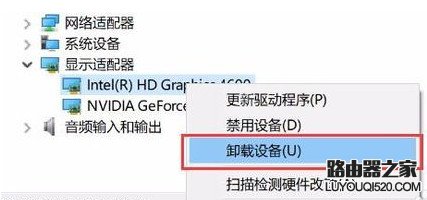
3.选中集成显卡,右击,选择“卸载设备”。

20210912053458597

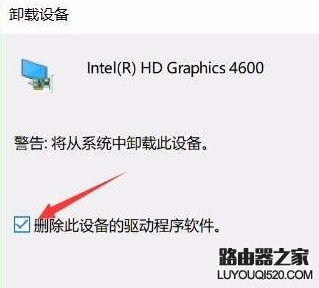
4.勾选“删除此设备的驱动程序软件”,点击卸载。然后,重启电脑。

20210912053459334

5.重启后使用驱动安装工具(如驱动精灵、驱动人生),检测所需驱动,安装显卡驱动。安装完成后重启电脑。
20210912053459618

这时夜灯模式已经可以正常使用了!

亲,以上就是关于(Win10夜灯模式怎么用?Win10夜灯打不开解决方法),由“路由器之家”整理!

本文来自投稿,不代表路由百科立场,如若转载,请注明出处:https://www.qh4321.com/148030.html

(0)

相关推荐

  • miwifi管理密码(默认密码)查看

    【导读】miwifi管理密码(默认密码)是多少图文教程,详细信息请阅读下文!网友提问:miwifi.com的管理密码是多少?有没有默认的密码?我想修改小米路由器中的配置,打开miwifi.com管理”

    2021年2月2日
    0
  • 腾达路由器设置无线信号放大模式上网步骤图解

    原标题:"腾达路由器怎么设置无线信号放大模式(Client+AP)上网?"相关路由器设置经验分享。 – 来源:路由器之家

    腾达路由器怎么设置无线信号放大模式(Client+AP)上网呢?首先介绍一”

    2021年2月2日
    0
  • Win10自动安装游戏应用程序禁用方法

    Win10自动安装游戏应用程序禁用方法,近日有一些网友反馈Win10会自动安装一些游戏/应用。这可能是Windows10系统中应用促销功能的一处Bug,不过我们可以通过修改注册表彻底禁用Win10的应用推广功能。操作方法:1、按Win+R打开运行,输入regedit回车打开注册表编辑器;2、展开以

    2021年9月18日
    0
  • 水星路由器防止别人蹭网络的设置方法

    水星路由器怎么设置才能防止别人蹭网?水星路由器怎么防万能钥匙蹭网?其实不管什么品牌的无线路由器,要保护无线网络的安全性,避免无线网络被蹭网,都可以从以下4个方面入手,来做好无线网络

    2021年3月19日
    0
  • TP-Link TL-WDR7500路由器无线密码和名称设置

    本文介绍了TP-Link TL-WDR7500路由器无线密码和无线名称的设置方法;由于TL-WDR7500是一款双频无线路由器,支持2.4GHZ和5GHZ两个频段的无线。因此,TL-WDR7500的无线名称和密码的设置,与普通的无线路由器上的无线WiFi名称、密码的设置有所不同。TP-Link-TL

    2021年5月6日
    0
  • win10多显示器设置壁纸方法

    最近有用户询问,是否有办法在Win10下为拥有多个显示器的电脑设置不同的壁纸。办法当然有,而且很简单。想为每个显示器设置不同的壁纸,只需要三个步骤。具体步骤如下:1、把壁纸图片统一放到一个文件夹下,路径随意2、选中所有壁纸(Ctrl+A)3、在任意一张壁纸上点击右键,选择 设置为桌面背景 然后你就

    2021年9月10日
    0