
【导读】动态DNS是什么?TP-Link路由器动态DDNS设置详细方法,下面就是路由器之家整理的网络知识百科,来看看吧!

本文主要给大家介绍,路由器中动态DNS(DDNS)的设置方法,在路由器设置中,细心的朋友会发现有“DDNS(动态DNS)”选项,它又与我们常见的DNS设置有所不同。很多同学对于动态DNS是什么都比较陌生,也不知道是干什么用的。下面脚本之家就来给大家讲讲DDNS是什么、有什么用、如何设置使用等。

动态DNS是什么 TP-Link路由器动态DDNS设置方法
一、动态DNS是什么?
动态DNS英文全称Dynamic Domain Name Server,简称为“DDNS”,中文含义是指动态域名服务。很多路由器管理界面或者智能路由器设置中心,都可以找到DDNS(动态DNS)功能。
ddns
动态DDN(DDS)就是将用户的动态IP地址映射到一个固定的域名解析服务上,用户每次连接网络的时候客户端程序就会通过信息传递把该主机的动态IP地址传送给位于服务商主机上的服务器程序,服务器程序负责提供DNS服务并实现动态域名解析。
二、路由器动态DNS作用
无线路由器连接宽带上网后,路由器会从宽带运营商那里获取一个IP地址,这个IP地址可以在路由器的“上网设置”或者“WAN口状态”选项处查看到,如下图所示。
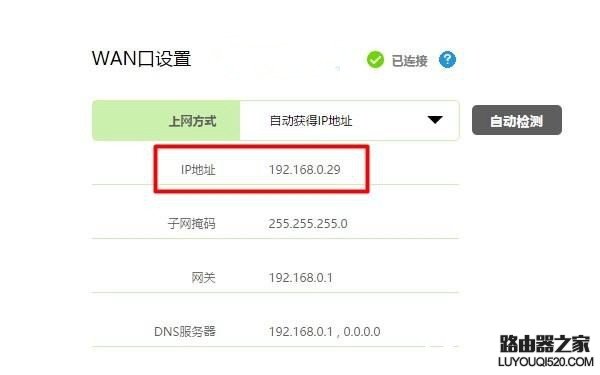
但是,从运营商处获取的这个IP地址并不是固定的,会经常发生变化。当路由器重启、或者断电后,再次连接宽带上网时,路由器WAN口的IP地址通常就变了。
路由器中的动态DNS的作用,就是用来解决路由器WAN口IP地址经常变化这个问题的。成功设置动态DNS后,可以用一个域名来访问路由器了,不管路由器WAN口IP地址如何变化,都可以一直使用该域名来远程访问路由器。
三、路由器动态DDNS设置方法
不同的无线路由器,设置动态DNS(DDNS)的方法有一些差异。下面本文以新版TP-Link无线路由器为例,教大家如何设置动态DNS。
1、首先在电脑浏览器中输入你自己路由器的设置网址,然后输入“管理员密码”,登录到路由器的设置管理中心页面,如下图所示。
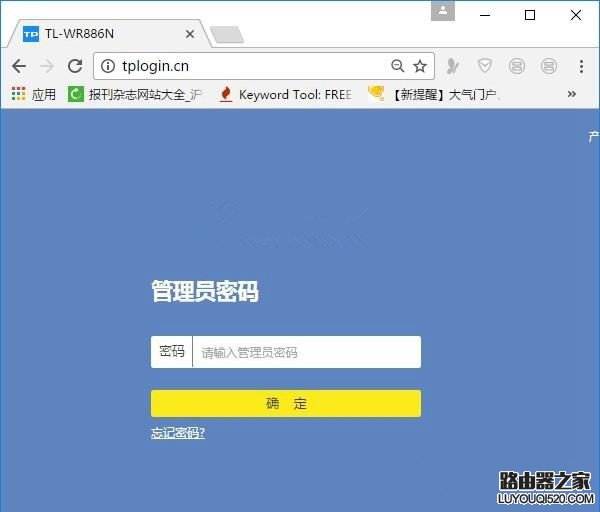
注意问题:路由器的设置网址,可以在该路由器底部铭牌中查看到,如图所示。

2、进入路由器设置界面后,首先点击“应用管理”选项,然后在上方页面中,找到“DDNS”选项,并点击打开,如图所示。

3、然后在“服务提供者”建议选择:花生壳——>然后点击“注册新账号”,如图所示。

4、填写花生壳账号的注册信息,这里大家自己进行注册就是了,没什么好说的,如图。

5、注册成功后,花生壳会免费给你提供一个域名,如下图所示,请记录、保存好这个域名。

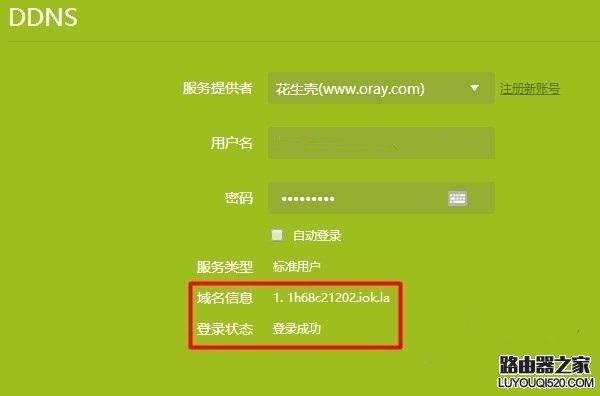
6、然后回到路由器动态DNS的设置页面,使用刚才注册的账号和密码,进行登录,如下图所示。

7、如果“登录状态”后面显示:登录成功,说明路由器的动态DNS设置成功了。在“域名信息”选项后面,同样可以看到花生壳提供的免费域名。
四、路由器动态DNS使用方法
当你需要远程访问路由器的时候,就不需要在使用路由器WAN口的IP地址来进行访问了,只需要使用刚才花生壳提供的域名就可以访问的。本例演示中,可以直接在浏览器中打开网址:1h68c21202.iok.la访问路由器。
以上就是路由器动态DDNS设置与使用方法,,其实DDNS设置非常的简单,只需要注册动态域名服务商的账号,然后在路由器中登录该账号就可以了。希望本文对大家有所帮助,如果你也对路由器DDNS感兴趣的朋友,快去设置体验一下吧。
亲,以上就是关于(动态DNS是什么?TP-Link路由器动态DDNS设置详细方法),由“路由器之家”整理!
本文来自投稿,不代表路由百科立场,如若转载,请注明出处:https://www.qh4321.com/147873.html