
【导读】教你如何判断电脑的上网方式?,下面就是路由器之家整理的网络知识百科,来看看吧!
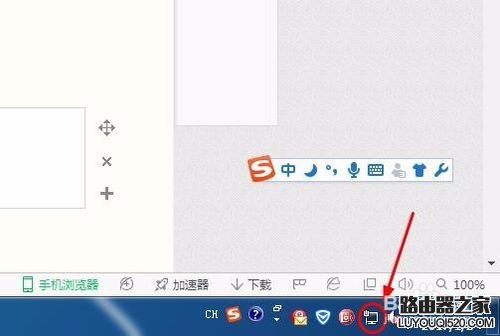
本文以Windows 7为例,介绍如何判断电脑上网方式。首先小编教你怎么找到“打开网络和共享中心”
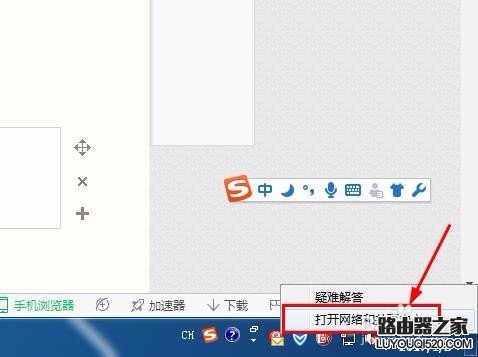
我们通过在计算机桌面右下角,找到如下图所标示的图标,然后点击鼠标右键即可打开网络和共享中心
本地连接
右键点击打开网络和共享中心并选择更改适配器设置,如下图:
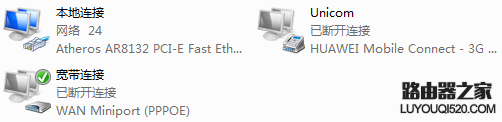
正常上网过程中,如果仅本地连接图标亮,说明电脑上网方式为本地连接。
宽带连接
右键点击打开网络和共享中心并选择更改适配器设置,如下图:
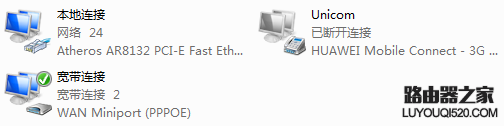
正常上网过程中,如果本地连接与宽带连接图标均亮,说明电脑上网方式为宽带连接。
3G连接
右键点击打开网络和共享中心并选择更改适配器设置,如下图:
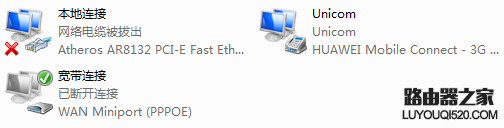
正常上网过程中,如果仅3G连接(此处名称为Unicom)图标亮,则上网方式为3G拨号上网。
注意:使用不同的3G网卡拨号,客户端名称可能不同。
亲,以上就是关于(教你如何判断电脑的上网方式?),由“路由器之家”整理!
本文来自投稿,不代表路由百科立场,如若转载,请注明出处:https://www.qh4321.com/147861.html