无线路由器网线怎么连接设置

无线网络(WiFi)现在已经融入我们每一个人,无线路由器我们当然离不开,但是还有很多人不会设置路由器,今天我就教大家自己设置路由器,再也不担心没有网啦!准备一个路由器,建议每一个好一点的,但是好的不

无线路由器网线怎么连接设置

无线网络(WiFi)现在已经融入我们每一个人,无线路由器我们当然离不开,但是还有很多人不会设置路由器,今天我就教大家自己设置路由器,再也不担心没有网啦!

准备一个路由器,建议每一个好一点的,但是好的不一定贵,先看看是多少兆的路由器,千兆比较好。一台电脑(笔记本/台式机),或者可以搜索Wifi的无线设备。
无线路由器网线怎么连接设置

光纤猫

无线路由器网线怎么连接设置

路由器

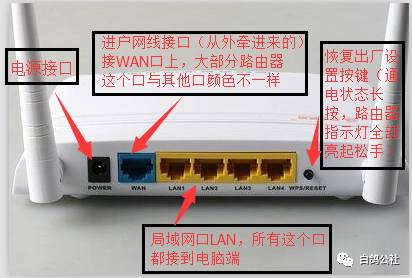
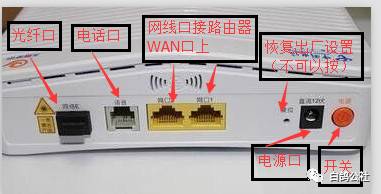
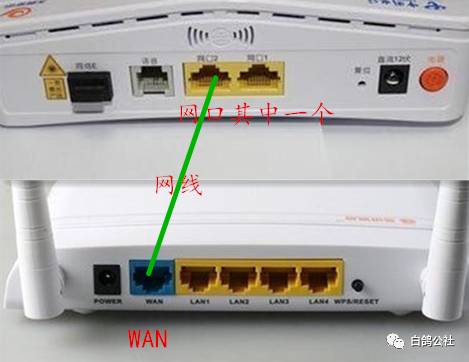
1.有些家庭有光纤猫如上图。通过网线从光纤猫网线口连接到路由器的WAN口上,如下图:
无线路由器网线怎么连接设置

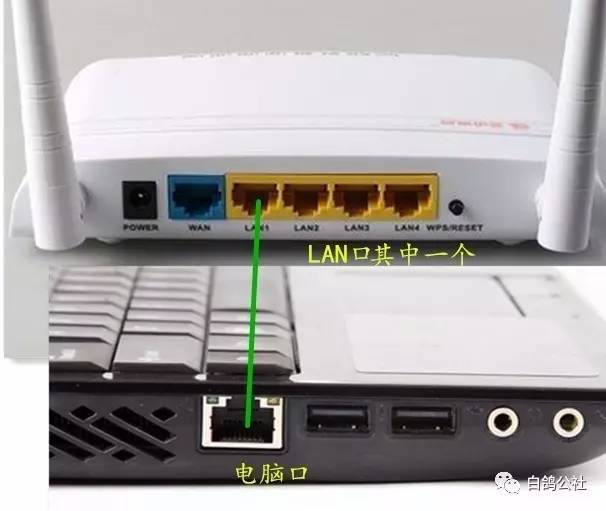
2.接下来,通过网线从路由器LAN口上连接到电脑的网线口上,如下图:

无线路由器网线怎么连接设置

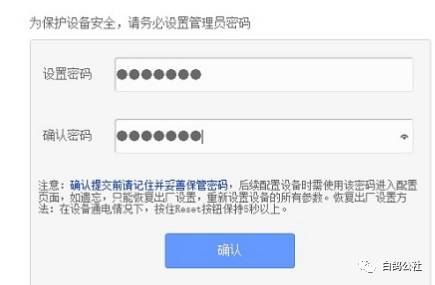
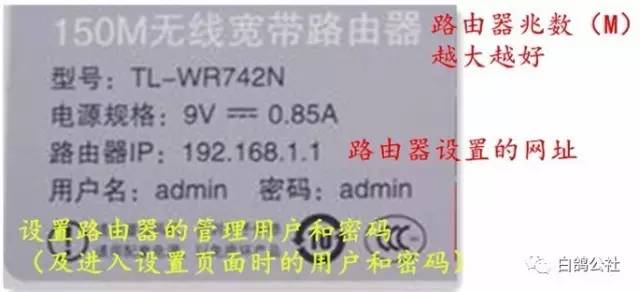
3.然后查看电脑网络图标是否出现感叹号,如果出现电脑打开浏览器输入路由器标签上的地址如下图1。一般为:192.168.1.1/192.168.0.1。(有些路由器标签上会出现用户名和密码,则需要在进入设置网址后输入。有一些路由器进入后会提醒你设置一个密码,有些是在设置wifi密码时设置,这个密码是路由器管理密码,不是WiFi密码,为了安全建议与WiFi密码不要相同。如图2)。然后确定。

图1
无线路由器网线怎么连接设置

图2

无线路由器网线怎么连接设置

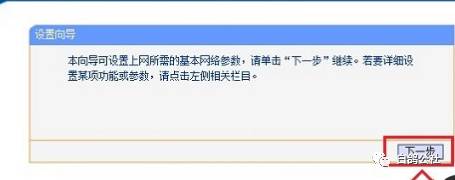
4.有一些路由器会出现设置向导,点击下一步继续如图3。有一些直接选择上网设置如图4。上网方式选择自动、宽带上网或者PPPoE(ADSL虚拟拨号),然后下一步。

图3
无线路由器网线怎么连接设置

图4

无线路由器网线怎么连接设置

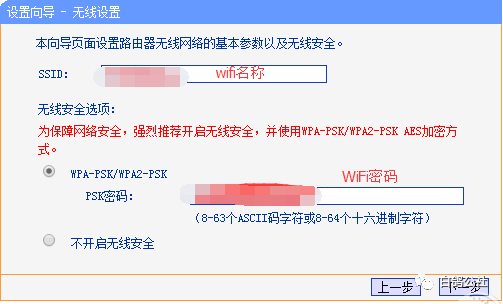
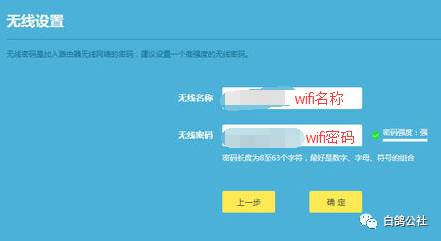
5.然后按照提示输入SSID:(Wifi名称)和密码(建议为英文大小写+数字+符号),如图5。下一步、确定、完成等。路由器会重启,等待后打开WiFi进行搜索并连接。

图片5
无线路由器网线怎么连接设置

无线路由器网线怎么连接设置

6.等待电脑网络图标没有感叹号,打开浏览器测试一下。

本文来自微信公众号:白鸽公社

本文来自投稿,不代表路由百科立场,如若转载,请注明出处:https://www.qh4321.com/14786.html

(0)

相关推荐

  • 路由器设置家用(路由器设置教程)

    路由器设置家用 路由器是家庭网络的核心设备之一,它可以将宽带网络连接多台电脑、手机、平板等各种设备。以下是路由器设置的教程。 步骤一:连接路由器 首先将宽带网络线插入路由器的WAN…

    2024年8月28日
    0
  • 电脑找回wifi密码步骤【图】

    原标题:"如何找回wifi密码?【图】"的相关路由器192.168.1.1登陆页面设置教程资料分享。- 来源:路由器之家。

    问:怎么找回wifi密码?

    答:首先,你需要明白的是:路由器的wifi密码,”

    2021年1月31日
    0
  • 金华千兆路由器设置(千兆路由器怎么设置)

    金华千兆路由器设置 千兆路由器是一种网络设备,可以提供更快的网络速度和更稳定的连接。在使用金华千兆路由器时,您需要进行一些设置,以确保它能够正常工作。下面是一些关于金华千兆路由器设…

    2023年12月22日
    0
  • 路由器设置都是0000(路由器设置教程)

    路由器设置都是0000(路由器设置教程) 在实际生活中,我们都知道路由器是必不可少的网络设备之一。它可以帮助我们实现网络连接、共享文件等功能。但是很多人在刚刚购买路由器时会遇到一些…

    2024年4月21日
    0
  • 路由器负荷怎么设置(路由器怎么安装和设置)

    路由器负荷怎么设置? 路由器是我们家庭中不可缺少的网络设备之一,它能够帮助我们实现多个设备的联网,为我们提供更加流畅稳定的网络体验。但是,在使用路由器的过程中,我们可能会遇到路由器…

    2024年2月16日
    0
  • 无线网络被禁用怎么开启,点启用不好使

    【导读】无线网络被禁用怎么开启,下面就是路由器之家整理的网络知识百科,来看看吧!大家好,我是191路由器网小编,上述问题将由我为大家讲解。无线网络被禁用后,开启的步骤是:  1、首先在桌面的右下角中

    2021年8月2日
    0