Win7系统手动指定IP地址设置方法

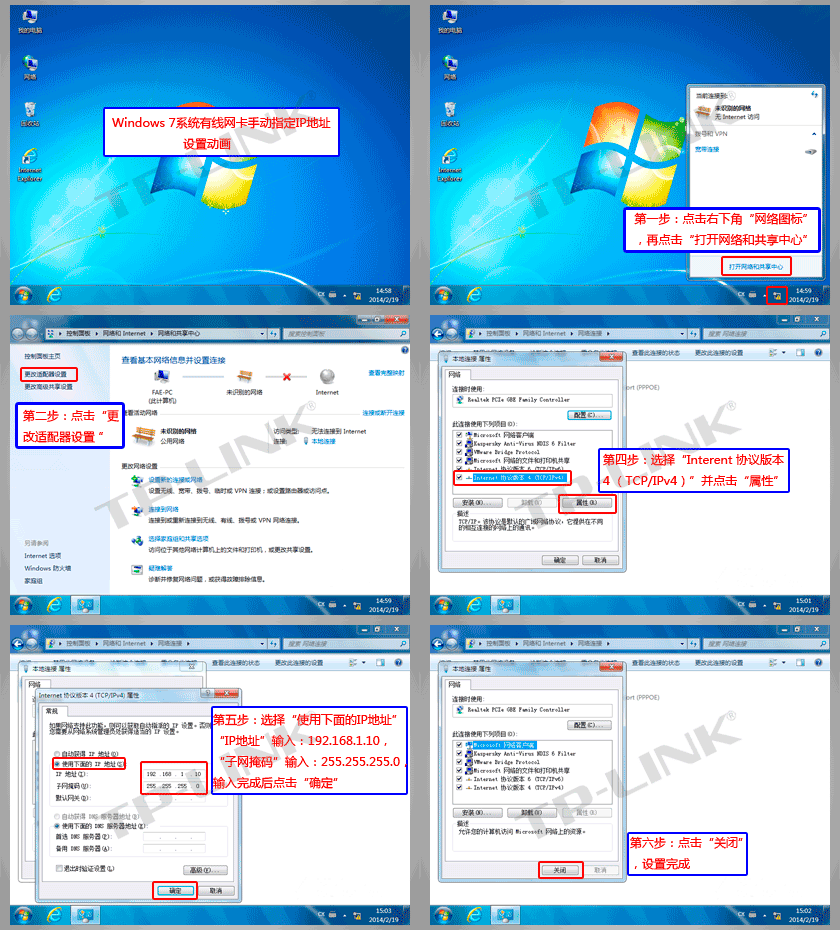
Windows 7系统的电脑怎么手动设置ip地址呢?今天小编就为大家介绍无线网络和有线网络下如何设置ip地址无线连接设置ip地址动画如下:有线连接设置ip地址动画如下:Windows 7系统无线网卡手动指定IP地址的详细设置步骤如下:第一步:点击电脑桌面右下角的网络图标 ,如果是无线网络就点击无线

【导读】Win7系统手动指定IP地址设置方法,下面就是路由器之家整理的网络知识百科,来看看吧!
Win7系统手动指定IP地址设置方法

Windows 7系统的电脑怎么手动设置ip地址呢?今天小编就为大家介绍无线网络和有线网络下如何设置ip地址

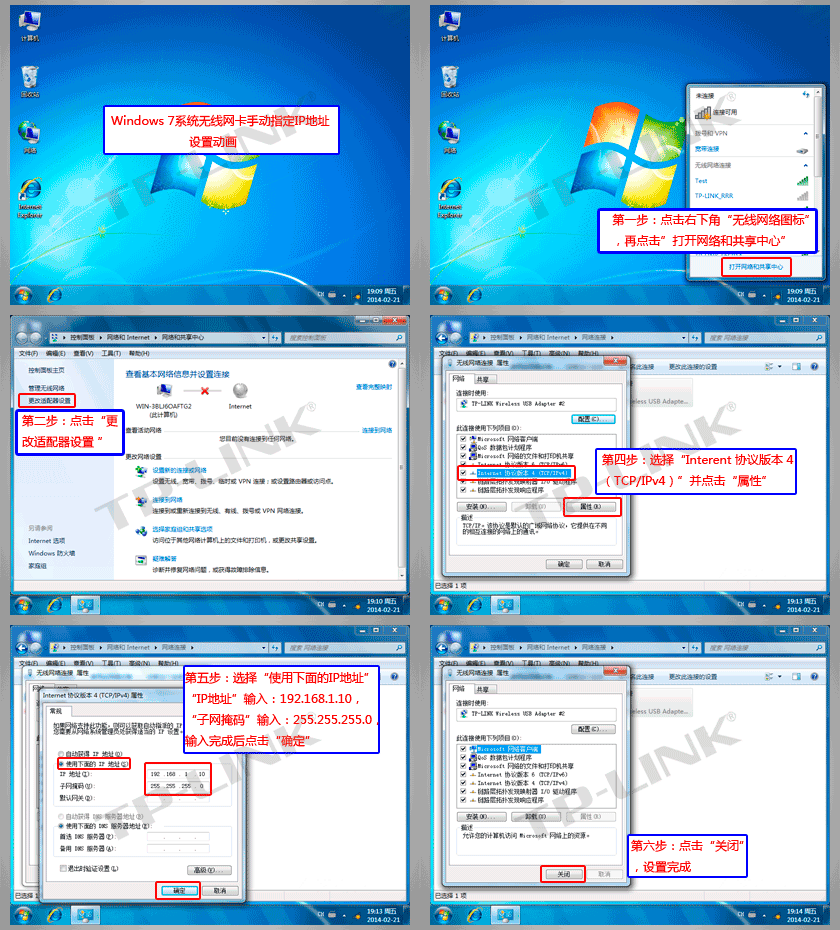
无线连接设置ip地址动画如下:
Win7系统手动指定IP地址设置方法

有线连接设置ip地址动画如下:

Win7系统手动指定IP地址设置方法

Windows 7系统无线网卡手动指定IP地址的详细设置步骤如下:

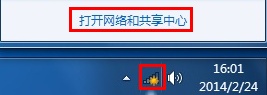
第一步:点击电脑桌面右下角的网络图标 ,如果是无线网络就点击无线图标20211225152003226,如果是有线网络就点击小电脑图标20211225152003219在弹出的对话框中,点击打开网络和共享中心。如下图所示:

Win7系统手动指定IP地址设置方法

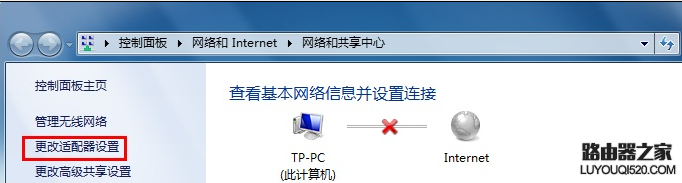
第二步:弹出网络和共享中心的界面,点击更改适配器设置。如下图所示:

Win7系统手动指定IP地址设置方法

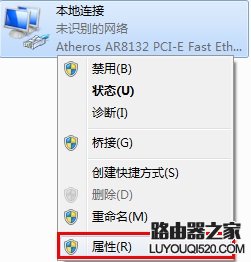
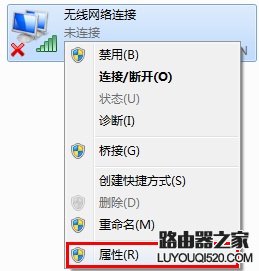
第三步:找到无线网络连接(如果是有线就点击本地连接),右键点击并选择属性。如下图所示:
Win7系统手动指定IP地址设置方法Win7系统手动指定IP地址设置方法

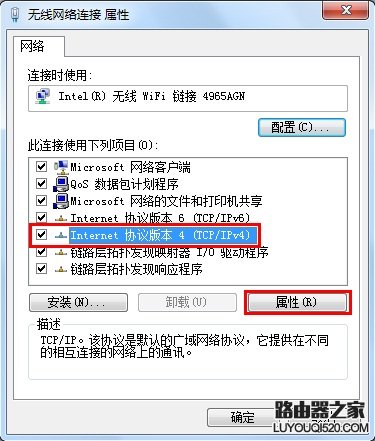
第四步:找到并点击Internet协议版本4(TCP/IPv4),点击属性。如下图所示:
Win7系统手动指定IP地址设置方法

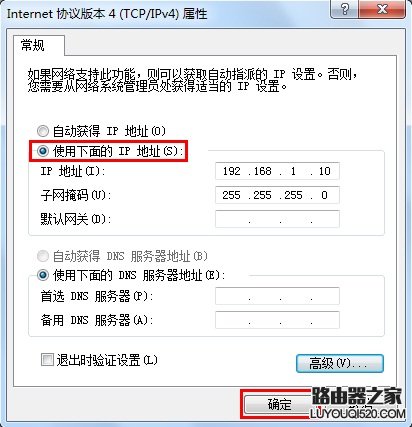
第五步:选择使用下面的IP地址(S);设置IP地址为192.168.1.10,子网掩码为255.255.255.0,点击确定。如下图所示:
Win7系统手动指定IP地址设置方法

至此,无线网卡手动指定IP地址设置完成。

亲,以上就是关于(Win7系统手动指定IP地址设置方法),由“路由器之家”整理!

本文来自投稿,不代表路由百科立场,如若转载,请注明出处:https://www.qh4321.com/147738.html

(0)

相关推荐

  • 腾达无线路由器设置端口映射步骤

    原标题:"腾达无线路由器怎么设置端口映射"相关路由器设置经验分享。 – 来源:路由器之家  tenda腾达公司跟随世界互联网产业的迅猛扩张,致力于为世界建设值得信赖的好网络,不断”

    2021年2月6日
    0
  • arp病毒分析

    首先,将本机MAC通过arp至局域网,使局域网中的工作站误认为本机是网关.该流程会造成局域网与internet连接中断,使游戏与服务器断开链接.待用户重新启动游戏并进行帐号登陆时,帐户信息并不会直接通过网关上传到代理服务器,而是上传到正在进行arp的传奇杀手软件中.通”

    2023年10月4日
    0
  • 2020值得购买的路由器

    导读:近期值得购买的路由器推荐最近AX路由越来越多,而且价格也不再是那么高高在上了。那么这一期就给大家推荐一些值得购买的路由器吧,希望大家能喜欢,价位从低到高。1:腾达AC11″

    2021年1月16日
    0
  • 天翼宽带路由器手机设置wifi密码

    【导读】天翼宽带路由器手机设置方法图文教程,详细信息请阅读下文!
    在本文中,将给大家详细的介绍,电信天翼宽带安装路由器时,用手机设置上网的方法。
    实际上,不管是什么宽带,安装”

    2021年1月16日
    0
  • netcore路由器安装设置密码教程

    原标题:"netcore路由器怎么安装设置"相关路由器设置经验分享。 – 来源:路由器之家
      路由器怎么安装?其实路由器安装设置方法都差不多,今天路由器之家为大家简单介绍一下netco”

    2021年2月2日
    0
  • 迅捷无线路由器设置步骤图文教程

    原标题:"迅捷无线路由器设置教程"相关路由器设置经验分享。 – 来源:路由器之家

    本文介绍了迅捷FW313R无线路由器电脑设置教程。新购买或者恢复出厂设置后的路由器是需要”

    2021年2月1日
    0