Excel中表格大小调整成一样的操作方法

很多刚接触EXCEL的新手在制作EXCEL表格时,表格的行高和列宽都不相同,看起来有些杂乱,这样就降低了整体的美观,今天,学习啦小编就教大家在Excel中表格大小调整成一样的操作方法。Excel中表格大小调整成一样的操作步骤:首先需要将自己想要制作的表格样式制作出来,在心里面有个大概的轮廓。选中想

【导读】Excel中表格大小调整成一样的操作方法,下面就是路由器之家整理的网络知识百科,来看看吧!

Excel中表格大小调整成一样的操作方法

很多刚接触EXCEL的新手在制作EXCEL表格时,表格的行高和列宽都不相同,看起来有些杂乱,这样就降低了整体的美观,今天,学习啦小编就教大家在Excel中表格大小调整成一样的操作方法。

Excel中表格大小调整成一样的操作步骤:

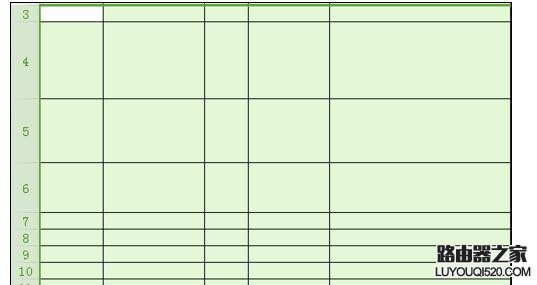
首先需要将自己想要制作的表格样式制作出来,在心里面有个大概的轮廓。
Excel中表格大小调整成一样的操作方法

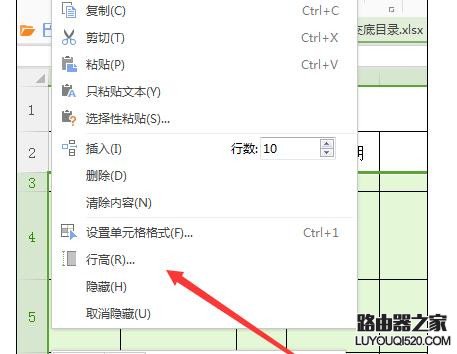
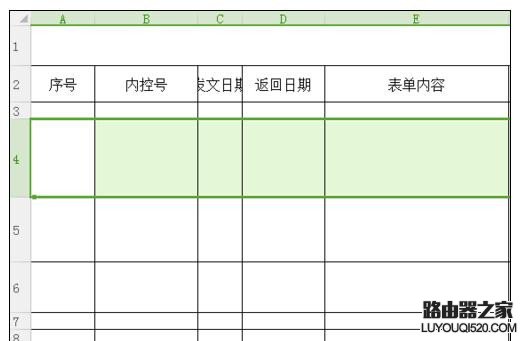
选中想要调整成相同行高的行,单击右键

Excel中表格大小调整成一样的操作方法

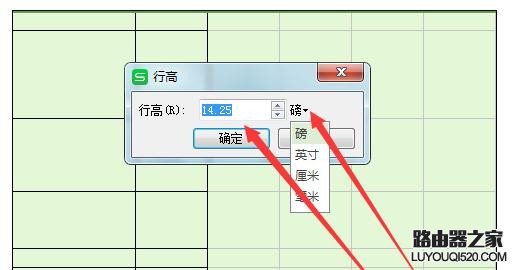
在弹出的对话框中点击“行高”,在弹出的对话框中输入行高,行高的单位有磅、英寸、毫米和厘米。
Excel中表格大小调整成一样的操作方法

Excel中表格大小调整成一样的操作方法

选中想要调整成相同列宽的列,单击右键

Excel中表格大小调整成一样的操作方法

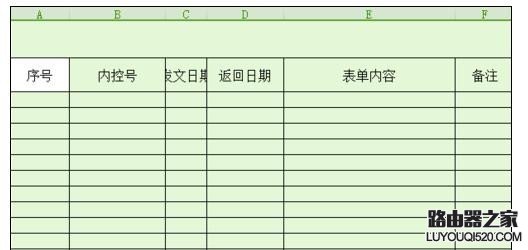
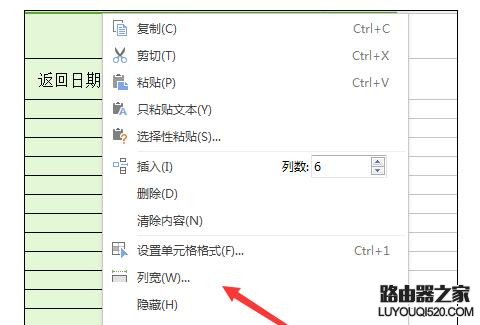
在弹出的对话框中点击“列宽”,在弹出的对话框中输入列宽,列宽的单位同样也是有磅、英寸、毫米和厘米。这时选中的行和列的行高和列宽就变成相同的数值了。
Excel中表格大小调整成一样的操作方法

注意事项:

选择行高时要在1、2、3的数值上拖动或者框选,选择列宽也是同样道理。

亲,以上就是关于(Excel中表格大小调整成一样的操作方法),由“路由器之家”整理!

本文来自投稿,不代表路由百科立场,如若转载,请注明出处:https://www.qh4321.com/147708.html

(0)

相关推荐

  • 安装和设置无线路由器教程【图文】

    局域网如果要连接互联网,其中最主要设备就是路由器。路由器可以分为有线路由器和无线路由器(或AP)。两者最大的区别就是无线路由器不仅有一个WAN口,一般都有四个LAN口,去除无线功能,它就是有线的四口

    2020年6月7日
    0
  • win7系统如何关闭445端口预防勒索病毒

    昨天我国的很多高校校园网遭受比特币勒索病毒袭击。勒索病毒是通过入侵端口传播,现在主要是445端口,如果是校园网的用户关闭445端口可以有效预防勒索病毒。下面教大家如何关闭445端口。关闭135 445端口方法图文教程win10系统同时按WIN+R打开,(win7在 开始 菜单选择 运行 其余步骤W

    2021年9月19日
    0
  • 超实用Excel快捷键汇总

    【超实用Excel快捷键汇总】相关的文章 Excel如何给表格添加下拉列表选择 有的时候我们在制作表格的时候,为了规范数据,我们不希望用户自己填写数据,而希望用户可以选择数据,那么如何让用户栏目:officeExcel表格如何去除重复数据 我们有时候会遇到这样的一个情况,一些数据里面有一些重复的,我

    2021年10月5日
    0
  • 斐讯k2路由器怎么修改ip地址 斐讯k2路由器ip地址

    原教程:"斐讯k2路由器怎么修改ip地址"的相关最新路由设置教程资料分享。 – 来源:路由器之家 – 编辑:小歪。

    斐讯K2路由器修改ip地址最简单的方法是

    手机端APP”

    2021年1月6日
    0
  • 修改路由器地址192.168.1.1改为192.168.0.1详细步骤

    原标题:"修改路由器地址192.168.1.1改为192.168.0.1步骤"关于路由器设置教程分享。 – 来源:路由器之家 – 编辑:小元。多数路由器的登录地址一般使用的是192.168.1.1或192.168.”

    2020年12月31日
    0
  • 迅捷fast路由器用户名和密码是多少 迅捷(FAST)路由器设置图文教程

    原教程:"迅捷fast路由器用户名和密码是多少"的相关最新路由设置教程资料分享。 – 来源:路由器之家 – 编辑:小歪。

    迅捷fast路由器分新版路由器与老款路由器”

    2021年2月22日
    0