如何对电脑进行网络检查

win7系统:点击右下角的网络图标,或者在桌面 网络 上右键 属性 点击 无线网络连接 或者 有线连接 选择 属性 家用路由一般都采用自动获取就好。三 检查自己网络的连通性开始-》运行-》输入cmd,回车;或者使用windows+R组合键输入ipconfig /all 可以查看自己电脑获取的ip地

【导读】如何对电脑进行网络检查,下面就是路由器之家整理的网络知识百科,来看看吧!

如何对电脑进行网络检查

检查网络是否正常最基本的操作,下面以xp系统为例,win7其实可以找到类似的操作。

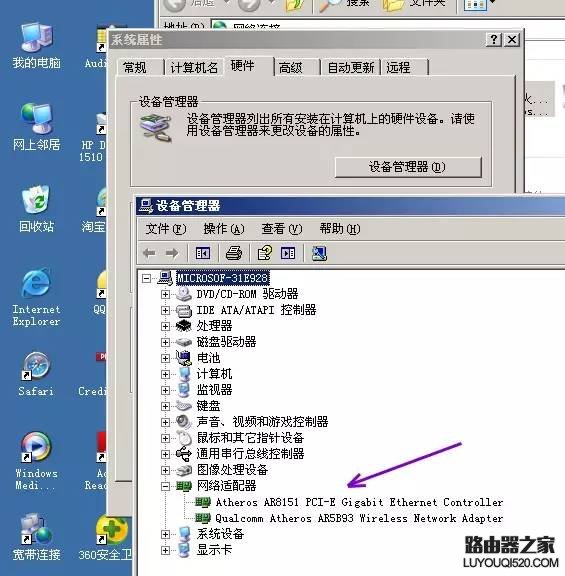
一 查看网卡驱动

我的电脑 -》右键属性-》硬件-》设备管理器

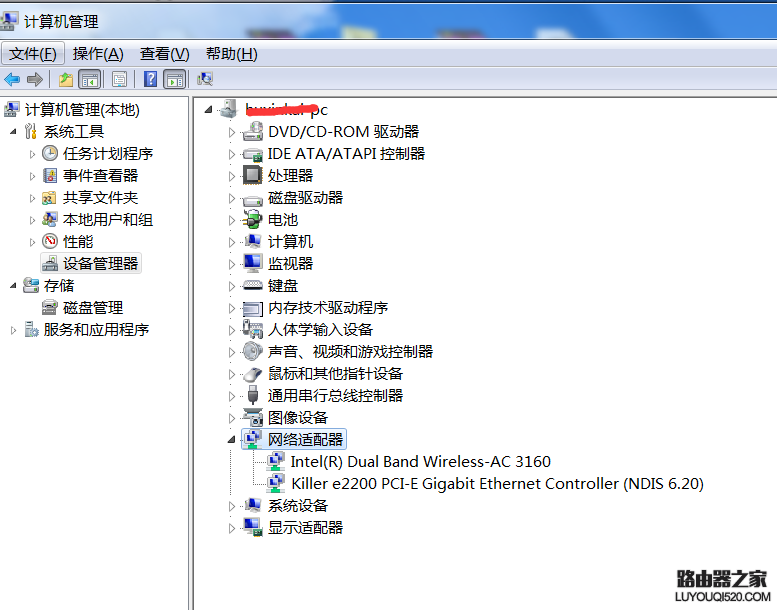
win7系统:“计算机”右键“管理”,找到“设备管理器”,找到“网络适配器”
如何对电脑进行网络检查

网卡或驱动异常这里会有感叹号或者叉叉!

如何对电脑进行网络检查

二 查看自己的网络属性

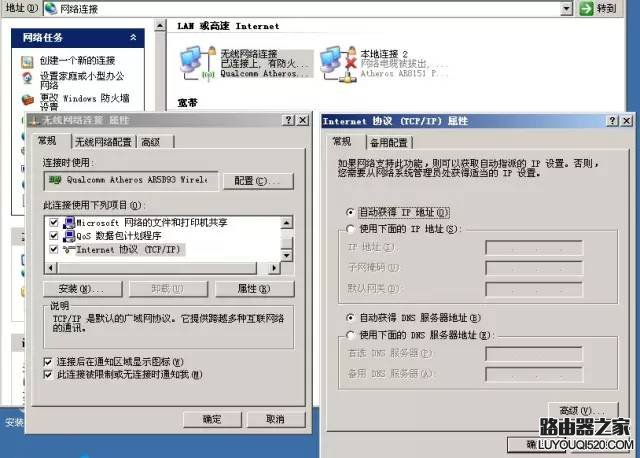
网上邻居-》右键属性-》本地连接-》右键属性-》internet-》属性

win7系统:点击右下角的网络图标,或者在桌面“网络”上右键“属性”点击“无线网络连接”或者“有线连接”选择“属性”
如何对电脑进行网络检查

家用路由一般都采用自动获取就好。

三 检查自己网络的连通性

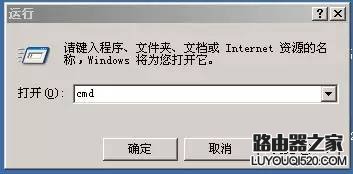
开始-》运行-》输入cmd,回车;或者使用windows+R组合键
如何对电脑进行网络检查

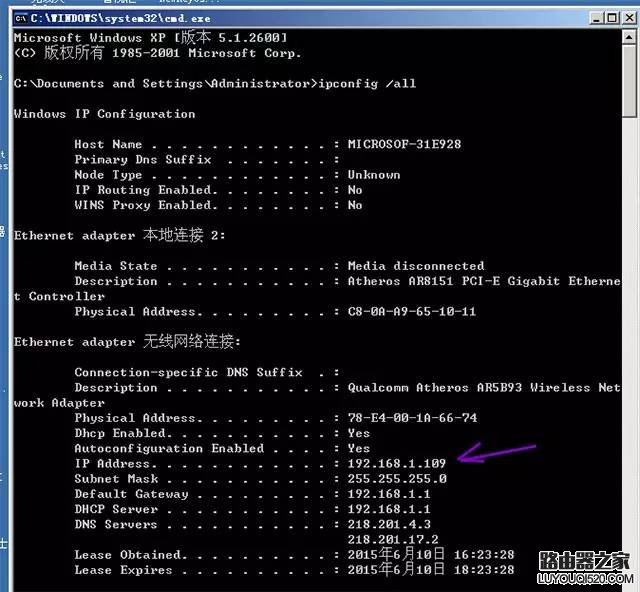
输入ipconfig /all 可以查看自己电脑获取的ip地址,网关地址和DNS地址,这里是本机网络是否健康的重要参数。
如何对电脑进行网络检查

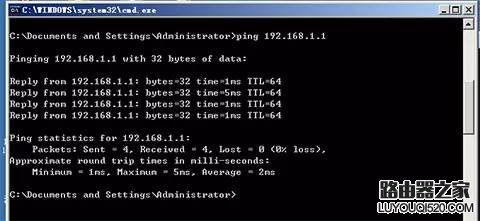
上面查看到网关后,输入ping 192.168.1.1,看看连通性,如果下面显示超时则是没连通。
如何对电脑进行网络检查

以上是坚持网络设置最基本的操作,你自己动手试试,电脑操作必须学会的哦!

亲,以上就是关于(如何对电脑进行网络检查),由“路由器之家”整理!

本文来自投稿,不代表路由百科立场,如若转载,请注明出处:https://www.qh4321.com/147520.html

(0)

相关推荐

  • 金浪路由器设置具体操作

    原标题:"金浪路由器设置的设置方法"相关路由器设置经验分享。 – 来源:路由器之家  以下是路由器之家为大家收集整理的《金浪路由器设置的设置方法》全部内容,如果您喜欢191路”

    2021年1月31日
    0
  • 保证无线网络安全的6大技术措施

    保证无线网络安全的机制与技术措施涉及到无线网络的安全性设计时,通常应该从以下几个安全因素考虑并制定相关措施。(1)身份

    2023年8月5日
    0
  • tenda无线路由器设置网址是多少

    原标题:"tenda无线路由器设置步骤攻略"关于路由器设置教程分享。 – 来源:路由器之家 – 编辑:小元。tenda无线路由器设置之前我们先来了解一下它的综述报价参数和用户评论:   ”

    2023年8月28日
    0
  • 不记得路由器密码重置方法

    【导读】不记得路由器密码怎么办?图文教程,详细信息请阅读下文!网友提问:不记得路由器密码怎么办?自己家里的路由器,但是不记得路由器的密码了,现在应该怎么办?优质回答:首先,路由器”

    2021年2月28日
    0
  • 斐讯路由器APP怎么限速 斐讯路由器限速设置

    原教程:"斐讯路由器APP怎么限速"的相关最新路由设置教程资料分享。 – 来源:路由器之家 – 编辑:小歪。

    新版斐讯路由器有了APP可以管理路由器,方便了很多用户设”

    2021年1月12日
    0
  • 192.168.0.1路由器设置界面进不去解决方法

    原标题:"192.168.0.1路由器设置界面进不去怎么办?"的相关路由器设置教程资料分享。- 来源:路由器之家。

    “192.168.0.1路由器设置界面进不去怎么办?”最近看到有”

    2021年1月2日
    0