创维盒子如何与电视连接安装?

本文介绍了创维盒子M300与电视连接的方法。新购买的创维盒子M300是需要与电视连接才能实现电视观看网络视频的,然而有很多用户遇到不知道怎么安装,或安装完成后仍不能看视频的情况。针对此类问题,下面就来为大家演示有关创维盒子M300与电视连接的具体方法。温馨提示:现在的电视机一般分为两种,一种是带有

【导读】创维盒子如何与电视连接安装?,下面就是路由器之家整理的网络知识百科,来看看吧!
创维盒子如何与电视连接安装?

本文介绍了创维盒子M300与电视连接的方法。新购买的创维盒子M300是需要与电视连接才能实现电视观看网络视频的,然而有很多用户遇到不知道怎么安装,或安装完成后仍不能看视频的情况。针对此类问题,下面就来为大家演示有关创维盒子M300与电视连接的具体方法。

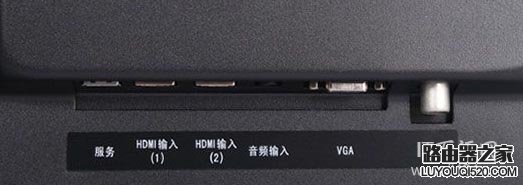
温馨提示:现在的电视机一般分为两种,一种是带有HDMI接口的高清电视机,另一种是只带有AV线的普通电视机,针对不同的电视机,创维盒子M300连接电视机的方法也是不一样的。另外如果电视机两个接口都有,要首选HDMI接口。

创维盒子M300连接高清电视方法

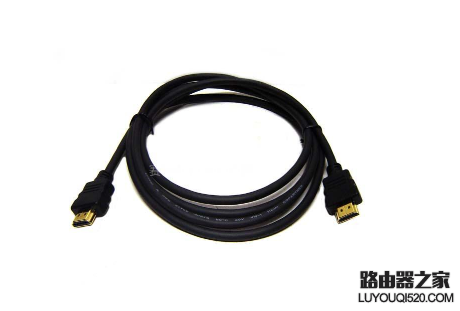
准备材料:HDMI高清数据线一条
创维盒子M300如何与电视连接(安装)?

1、把电源线和HDMI高清数据线,分别连接到盒子上的电源插口和HDMI插口。

创维盒子M300如何与电视连接(安装)?

2、将HDMI线材插入到电视的HDMI输入插口。

创维盒子M300如何与电视连接(安装)?

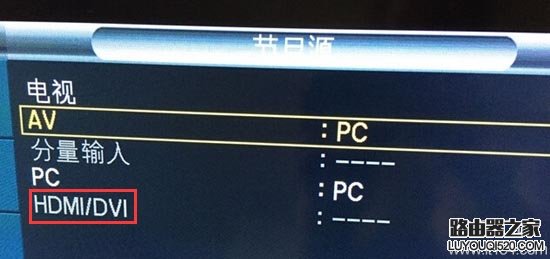
3、使用电视机遥控器按“TV/AV”键切换电视信号源,选择HDMI信号,如下图所示:
创维盒子M300如何与电视连接(安装)?

4、信号源切换完成后,我们就可以进入创维盒子M300主界面了,接下来再来连接上网络,就能观看网络视频了。

创维盒子M300连接普通电视机方法

准备材料:AV线

创维盒子M300如何与电视连接(安装)?

由于老式电视一般都是带有AV接口没有HDMI接口的电视机,那么我们就需要一根这样的线材。

1、在创维盒子M300上找到AV接口,把像耳机插头一样的一端插入创维盒子M300的AV接口。

创维盒子M300如何与电视连接(安装)?

2、将准备好线材的另一端三个颜色插头,分别插入老式电视的对应三种颜色接口中即可。
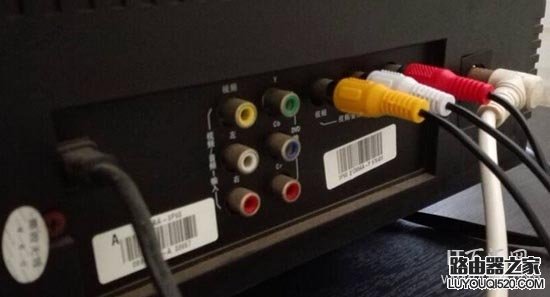
创维盒子M300如何与电视连接(安装)?

3、将创维盒子M300插在电源上,然后使用遥控器“TV/AV”键切换电视信号源,接下来只要在联网就可以了。

亲,以上就是关于(创维盒子如何与电视连接安装?),由“路由器之家”整理!

本文来自投稿,不代表路由百科立场,如若转载,请注明出处:https://www.qh4321.com/147311.html

(0)

相关推荐

  • 路由器设置(WIFI)步骤

    原标题:"路由器设置(WIFI)步骤详解"关于路由器设置教程分享。 – 来源:路由器之家 – 编辑:小元。WIFI路由设置步骤首先我们对几个简单的设备的概念进行一个解释:1:猫—专业名为”

    2021年2月22日
    0
  • 笔记本无线上网设置 笔记本无线上网怎么设置

    摘要:笔记本无线上网设置笔记本无线上网怎么设置笔记本无线上网出现给我们的生活带来了巨大的方便,笔记本也在用户中越来越普及。然而,我们时常会遇到笔记本无线上网设置笔记本无线上网怎么设置?无线上网主要有两… 笔记本无线上网设置笔记本无线上网怎么设置笔记本”

    2021年2月14日
    0
  • 无线路由器IP地址修改方法

    怎么修改无线路由器的IP地址呢?在实际使用无线路由器的时候,为了避免IP地址冲突,需要修改路由器的IP地址,例如:两个或者多个无线路由器串联上网的时候,就需要对无线路由器的IP地址进行修改

    2021年3月7日
    0
  • 小米路由器DDNS功能设置二级路由步骤

    原标题:"小米路由器的DDNS功能怎么支持二级路由"相关路由器设置经验分享。 – 来源:路由器之家  路由器具有判断网络地址和选择IP路径的功能,它能在多网络互联环境中,建立灵活”

    2023年10月4日
    0
  • miwifi.com路由器登录页面入口

    导读:miwifi.com登录页面入口miwifi.com跟192.168.31.1作为小米(红米)路由器的登录地址,要怎么进入管理页面设置?第一步、路由器线路连接1、小米路由器上的Internet接口(蓝色接口”

    2021年2月24日
    0
  • 迅捷(fast)路由器怎么改密码 fast迅捷路由器设置密码

    原教程:"迅捷(fast)路由器怎么改密码?"的相关最新路由设置教程资料分享。 – 来源:路由器之家 – 编辑:小歪。

    本文中将给大家详细介绍,用电脑修改迅捷(fast)路由”

    2021年2月26日
    0