
【导读】如何简单又专业的测试自己家的网速,下面就是路由器之家整理的网络知识百科,来看看吧!

随着网络的迅猛发展,不少家庭已经升级了百兆光纤,作为用户,最关心的肯定是网速问题啦,怎么知道自己家的网速是否达到运营商承诺的速度呢?怎么知道自己家的网速是多少呢?光纤升级后上网感觉没变快是怎么回事呢?
莫急,接下来腾小妹为你一一解答。
宽带测速是否达标的判断标准
在测速前,我们需要了解一下宽带测速的达标标准,如下图:
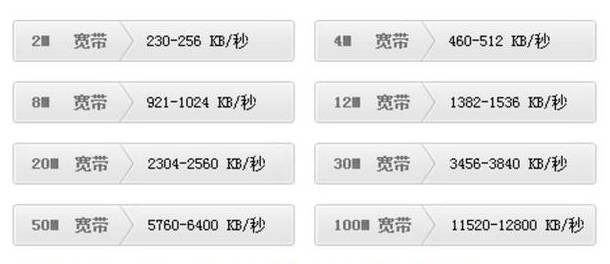
可以看出,如果你家的网络是100Mbps的话,对应的下载速率应该在11520-12800KB/s(11.25MB/s-12.5MB/s)之间才是正常的。
如何测速?
大家测速最常用的应该是“XX助手”,在这里腾小妹就不介绍了,今天在这里推荐另一个测速比较准的工具: Speedtest。它可以根据用户的IP地址自动判断其位置,并选择最近的用户宽带运营商机房进行测试。
操作炒鸡简单,你只需在电脑浏览器地址栏输入“win7sky.com/cs/”,按Enter键进入测试网页,然后点击开始测速即可。

测速不达标的原因
除了运营商提供的宽带速率偷工减料的原因外,由于各种因素的制约,比如线路繁忙时测试的网速就很低。如同一条公路,车少则很顺畅,车多就难免会堵车。
1.测试网速时,最好是单机测速。即电脑直接有线连接光猫或路由器,并且光猫或路由器不连接其他设备,以免占用带宽影响测速。
2.电脑问题,不同电脑硬件配置或软件存在问题是会影响测网的哦。
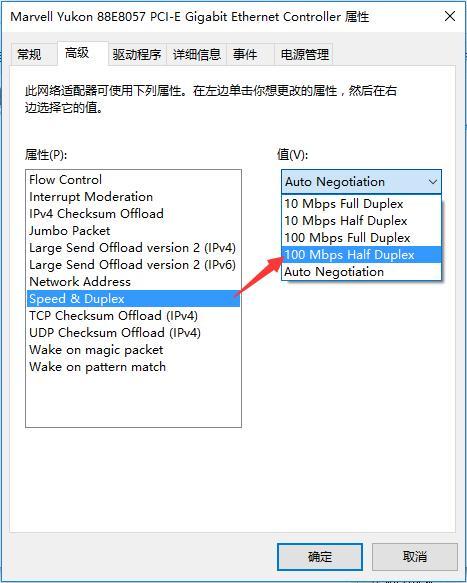
3. 电脑网卡设置问题,检查电脑网卡是否选择了100Mbps(及以上)全双工。
步骤:点击本地连接(以太网)—右击属性—配置—高级,找到“速率与全半双工”,一般默认为自动,将其修改为“100Mbps全双工”,如果你的是千兆网卡,选择“1000Mbps全双工”。
测速正常,但上网还是慢是为啥?
1、wifi连接问题
可能你连接的是普通的2.4G网络,而5G网络会更快,建议连接5G网络试一试
2.手机问题
手机的性能好坏也会间接影响上网体验,由于不同手机CPU、内存、网卡等配置的不同,上网体验也会有所差别。好一点的手机反应速度肯定比其他稍差的手机反应速度快。
3.网线质量问题
具体表现为一开始网速正常,但过了一段时间后,网速变慢。如果出现这种情况,建议更换网线试试。
4.带宽被大量占用
电脑联网后,部分系统软件或杀毒软件自动升级,占用宽带资源。另一个导致网速慢的重要原因是P2P下载软件(如迅雷)占用了大量带宽, P2P在下载的同时还会高速上传,所以容易导致网络卡顿。最好限制经常P2P下载的设备的网速。限制路由器都配有APP管理,可以轻松一键网速控制,如腾达路由管理APP——Tenda WiFi就可以轻松实现这个功能。
5.路由器性能问题
如果测速正常,但上网慢的话,很有可能是路由器不给力造成的。如果你家是百兆光纤,那么最好使用千兆路由器,这样才能最大程度发挥百兆光纤的性能。另外,WiFi的信号强度、周围的环境、路由器摆放的位置及路由器终端接入数量都有可能影响我们的上网体验。因此,选择一款WiFi覆盖能力强劲,稳定不易掉线的路由器是十分必要的,如腾达分布式路由nova MW6就是很不错的选择。
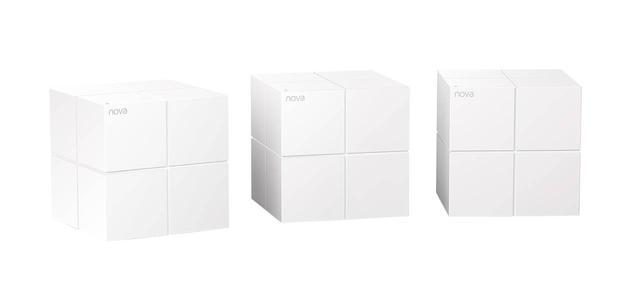
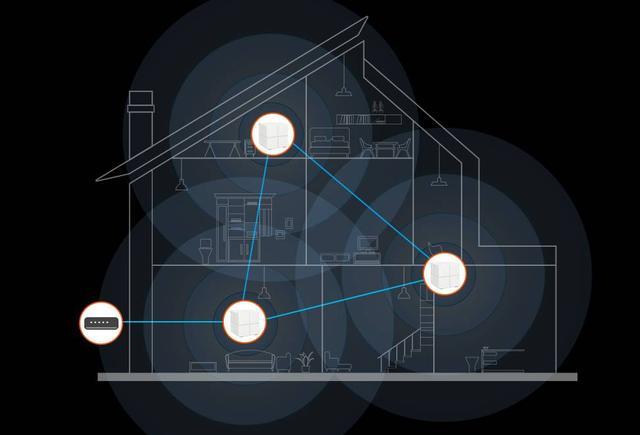
分布式全屋WiFi覆盖路由nova MW6采用腾达自主研发的真Mesh技术,通过两个或两个以上的WiFi魔方路由,组成分布式无线网络,可达到500㎡无死角覆盖;配备千兆WAN/LAN口,完美匹配百兆甚至千兆光纤网络。
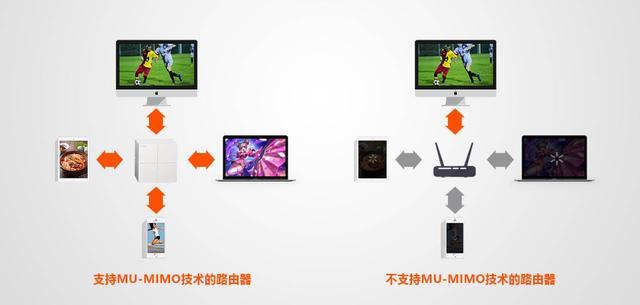
另外,腾达nova MW6还支持802.11v/r无缝漫游协议,能保障手机、ipad等终端在不同信号节点间平滑切换,为用户提供流畅无缝的WiFi环境。另外,腾达nova采用先进的MU-MIMO技术,将以往路由器只能同时和一个设备进行数据传输,变成可同时和多个设备传输数据,大幅提升效率,增加终端接入数量。
更值得一提的是,传统组网方式操作繁琐,配置困难,而腾达nova MW6支持自动组网,当第一个nova路由接入光猫后,其他nova路由通电后与最近路由自动组网,无论你是网络小白还是大牛,都可以轻松组建家庭WiFi网络。另外,nova发生故障可自动修复,确保每时每刻享受高速WiFi,让你从此告别网速慢的尴尬情况。
亲,以上就是关于(如何简单又专业的测试自己家的网速),由“路由器之家”整理!
本文来自投稿,不代表路由百科立场,如若转载,请注明出处:https://www.qh4321.com/147280.html