win10系统怎么修改wifi密码?win10怎么忘记wifi密码重新设置

win10系统怎么修改wifi密码?win10怎么忘记wifi密码重新设置2018-03-15 11:23:50 来源:未知 点击: win10系统再带有无线网络记忆的功能,当我们输入密码连接上无线网络之后,之后再次进行连接时,系统就会记住密码,我们不需要输入密码就可以直接连接。但是现在的问题是,

【导读】win10系统怎么修改wifi密码?win10怎么忘记wifi密码重新设置,下面就是路由器之家整理的网络知识百科,来看看吧!
win10系统怎么修改wifi密码?win10怎么忘记wifi密码重新设置

win10系统再带有无线网络记忆的功能,当我们输入密码连接上无线网络之后,之后再次进行连接时,系统就会记住密码,我们不需要输入密码就可以直接连接。但是现在的问题是,如果我们改了路由器的wifi密码,而笔记本还是只记住之前的无线密码,所以就会出现无法连接此网络的错误。为了解决这个错误,我们就需要忘记密码,那么win10系统怎么忘记wifi密码呢?今天就和大家分享win10系统设置忘记wifi密码的方法。

设置忘记wifi密码方法:

1、先点击打开win10开始菜单,然后点击“设置”,如图所示:
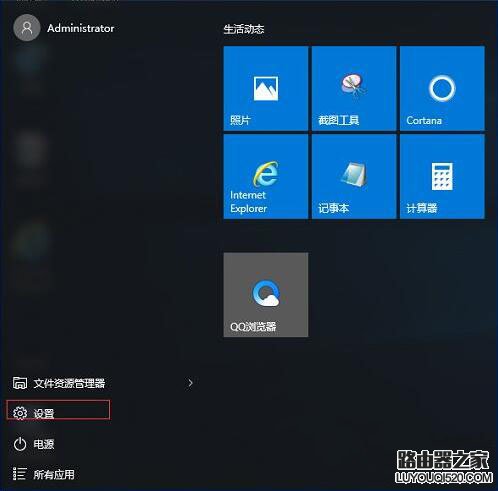
设置

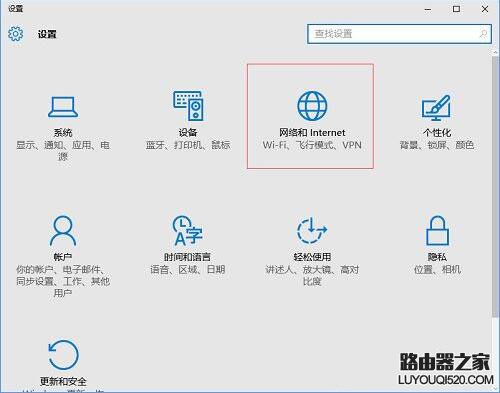
2、然后再点击进入“网络设置”如图所示:

网络设置

3、在网络设置中,先点击左侧的“wlan”无线设置,然后在右侧下拉,找到并点击打开“管理wifi设置”,如图所示:
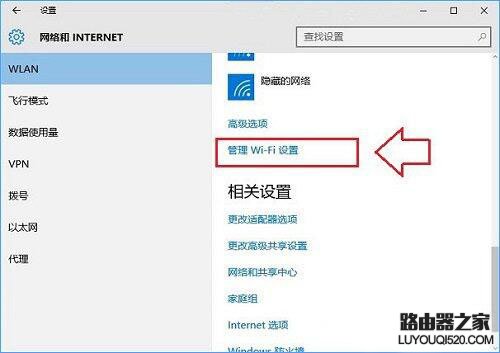
wlan无线设置

4、最后在管理Wifi设置的最底部“网络已知网络”中找到需要忘记的无线网络,点击此网络名称,在右下角弹出的操作选项中,点击“忘记”就ok了,如图所示:
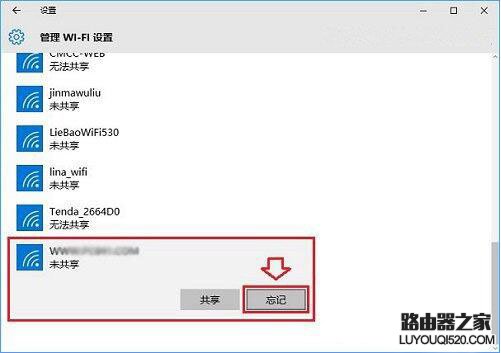
网络已知网络

5、忘记此无线网络后,之后就可以点击右下角的无线图标,在弹出的无线列表中,点击重新连接此网络,之后会看到需要重新输入wifi密码,我们输入新的wifi密码就可以成功连接了,如图所示:
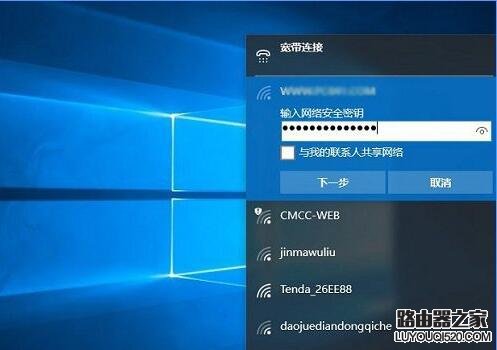
设置忘记wifi密码

win10系统设置忘记wifi密码的详细操作方法就为大家分享到这里了,如果大家修改了路由器密码之后,笔记本一直出现“无法连接此网络”的错误,那么大家只要按照上述方法步骤,设置一下忘记wifi密码即可。

亲,以上就是关于(win10系统怎么修改wifi密码?win10怎么忘记wifi密码重新设置),由“路由器之家”整理!

本文来自投稿,不代表路由百科立场,如若转载,请注明出处:https://www.qh4321.com/147139.html

(0)

相关推荐

  • RHEL5下搭建Sendmail及Dovecot邮件服务器

    三大展会看行业走势,CES、CeBIT以及即将到来的ComputeX台北电脑展,一年一度的台北电脑展是离我们最近的3C/IT产业链专业展会,五天时间里,几乎所有的知名IT厂商都会把最新的产品、技术带到现192.168.1.102″

    2021年1月27日
    0
  • 腾达FH903路由器无线WiFi密码和名称设置

    腾达(Tenda)FH903路由器上,无线网络(WiFi)密码和名称的设置与修改方法。不少用户担心自己的无线WiFi密码被破解,无线网络被盗用;只要正确、合理的设置无线WiFi密码,绝大多数的蹭网卡、蹭网软件是无

    2021年3月11日
    0
  • 360路由器使用Host功能屏蔽某些特定网站详细步骤

    原标题:"360路由器怎么使用Host功能屏蔽某些特定网站?"相关路由器设置经验分享。 – 来源:路由器之家

    360安全路由器如果想要屏蔽一些网站,该怎么屏蔽呢?今天我们就来看看”

    2021年2月27日
    0
  • 重置小米路由器恢复出厂设置操作图解

    原标题:"怎么重置小米路由器恢复出厂设置"相关路由器设置经验分享。 – 来源:路由器之家

    本文中将给大家详细介绍,小米路由器3G恢复出厂设置的方法。

    几乎所有品牌的家”

    2021年1月4日
    0
  • 电脑网络出现黄色感叹号不能上网怎么解决

    在公司工作我们几乎每人一台电脑,当我们在使用电脑偶然出现网路突然出现黄色感叹号的时候你会不知所措,不知道为什么出现感叹号,难道我的电脑网线断掉了?难道我的网络中病毒了?难道我的在下载软件或更新软件或查杀病毒或修复系统把网络整不通了?别人都可以正常上网我就不可以,不要急也不要急着找技术员,自己按照我

    2021年9月26日
    0
  • 路由器恢复出厂设置的方法

    当我们忘记路由器登陆密码或者觉得路由器上网不稳定有故障的时候,通常可以通过将路由器恢复出厂设置,然后重新进行路由器设置来解决一些较难解决的问题。路由器恢复出厂设置大致有两种方法,一种是进入路由器设置

    2020年6月15日
    0