打印机扫描怎么用,教您怎么用打印机扫描文件

很多办公室的朋友常常用打印机打印、复印,却很少有人用它来扫描文件,其实扫描的文件相比于传真、拍照的要更清晰、省钱,如果你还在用传真或拍照的形式来传递文件,那怎么用打印机扫描?下面,小编给大家讲解用打印机扫描的技巧。打印机是一种非常重要的办公设备,它可以帮我们复印文件、打印文件,它还有扫描功能,那么

【导读】打印机扫描怎么用,教您怎么用打印机扫描文件,下面就是路由器之家整理的网络知识百科,来看看吧!
打印机扫描怎么用,教您怎么用打印机扫描文件

很多办公室的朋友常常用打印机打印、复印,却很少有人用它来扫描文件,其实扫描的文件相比于传真、拍照的要更清晰、省钱,如果你还在用传真或拍照的形式来传递文件,那怎么用打印机扫描?下面,小编给大家讲解用打印机扫描的技巧。

打印机是一种非常重要的办公设备,它可以帮我们复印文件、打印文件,它还有扫描功能,那么打印机扫描怎么用呢?如何用一体机扫描呢?这些问题可能很多朋友都不太清楚,下面,小编给大家介绍用打印机扫描的步骤。

怎么用打印机扫描

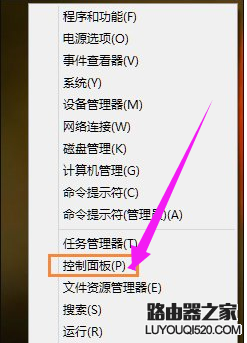
打开扫描仪开关,鼠标右键点击电脑屏幕左下角的Win徽标,在弹出的菜单下点击选择【控制面板】。
扫描

扫描电脑图解1

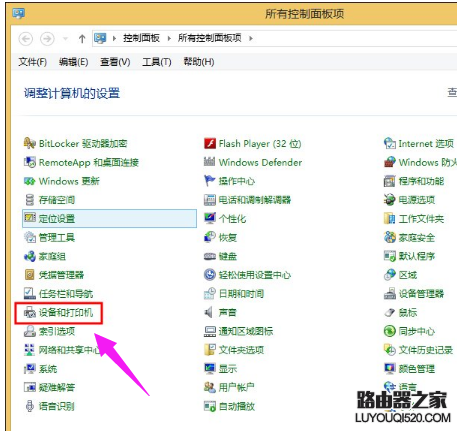
在【控制面板】界面下,点击选择【设备和打印机】选项。

扫描

扫描电脑图解2

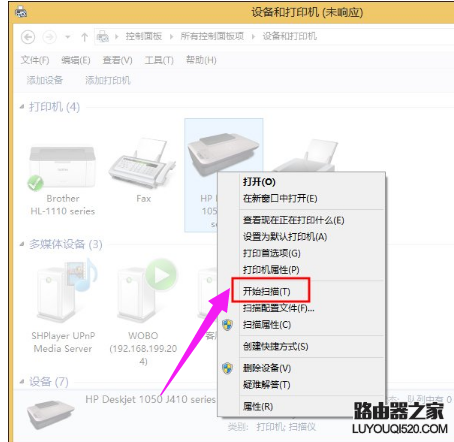
在【设备和打印机】列表里鼠标右键扫描仪图标,在弹出的菜单下点击【开始扫描】。
打印机

打印机电脑图解3

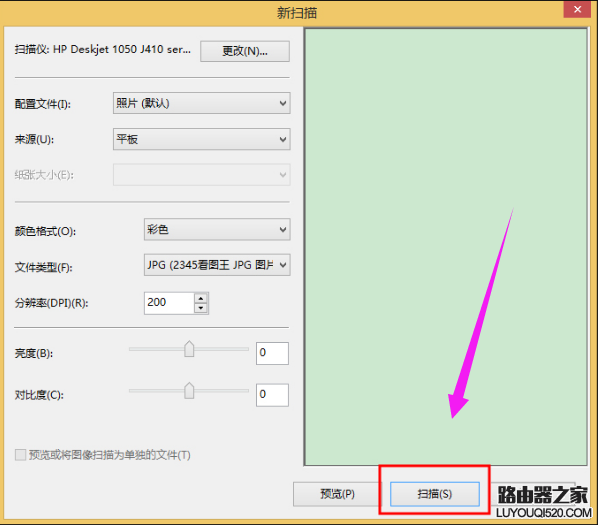
在点击【开始扫描】后弹出的界面下点击【扫描】选项。

打印机

打印机电脑图解4

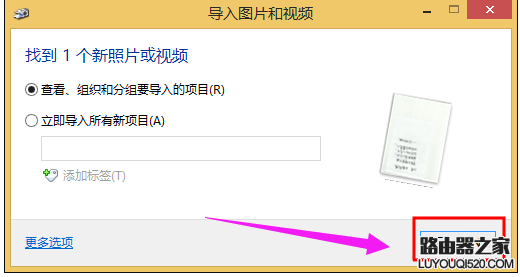
在点击【扫描】完成扫描后弹出的对话框下点击【下一步】。

打印机扫描

打印机扫描电脑图解5

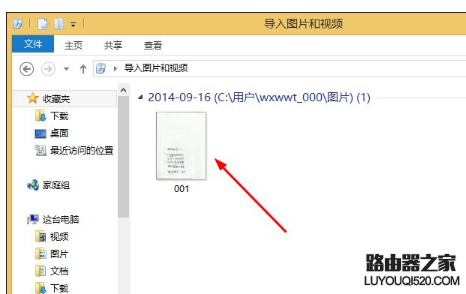
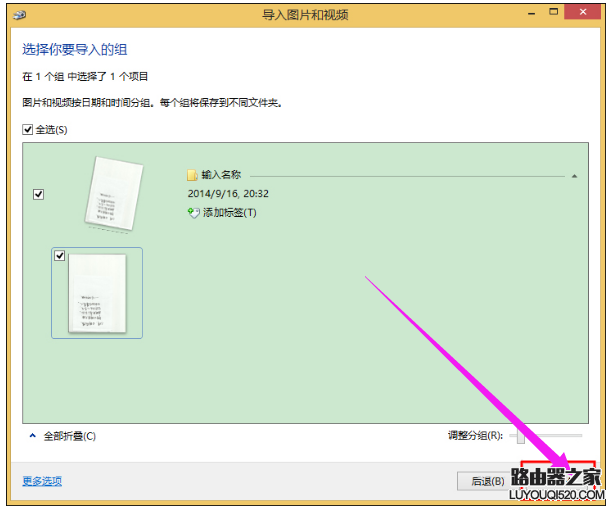
在点击【下一步】后弹出的界面下点击选择【导入】选项。
扫描文件

扫描文件电脑图解6

点击【导入】后,即在进行打印机扫描。

扫描文件

扫描文件电脑图解7

以上就是使用打印机扫描的经验。

亲,以上就是关于(打印机扫描怎么用,教您怎么用打印机扫描文件),由“路由器之家”整理!

本文来自投稿,不代表路由百科立场,如若转载,请注明出处:https://www.qh4321.com/146750.html

(0)

相关推荐

  • melogincn手机登录入口 192.168.01

    【导读】melogincn手机登录管理图文教程,详细信息请阅读下文!网友提问:手机怎么登录melogin.cn,并管理水星(mercury)路由器?优质回答:手机连接水星路由器的wifi信号后,在手机浏览”

    2023年6月16日
    0
  • 本地IP地址-192.168.1.254设置步骤

    原标题:"教你如何设置本地IP地址-192.168.1.254"关于路由器设置教程分享。 – 来源:路由器之家 – 编辑:小元。

    导读:IP地址冲突主要出在局域网内,一般是”

    2021年1月17日
    0
  • 192.168.1.1路由器的MAC地址过滤有什么用

    原标题:"192.168.1.1路由器的MAC地址过滤如何设置"的相关路由器设置教程资料分享。- 来源:路由器之家。
      192.168.1.1路由器配置简单,不过对于没有网络基础的用户来说,完成路”

    2021年2月2日
    0
  • 路由器ip地址冲突无线路由器IP地址冲突不克不及用wifi

    无线路由器连接之后,台式机不能上网显示ip地址与… 为了解决用户可能碰到关于无线路由器IP地址冲突,不能用wifi相关的问题,突袭网经过收集整理为用户提供相关的解决办法,请注意,解决办法仅供参考,不代表本网同意其意见,如有任何问题请与本网联系。无线路由器IP地”

    2021年1月27日
    0
  • TP-LINK路由器桥接功能的设置操作步骤

    原标题:"TP-LINK路由器桥接功能的设置方法"相关路由器设置经验分享。 – 来源:路由器之家

    TP-LINK路由器桥接功能如何设置呢,下面介绍点对点无线桥接配置

    设备名称:无线”

    2020年12月30日
    0
  • iPhone设置WiFi网络优先级

    原标题:"实现iPhone用户设置 WiFi网络 的优先级"关于路由器设置教程分享。 – 来源:路由器之家 – 编辑:小元。
    在家里、工作场所或者有多个 WiFi 网络的地”

    2021年1月3日
    0