如何查看电脑网卡获取的IP地址是多少?

问:如何查看windows10系统电脑获取的IP地址?如何查看windows8电脑系统获取的ip地址是多少?怎么知道windows7电脑网卡获取的ip地址?怎么查看windows xp系统的电脑网卡的ip地址?答:对于以上提问的问题总结一个问题就是电脑如何查看网卡获取的ip地址,下面114路由网小

【导读】如何查看电脑网卡获取的IP地址是多少?,下面就是路由器之家整理的网络知识百科,来看看吧!

如何查看电脑网卡获取的IP地址是多少?

问:如何查看windows10系统电脑获取的IP地址?如何查看windows8电脑系统获取的ip地址是多少?怎么知道windows7电脑网卡获取的ip地址?怎么查看windows xp系统的电脑网卡的ip地址?

答:对于以上提问的问题总结一个问题就是电脑如何查看网卡获取的ip地址,下面114路由网小编分别分享window10|8|7|XP系统网卡ip地址查看的方法。

可以根据自己电脑系统查看对应电脑系统获取的ip地址是多少,请参照下面详细介绍教程

一、查看Win10电脑IP地址

1、鼠标右击桌面左下角的“开始”菜单图标,然后选择:网络连接,如下图所示
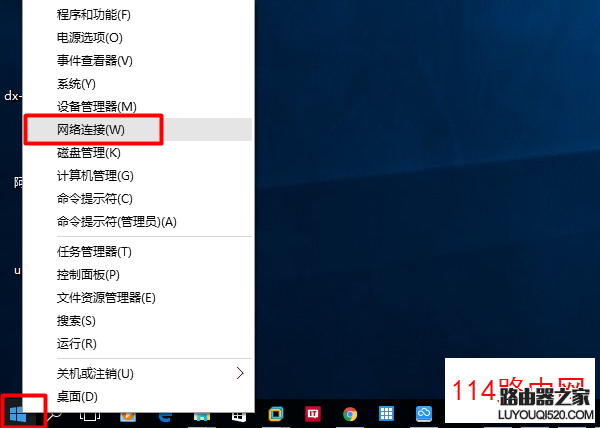
打开Win10电脑的“网络连接”

打开Win10电脑的“网络连接”

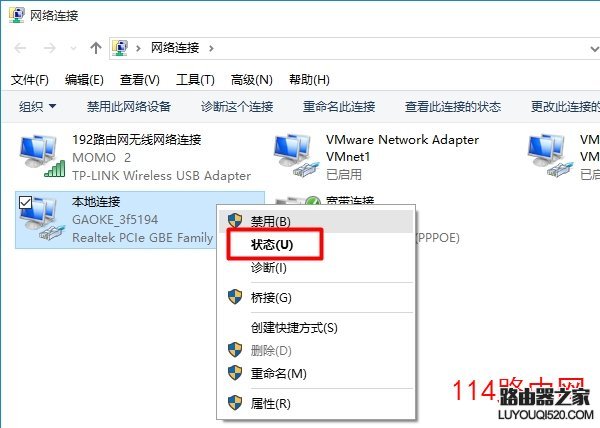
2、鼠标右击“本地连接”,选择:状态

打开Win10电脑的“本地连接”的 状态 选项

打开Win10电脑的“本地连接”的 状态 选项

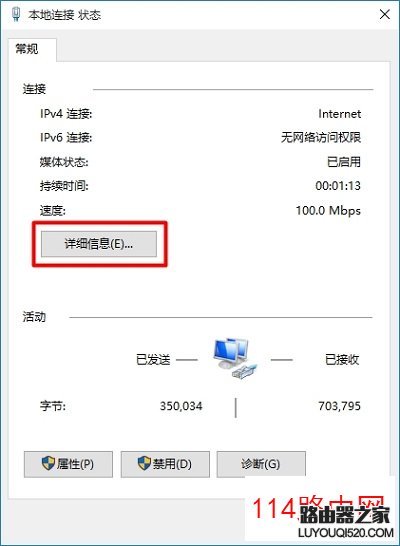
3、点击“详细信息”

点击“详细信息”

点击“详细信息”

4、然后就可以查看到这台Win10电脑上的IP地址信息了,如下图所示。
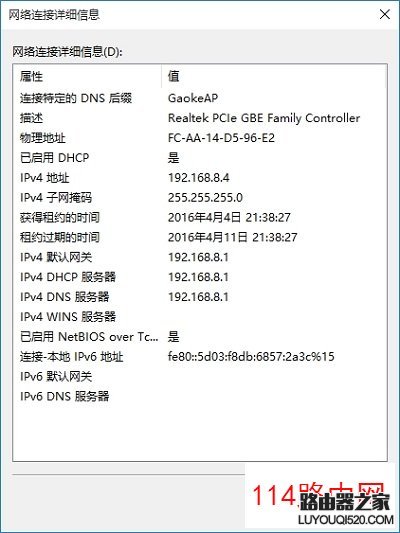
查看Win10电脑的IP地址信息

查看Win10电脑的IP地址信息

二、查看Win8电脑IP地址

1、右击“网络”选择“属性”。
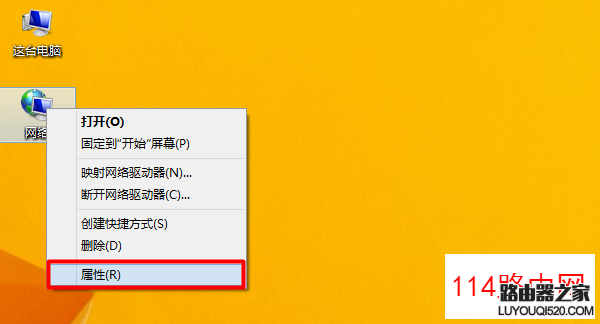
打开Win8电脑“网络”的属性

打开Win8电脑“网络”的属性

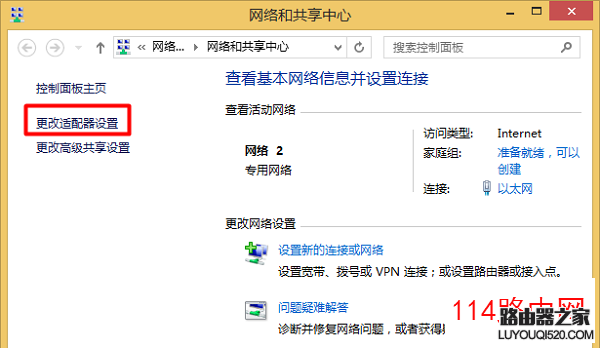
2、点击“更改适配器设置”

点击“更改适配器设置”

点击“更改适配器设置”

3、右击“以太网”选择“状态”。
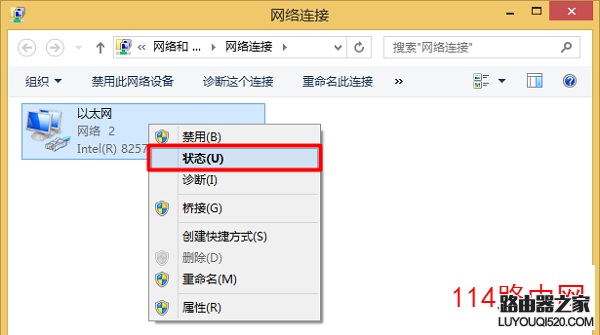
打开Win8电脑的“以太网”的 状态 选项

打开Win8电脑的“以太网”的 状态 选项

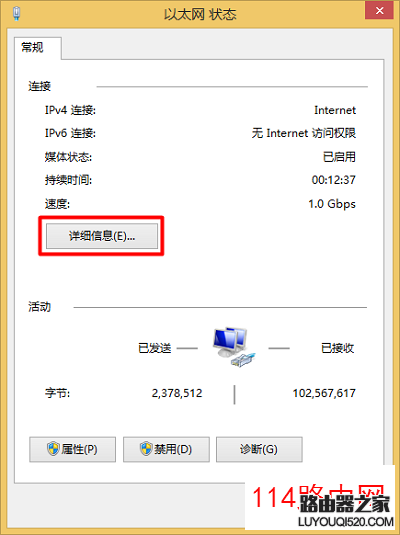
4、点击“详细信息”。

点击“详细信息”

点击“详细信息”

5、现在可以查看到Win8电脑上的IP地址信息了,如下图所示
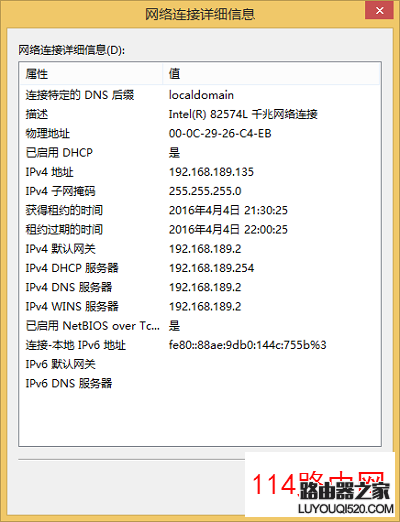
查看Win8电脑的IP地址

查看Win8电脑的IP地址

三、查看Win7电脑IP地址

1、右击“网络”选择“属性”。
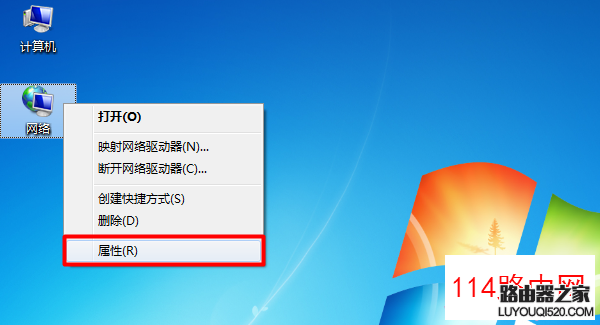
打开Win7电脑“网络”的属性

打开Win7电脑“网络”的属性

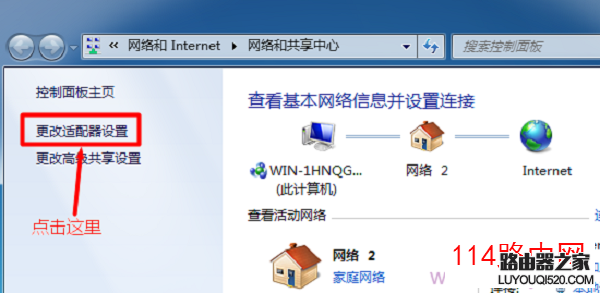
2、点击“更改适配器设置”

点击“更改适配器设置”

点击“更改适配器设置”

3、右击“本地连接”选择“状态”。
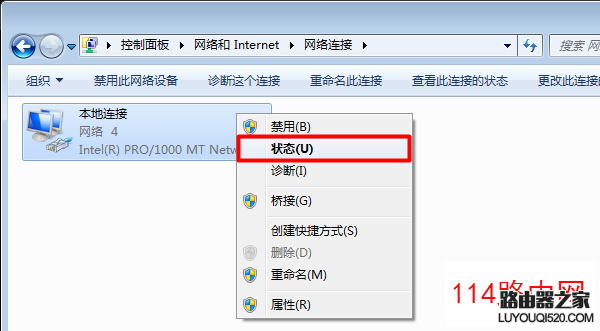
打开Win7电脑的“本地连接”的 状态 选项

打开Win7电脑的“本地连接”的 状态 选项

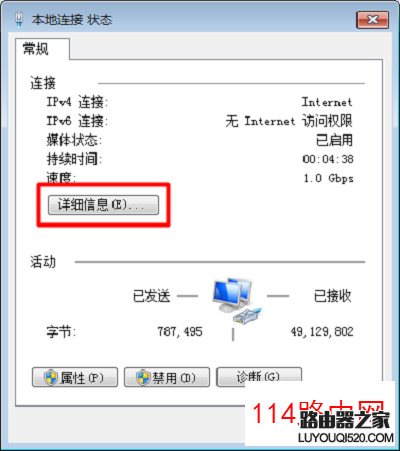
4、点击“详细信息”

点击“详细信息”

点击“详细信息”

5、现在可以查看到Win7电脑上的IP地址信息了,如下图所示
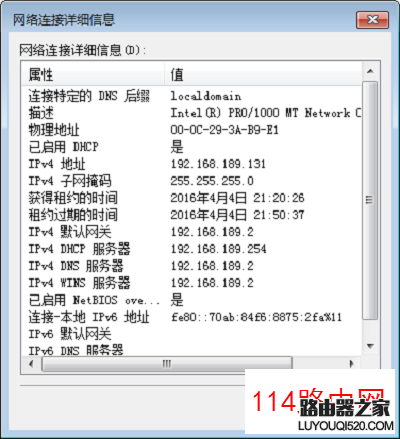
查看Win7电脑IP地址

查看Win7电脑IP地址

四、查看XP电脑IP地址

1、右击“网上邻居”——>选择“属性”。

打开XP电脑“网上邻居”属性

打开XP电脑“网上邻居”属性

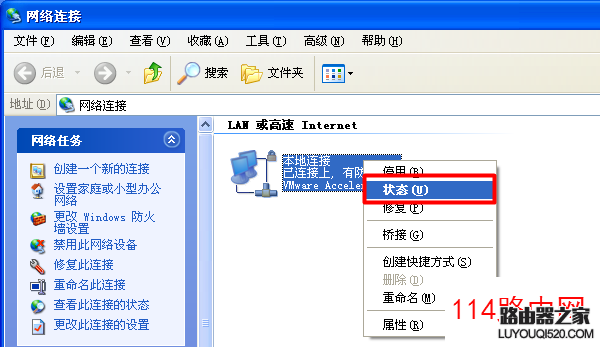
2、右击“本地连接”——>选择“状态”。

打开XP电脑的“本地连接”的 状态 选项

打开XP电脑的“本地连接”的 状态 选项

3、点击“支持”——>点击“详细信息”
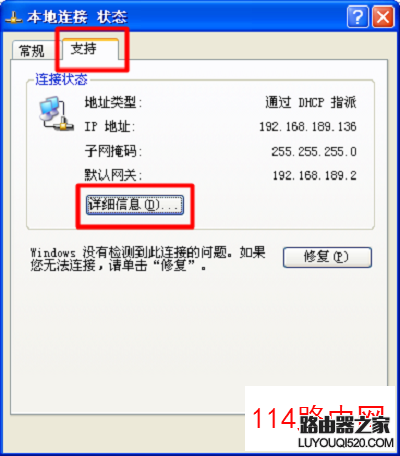
点击“详细信息”

点击“详细信息”

4、在“详细信息下”我们可以看到IP地址、子网掩码、默认网关、DNS服务器、DHCP服务器等信息,如下图所示:
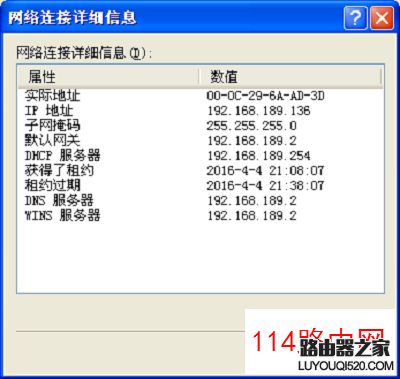
查看XP电脑的IP地址信息

查看XP电脑的IP地址信息

温馨提示:

IP地址信息中的“默认网关”,一般来说就是路由器的IP地址(路由器的设置界面的地址)。在浏览器中输入这个IP地址,就能打开路由器的设置界面。

亲,以上就是关于(如何查看电脑网卡获取的IP地址是多少?),由“路由器之家”整理!

本文来自投稿,不代表路由百科立场,如若转载,请注明出处:https://www.qh4321.com/146647.html

(0)

相关推荐

  • 腾达(Tenda)FH308路由器无线WiFi密码和用户名设置教程

    腾达(Tenda)FH308无线路由器上,无线WiFi密码和名称的详细设置方法;其实设置(修改)FH308路由器上的无线WiFi名称和密码的操作非常的简单,不过任然有部分用户不知道怎样设置,因此通过图文并茂的方式

    2021年3月23日
    0
  • 路由器192.168.1.1打不开的原因分析

    原标题:"路由器192.168.1.1打不开的原因有哪些"相关路由器设置经验分享。 – 来源:路由器之家  路由器系统构成了基于TCP/IP 的国际互联网络Internet 的主体脉络,也可以说,路由”

    2023年11月17日
    0
  • Cisco client连接不上解决方法

    原标题:"Cisco client出现连接不上怎么办"相关路由器设置经验分享。 – 来源:路由器之家  作为运维和出差人员想必大家时不时会遇到连接不上的时候吧,是不是很纳闷和着急呢?当”

    2021年2月13日
    0
  • 必联B-Link路由器无线中继桥接设置方法

    必联(B-Link)路由器桥接设置方法,B-Link路由器桥接,就是B-Link路由器通过无线的方式,连接到一台已经可以上网的无线路由器上网,连接成功后,B-Link路由器也可以上网了。

    2021年3月28日
    0
  • TP-link无线路由器_TD-W89841N增强型设置图解

    本文摘要TP-link_TD-W89841N作为最新支持11N技术的无线ADSL路由器,它集路由器、交换机、无线AP、防火墙于一体,可支持ADSL(电话线)、LAN(网线到家)两种接入方式,用户可根据自身实际情况,选择合适的接入方式。 前言 TP-link_TD-W89841N作为最新支持11N技术的无线ADSL”

    2021年1月20日
    0
  • 腾达(Tenda)W1800R无线路由器设置上网

    Tenda腾达W1800R双频无线路由器的安装和上网设置方法,W1800R是腾达推出的一款双频无线路由器,支持2.4GHz和5GHz两个无线频段,可以有效的避免无线干扰。

    2021年3月17日
    0