win7电脑怎么安装PDF虚拟打印机

我们现在虽然说可能使用win10的小伙伴会比较多,但是使用win7的小火把还是不少的,所以关于win7的一些操作教程在网上的出现率还是比较多的。所以小编今天也要来摸摸热度,沾沾 热气 。那么接下来小编那就要跟你们说win7怎么安装PDF虚拟打印机。我们现在生活中要使用到打印机的地方那就多了去了,在

【导读】win7电脑怎么安装PDF虚拟打印机,下面就是路由器之家整理的网络知识百科,来看看吧!

win7电脑怎么安装PDF虚拟打印机

我们现在虽然说可能使用win10的小伙伴会比较多,但是使用win7的小火把还是不少的,所以关于win7的一些操作教程在网上的出现率还是比较多的。所以小编今天也要来摸摸热度,沾沾“热气”。那么接下来小编那就要跟你们说win7怎么安装PDF虚拟打印机。

我们现在生活中要使用到打印机的地方那就多了去了,在公司、学校、文具店、照相馆等这些地方都可以看到打印机的身影。而小编今天说的也是打印机的事儿,我接下来要说的就是win7系统要怎么安装PDF虚拟打印机。

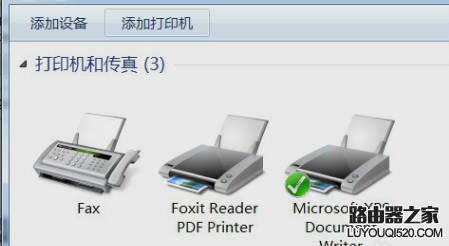
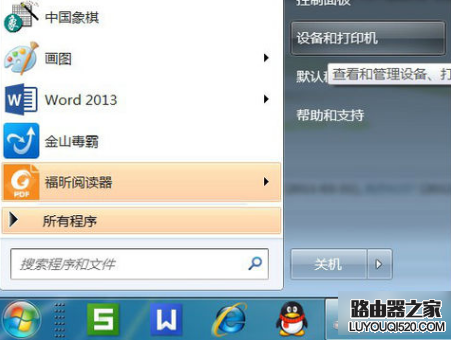
首先,点“开始”菜单,再点“设备和打印机”,打开之后就点“添加打印机”
打印机

打印机电脑图解1

win7安装打印机

win7安装打印机电脑图解2

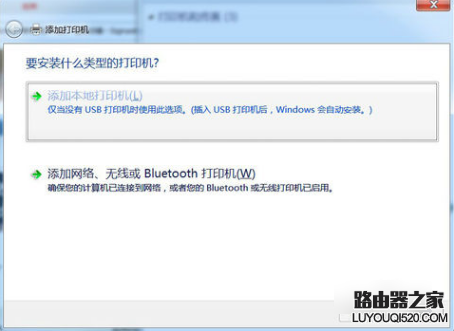
接着,再点“添加本地打印机”。

安装PDF虚拟打印机

安装PDF虚拟打印机电脑图解3

然后在“使用现有的端口”里点“file:(打印到文件)”。
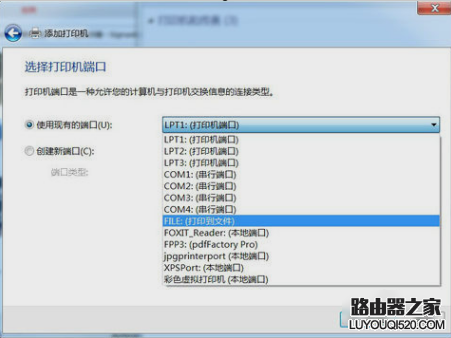
PDF打印机

PDF打印机电脑图解4

接着在厂商里点“generic”,在设备点“MS Publisher imagesetter”。
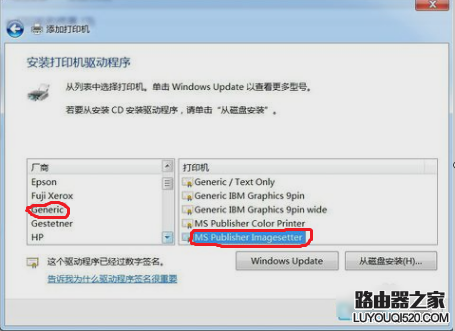
打印机

打印机电脑图解5

接着,“键入打印机名称”,可以取为:“彩色虚拟打印机”、“PDF彩色虚拟打印机”等。
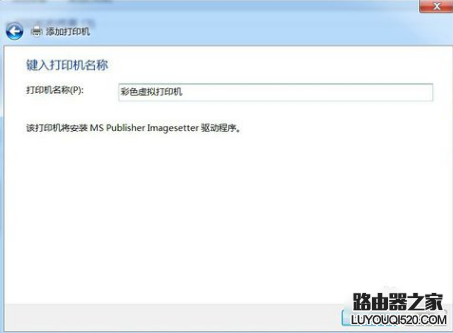
打印机

打印机电脑图解6

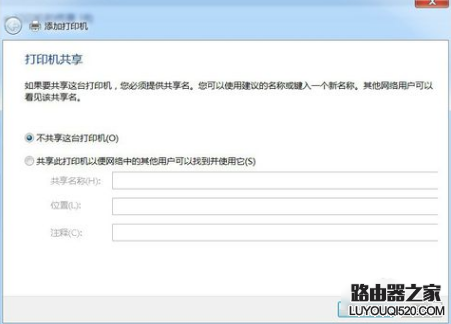
然后,选择是否“共享”选项。

安装PDF虚拟打印机

安装PDF虚拟打印机电脑图解7

接着,再选择是否“设为默认打印机”后,点击“完成”。
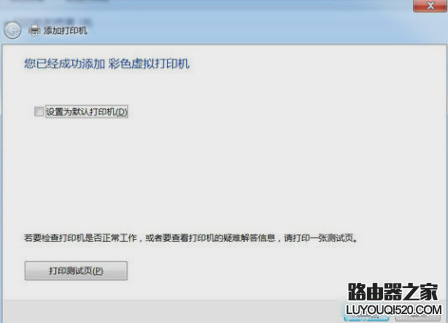
打印机

打印机电脑图解8

接着查看“设备和打印机”,就可以看到已经添加了一个“彩色虚拟打印机”。
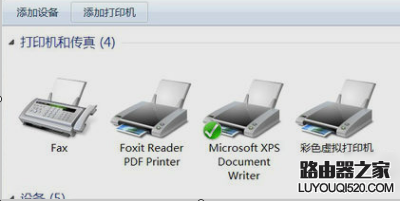
安装PDF虚拟打印机

安装PDF虚拟打印机电脑图解9

那么以上就是win7安装PDF虚拟打印机的操作过程啦~~

亲,以上就是关于(win7电脑怎么安装PDF虚拟打印机),由“路由器之家”整理!

本文来自投稿,不代表路由百科立场,如若转载,请注明出处:https://www.qh4321.com/146607.html

(0)

相关推荐

  • 任务栏变宽怎么办,电脑桌面任务栏变宽还原的方法

    一般电脑桌面的任务栏的宽度是固定不变的,但最近有用户反映,在使用win7系统时,发现电脑的任务栏莫名的变宽了,自己也不知是什么原因导致的,虽然说对电脑的使用没有什么影响,但看着总是会感觉不舒服。下面小编就给大家给详细的介绍一下Win7任务栏变宽怎么还原这问题的讲解方法。我们平时在使用电脑的过程中经

    2021年9月21日
    0
  • 手机登陆192.168.1.1

    设置路由器时,在没有电脑的情况下,请问用手机怎么才能登陆192.168.1.1设置页面? 要用手机登录到路由器的192.168.1.1设置页面,需要注意以下几个方面的问题: 1、手机必须连接路由器

    2020年5月14日
    0
  • Win7宽带连接错误651原因及解决方法

    【导读】Win7宽带连接错误651怎么解决?图文教程,详细信息请阅读下文!网友提问:Win7宽带连接错误651怎么办?电脑用的是Win7系统,用宽带连接拨号上网时,拨号失败,并出现错误651的提”

    2021年1月19日
    0
  • 水星路由器登录不了管理界面解决方法

    原标题:"怎么解决水星路由器登录不了管理界面"相关路由器设置经验分享。 – 来源:路由器之家  水星路由器是性价比极高的一款设备,功能也全,是很多用户的选择,那么你知道怎么解”

    2021年1月12日
    0
  • 保护路由器安全方法技巧

    原标题:"教你保护路由器安全的一些技巧"关于路由器设置教程分享。 – 来源:路由器之家 – 编辑:小元。 关于路由器的安全一直是观众关心的问题,这不仅关系的用户的隐私以及重要资”

    2023年8月16日
    0
  • tp-link路由器家长控制管控小孩上网行为设置步骤

    原标题:"tp-link路由器家长控制管控小孩上网行为的设置方法"相关路由器设置经验分享。 – 来源:路由器之家

    对于家长希望通过简单设置即可管控小孩上网行为的需求,采用访”

    2021年1月9日
    0