联通光猫设置无线网络限定上网人数防蹭网

楼主用的是联通100M光纤,光猫型号为华为终端(WO-37型),吉比特无源光纤接入用户端设备Echolife HG8346R。这里楼主用HG8346R光猫进行设置如何防蹭网。1.首先进入192.168.1.1,如果是陕西联通的光猫,可以如下用超级用户帐号登陆,方法:(1)点击设备注册,进入GPON

【导读】联通光猫设置无线网络限定上网人数防蹭网,下面就是路由器之家整理的网络知识百科,来看看吧!

联通光猫设置无线网络限定上网人数防蹭网

楼主用的是联通100M光纤,光猫型号为华为终端(WO-37型),吉比特无源光纤接入用户端设备Echolife HG8346R。这里楼主用HG8346R光猫进行设置如何防蹭网。

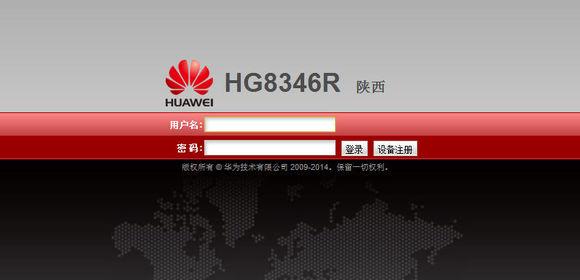
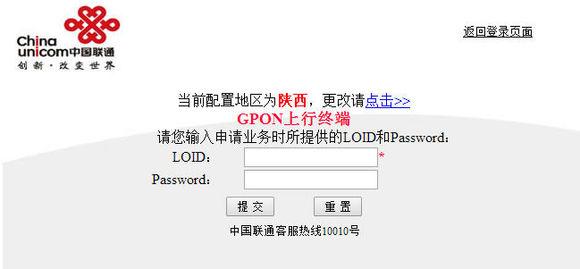
1.首先进入192.168.1.1,如果是陕西联通的光猫,可以如下用超级用户帐号登陆,方法:

(1)点击设备注册,进入GPON上行终端页面,在这里什么都不要动,再点返回登录页面。(2)返回登录页面后,该页的网址变更为http://192.168.1.1/cu.html,用户名和密码填写:CUAdmin,注意大小写一定要填写正确。
联通光猫设置无线网络限定上网人数防蹭网

联通光猫设置无线网络限定上网人数防蹭网

陕西或者西安以外的用户如果使用超级用户帐号请咨询光纤安装人员或百度搜索。

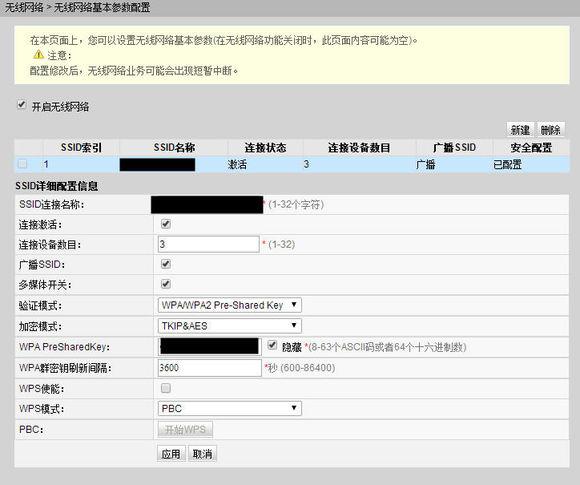
2.使用超级用户帐号登陆光猫后,进入无线网络页面,设置连接设备数目,你家里有几台手机,笔记本使用无线网络就填写多少,这里楼主填写3。
联通光猫设置无线网络限定上网人数防蹭网

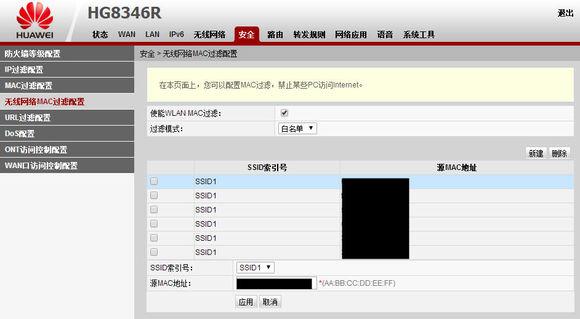
3.进入安全-无线网络MAC过滤配置页面,使用白名单功能将手机,笔记本电脑等需要连接无线网络的机器的MAC地址填写到白名单中。手机的MAC地址查询方法,以小米手机为例:进入设置-WLAN-高级设置,在这里可看到手机的MAC地址xx:xx:xx:xx:xx:xx,将这个MAC地址输入到光猫的白名单中,然后点应用保存。
联通光猫设置无线网络限定上网人数防蹭网

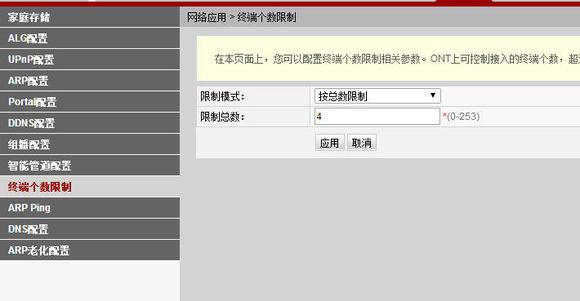
4.这一步可做可不做,上面3个步骤已经可以防蹭网了。进入网络应用-终端个数限制,限制模式选择按总数限制。注意:这里的总数包括你手机,笔记本,台式机等所有使用光纤上网的机器总数,这里楼主填写为4,包括一台台式机有线联网,2台手机无线联网,1台台式机无线联网。
联通光猫设置无线网络限定上网人数防蹭网

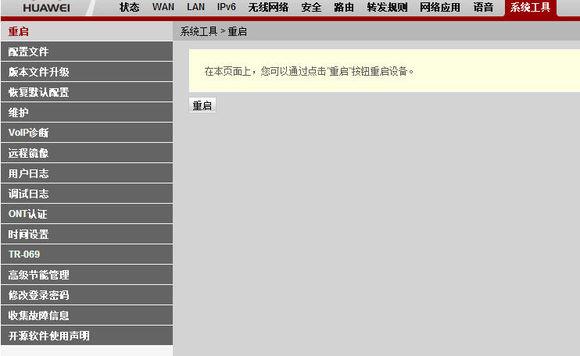
5.进入系统工具-重启,光猫重启后就OK了。最后进入配置文件页面,保存下载配置文件,以后如果光猫设置有问题可以用下载的配置文件恢复光猫设置。
联通光猫设置无线网络限定上网人数防蹭网教你如何防蹭网,西安联通光猫设置无线网络限定上网人数

补充:台式机或笔记本的mac地址需在系统的cmd命令提示符中输入ipconfig all回车,出现的内容中物理地址即本机的mac地址。

亲,以上就是关于(联通光猫设置无线网络限定上网人数防蹭网),由“路由器之家”整理!

本文来自投稿,不代表路由百科立场,如若转载,请注明出处:https://www.qh4321.com/146585.html

(0)

相关推荐

  • 路由器下载速度慢是什么原因

    使用路由器上网的时候,当然是希望速度越快越好,不过在现实中有着各种各样的问题影响着我们上网的速度,如网线的质量、无线网的干扰等等,不过有很多时候是由于我们没有设置好路由器造成的。想要提高无线网的下载

    2023年8月2日
    0
  • mercury水星无线路由器怎么安装

    原标题:"MERCURY水星无线路由器设置教程"的相关路由器设置教程资料分享。- 来源:路由器之家。

    这次,我们说说MERCURY 水星路由器的设置教程。

    老规矩,采用无线设置方法,无”

    2021年1月21日
    0
  • BELKIN F7D1301zh无线由器常见小问题

    【IT168技术】贝尔金无线由器一直以简单易用和性能可靠而闻名,而F7D1301zh更是凭借着出色的无线性能和时尚的外观赢得消费者的喜爱。一般在使用无线由器时难免会出现一些小问题,下面我就几个常见的给大家一下。 一、设置AP模式后,无法登陆贝尔金由器管理界面 F7D1301″

    2021年1月25日
    0
  • 未来无线网络发展趋势

    原标题:"幻想未来的无线网络将会是怎样的"关于路由器设置教程分享。 – 来源:路由器之家 – 编辑:小元。
    毫无疑问,终端接入领域的未来将是无线网络作为主导。而无线网络的发展”

    2023年9月4日
    0
  • 取消电脑开机密码怎么操作

    【导读】怎么取消电脑开机密码?图文教程,详细信息请阅读下文!网友提问:怎么取消电脑开机密码?电脑设置得有开机密码,每次开机的时候,都要先输入密码,才能进入到系统桌面,觉得非常”

    2021年1月21日
    0
  • TPLink无线路由器总是断网掉线怎么解决

    无线网路由器用一段时间后发现总是断网,令很多的人都是非常的烦恼,找不到解决的办法,在这里小编将会带给你最佳的答案,让你解决掉生活中的各种断网问题,不会再有任何的烦恼出现,提升自己家的网络优化哦。
    解决

    2021年8月12日
    0