电脑桌面图标都没了怎么办?如何恢复电脑桌面图标

有时候我们设置电脑桌面壁纸会一不小心把桌面的图标弄没了,无论是重新设置壁纸还是重启电脑,电脑桌面图标依然没有恢复,难道电脑中病毒了吗?解决不了的小伙伴都有这样的想法,那该怎么办呢?下面小编提供了几种针对电脑桌面图标消息的解决方案。最近电脑升级了win10系统后,设置了一下图标的大小,不知道操作了什

【导读】电脑桌面图标都没了怎么办?如何恢复电脑桌面图标,下面就是路由器之家整理的网络知识百科,来看看吧!

电脑桌面图标都没了怎么办?如何恢复电脑桌面图标

有时候我们设置电脑桌面壁纸会一不小心把桌面的图标弄没了,无论是重新设置壁纸还是重启电脑,电脑桌面图标依然没有恢复,难道电脑中病毒了吗?解决不了的小伙伴都有这样的想法,那该怎么办呢?下面小编提供了几种针对电脑桌面图标消息的解决方案。

最近电脑升级了win10系统后,设置了一下图标的大小,不知道操作了什么步骤导致电脑桌面图标都没了!以为是自己把图标误删了,重新建立程序的快捷方式,依然在桌面上看不到,怎么会凭空消息呢?在这里小编告诉大家桌面快速恢复电脑桌面图标,下次遇到就不用担心了。

以下是恢复电脑桌面图标的详细步骤:

(一)针对win10系统的恢复步骤:

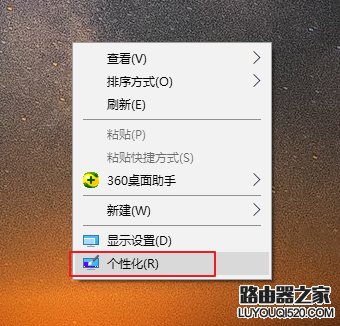
1、鼠标右键桌面空白地方,在出现的列表点击选择“个性化”,下图:
电脑桌面图标

电脑桌面图标电脑图解1

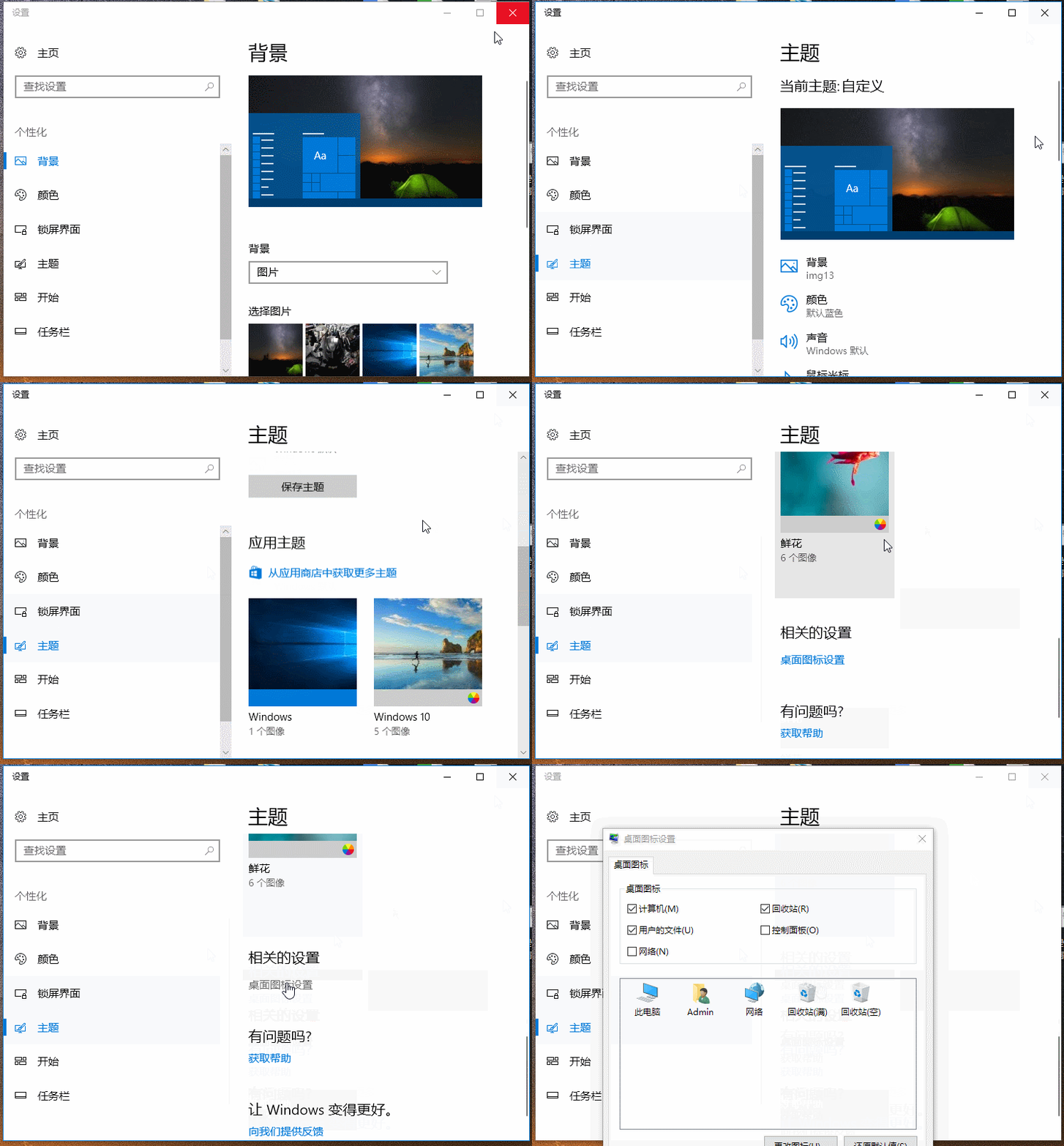
2、在出现设置的界面,选择“主题”,在出现的主题设置鼠标下拉找到“桌面图标设置”,点击打开。下图所示:
桌面图标

桌面图标电脑图解2

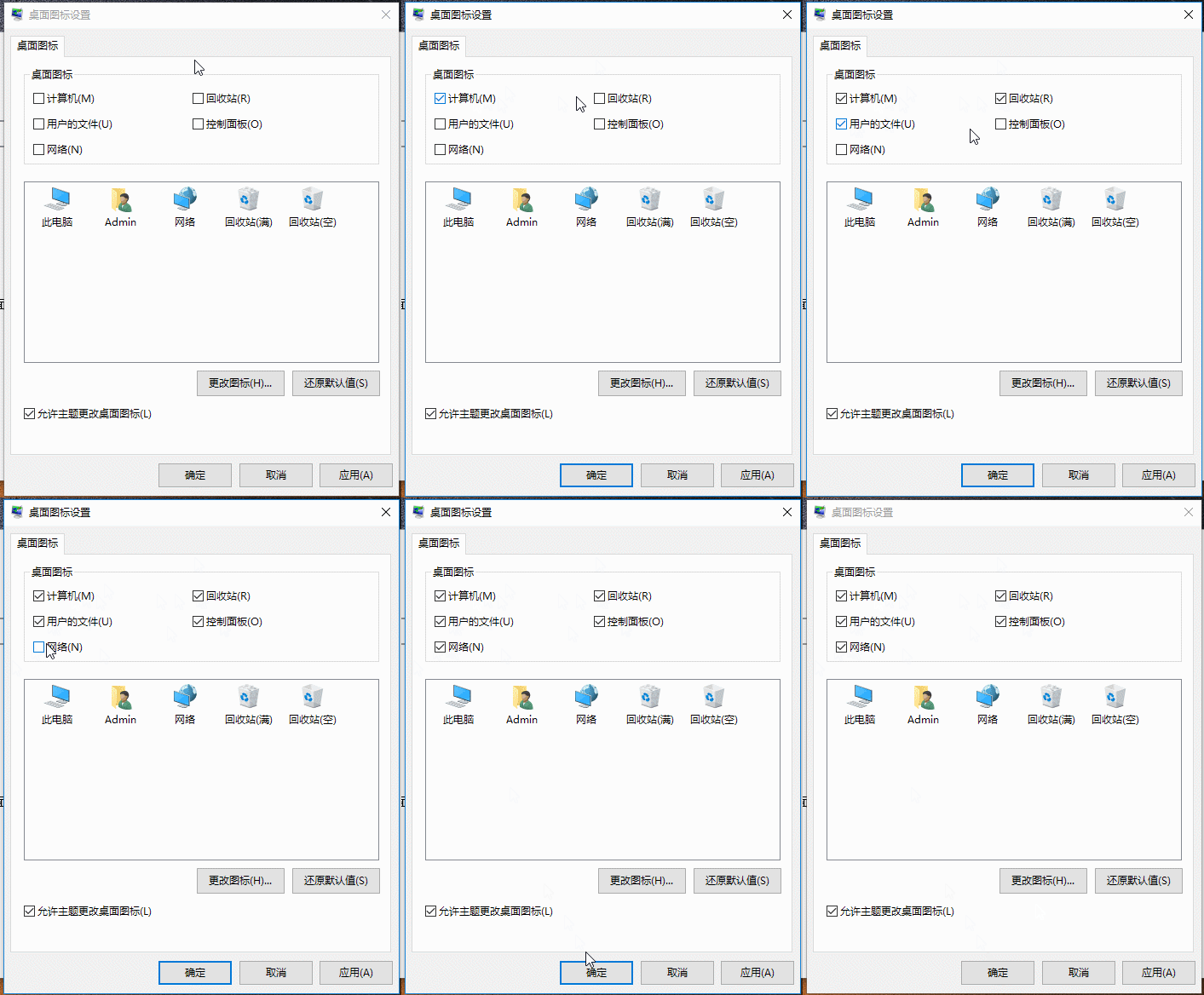
3、在出现的桌面图标设置界面,把需要显示的桌面图标类型一一勾选,确定保存即可。下图所示:
桌面图标

桌面图标电脑图解3

(二)针对win7系统的恢复步骤:

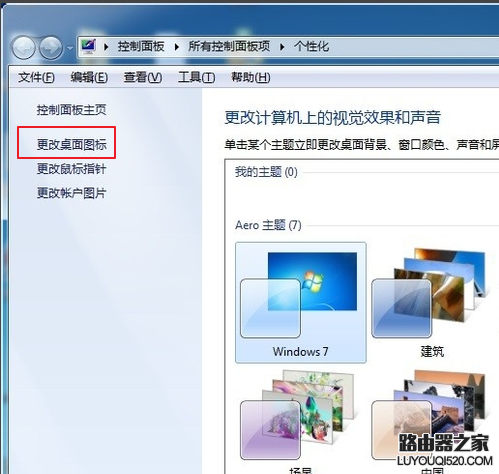
1、和win10的设置一样打开个性设置,点击“更改桌面图标”,下图所示:
电脑桌面图标

电脑桌面图标电脑图解4

2、在出现的桌面图标设置界面,把需要显示的桌面图标类型一一勾选,确定保存即可。下图所示:
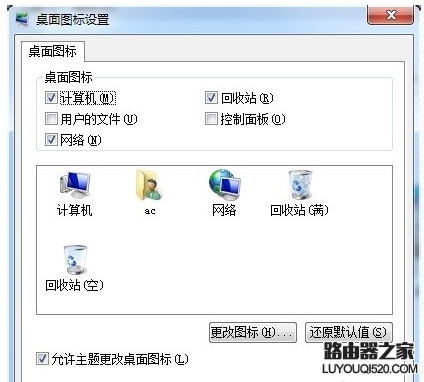
桌面图标

桌面图标电脑图解5

以上是恢复电脑桌面图标的详细步骤。

亲,以上就是关于(电脑桌面图标都没了怎么办?如何恢复电脑桌面图标),由“路由器之家”整理!

本文来自投稿,不代表路由百科立场,如若转载,请注明出处:https://www.qh4321.com/146268.html

(0)

相关推荐

  • TL-WDR6500路由器无线密码和名称设置教程

    【导读】TP-Link TL-WDR6500路由器无线密码和名称设置图文教程,详细信息请阅读下文!本文介绍了TP-Link TL-WDR6500无线路由器上,设置无线网络(WiFi)密码和名称的方法;如果你的”

    2021年1月15日
    0
  • 路由器是怎么连接的?水星无线路由器安装图解

    对于初次使用路由器的朋友们都会想要知道路由器应该怎么安装使用呢?针对此问题,本文就为大家以Mercury水星无线路由器

    2020年9月5日
    0
  • 腾达路由器tendawifi.com登录密码查询

    原标题:"腾达路由器tendawifi.com登录密码是什么"相关路由器设置经验分享。 – 来源:路由器之家  路由器作为网络的核心设备,它的性能及可扩展性对网络的升级及业务的快速部”

    2021年1月6日
    0
  • 192.168.1.1路由器设置界面

    导读:192.168.1.1路由器设置 一、连接路由器 二、查看路由器登录地址 三、登录路由器 四、路由器设置页面 五、注意事项目录由于几年前拉的宽带,路由器WiFi上网很卡、很慢,我们”

    2021年2月1日
    0
  • tplink无线扩展器怎么使用设置上网

    无线扩展器就是一个中继器(Wi-Fi信号放大器),主要用于无线信号的扩展。当家庭或者办公环境面积比较大时,单台无线路由器的覆盖范围有限,部分区域信号较弱或存在信号盲点,此时如果使用无线扩展器,就可以将已有的无线路由器的较弱信号进行增强放大,使得各个角落都有信号。 设置方法 为了您更方便的设置,我们针对每款无线扩”

    2021年1月26日
    0
  • 192.168.1.253 路由器设置教程图解

    192.168.1.253 一般都是TP-LINK路由器,有些小伙伴不太会192.168.1.253 路由器设置。 而且有的还打不开192.168.1.253这个页面。 这里小编就来为大家分享192

    2020年6月3日
    0