WIN10电脑怎么关闭最近访问的文件 保护个人隐私!

这其中包含了两项,一项是快速访问,显示的也是最近经常打开的目录。另一项就是最近使用的文件,智能的是一清二楚,文件名,路径一览无余。当然了,对于个人电脑来说,这无疑是方便了大家的操作,但是如果你的电脑经常借出或者是办公室电脑,使用的人多了,就会对你使用电脑的内容一清二楚,也算是一个隐私泄露。万一最近

【导读】WIN10电脑怎么关闭最近访问的文件 保护个人隐私!,下面就是路由器之家整理的网络知识百科,来看看吧!

WIN10电脑怎么关闭最近访问的文件 保护个人隐私!

在使用windows10的过程中,不知道大家遇到没遇到过这样的问题。

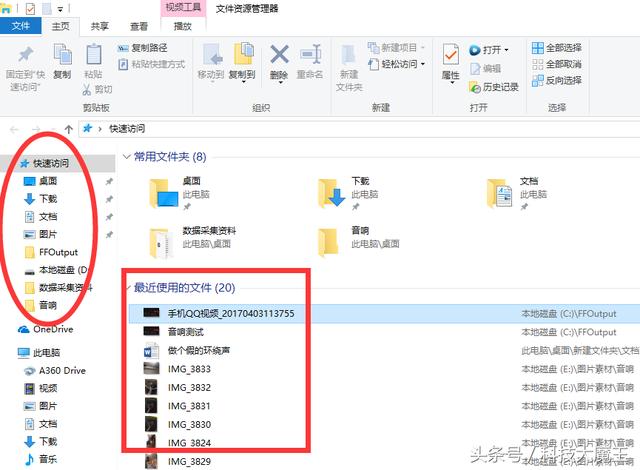
没错,就是隐私问题,打开资源管理器,总是烦人的展示着你最近使用的文件。
WIN10电脑怎么关闭最近访问的文件 保护个人隐私!

这其中包含了两项,一项是快速访问,显示的也是最近经常打开的目录。另一项就是最近使用的文件,智能的是一清二楚,文件名,路径一览无余。

当然了,对于个人电脑来说,这无疑是方便了大家的操作,但是如果你的电脑经常借出或者是办公室电脑,使用的人多了,就会对你使用电脑的内容一清二楚,也算是一个隐私泄露。

万一最近浏览过小秘密呢?那就尴尬了……

今天教大家如何关闭这两个泄露个人隐私的家伙。

首先打开顶部菜单的查看标签:

WIN10电脑怎么关闭最近访问的文件 保护个人隐私!

继续点击右侧的选项标签:

WIN10电脑怎么关闭最近访问的文件 保护个人隐私!

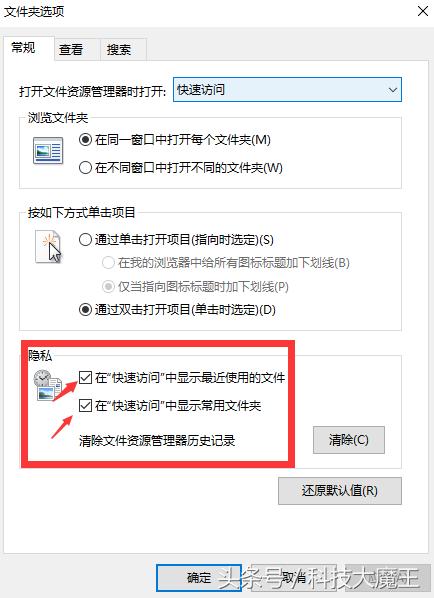
弹出的框内有个隐私标签,看到上面有两个勾,去掉这两个勾,点击确定。

WIN10电脑怎么关闭最近访问的文件 保护个人隐私!

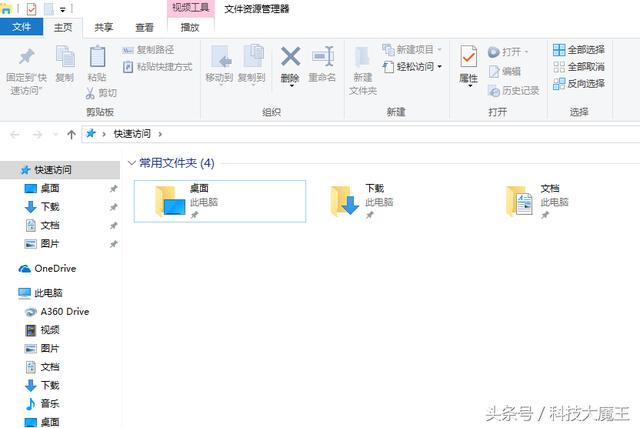
这下资源管理器清爽了,最近文件、快速访问通通消失了!

整个世界清静了~~哈哈哈哈!

非常简单的小技巧分享给大家,希望大家喜欢!

亲,以上就是关于(WIN10电脑怎么关闭最近访问的文件 保护个人隐私!),由“路由器之家”整理!

本文来自投稿,不代表路由百科立场,如若转载,请注明出处:https://www.qh4321.com/145922.html

(0)

相关推荐

  • 教你如何通过路由器的指示灯来判断网络故障

    原标题:"通过路由器的指示灯来判断网络故障"关于路由器设置教程分享。 – 来源:路由器之家 – 编辑:小元。
    路由器在网络环境中是一个非常重要的设备,当网络出现问题的时候,会在”

    2021年2月4日
    0
  • 红米路由器怎么隐藏wifi?

    请问大家:怎么设置红米路由器隐藏wifi信号?答:登录到红米路由器的设置界面,然后启用“隐藏网络不被发现”这个功能,启用后你的红米路由器的wifi信号就会被隐藏起来。设置步骤:1.确保你的电脑、手机已经连接到红米路由器的网络。2.在浏览器中输入miwifi.com,可以打开红米路由器的登录页面。在登

    2021年5月8日
    0
  • TP-Link TL-WDR1100路由器无线WiFi名称和密码设置方法

    TP-Link TL-WDR1100路由器无线网络(WiFi)名称和密码的设置方法;由于TL-WDR1100是支持2.4GHZ和5GHZ两个无线频段的双频路由器,因此在设置无线WiFi名称和密码的时候,需要分别对2.4GHZ和5GZH两个频段的无线进行设置

    2021年3月4日
    0
  • 中小企业网络构建十步法之:文件共享

    通过前面的文章,我们已经实现了局域网的组建,并通过三层交换技术实现了各部分之间的网络互通。至此,可以说网络的基本架构已经完成了,下面我们就开始部署企业的应用。我们今天就来部署最简单的一个应用:通过文件共享来实现员工之间的资源共享。下面就共享中所涉及”

    2021年2月5日
    0
  • 华为荣耀路由器设置后连接不能上网解决方法

    原标题:"华为荣耀路由器设置后连接的设备不能上网怎么办?"相关路由器设置经验分享。 – 来源:路由器之家

    连接路由器后,手机可以通过无线Wi-Fi正常上网,但电脑等个别上网设”

    2021年2月4日
    0
  • 建立路由上网模式 小米路由器上网模式设置

    原标题:"如何建立路由上网模式图解"关于路由器设置教程分享。 – 来源:路由器之家 – 编辑:小元。路由模式的建立
    此处,使用2个路由器做路由模式设置上网!下图1是测试网络结构图”

    2021年1月16日
    0