
【导读】机械硬盘的快速分区,下面就是路由器之家整理的网络知识百科,来看看吧!
硬盘有机械硬盘(HDD)和固态硬盘(SSD)之分。机械硬盘即是传统普通硬盘,主要由:盘片,磁头,盘片转轴及控制电机,磁头控制器,数据转换器,接口,缓存等几个部分组成。
磁头可沿盘片的半径方向运动,加上盘片每分钟几千转的高速旋转,磁头就可以定位在盘片的指定位置上进行数据的读写操作。信息通过离磁性表面很近的磁头,由电磁流来改变极性方式被电磁流写到磁盘上,信息可以通过相反的方式读取。[1]
硬盘作为精密设备,尘埃是其大敌,所以进入硬盘的空气必须过滤。如下图:
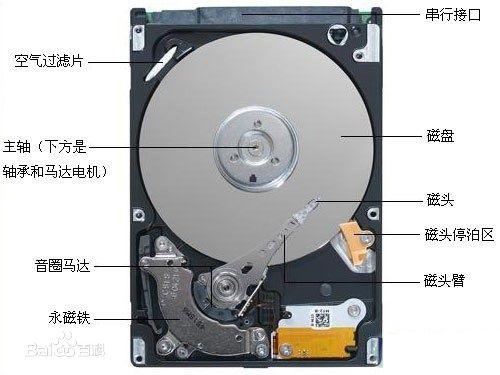
机械硬盘内部构造
为什么和大家讲的这么详细呢就是为了区别SSD固态硬盘。那么好了言归正传,硬盘为什么要分区呢。
分区,其实是一种传统性的使用习惯,从软硬件方面来说,以前的操作系统不支持大容量分区,所以当大容量硬盘出现时,必须分区才能被识别。使用角度来说,分区有利于管理程序和资源,至少把系统盘分裂出来,方便系统崩溃后的重装。
分区的劣势是,传统机械硬盘,每分一个区,效率会下降10%左右。比如一个硬盘分CDEF四个区的话,F盘的综合读写效率基本不到C盘的一半。而C盘也会比不分区的单一硬盘,效率下降25%左右。
所以,现在大硬盘,推荐分区不要超过4个,C盘装系统,D盘放游戏和可运行程序,E盘放照片文案或数据型文件。F放电影等媒体流这样方便重装、杀毒和备份。
当然固态硬盘分区基本不会有性能下降。那么接下来就和大家讲讲怎样分区。因为上期小编讲了快速进入PE桌面进行做系统的方法,下面就不和大家强调了。在进入PE桌面可以看到diskgenius这个软件如下图
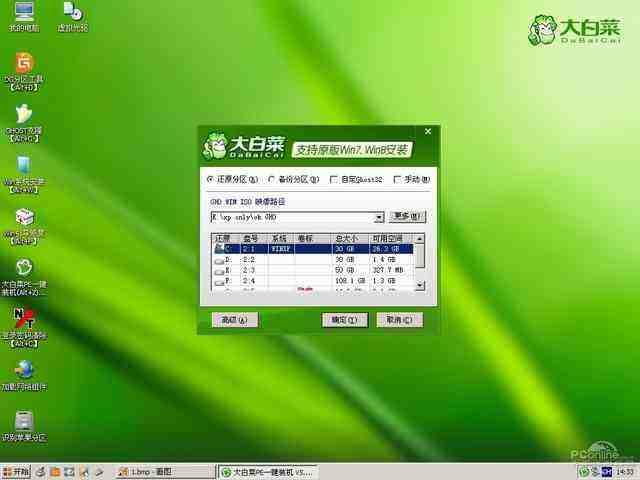
PE桌面
双击打开就会出现图下所示:
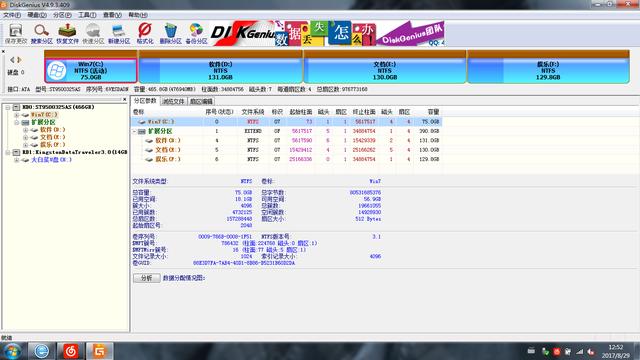
diskgenius分区表
当然这最好在PE桌面打开,因为这是在重装系统前进行的步骤,做好确定有无资料,重新分区会格掉硬盘,所以之前要做好资料的备份。如果在系统内分区,你的系统会崩溃,那就要重新安装系统了。所以切记在PE桌面打开,如果不懂得话可以看看小编上期的文章。再打开之后如下图
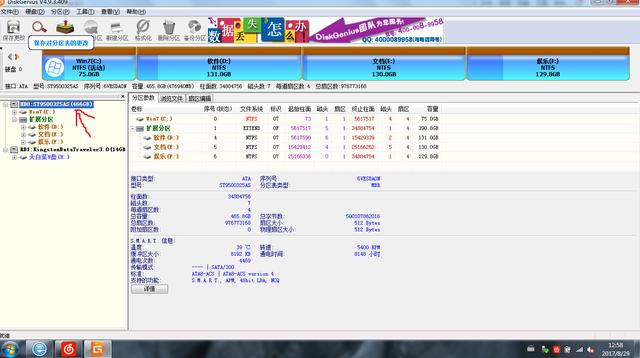
diskgenius分区工具
上面箭头所示就是你的硬盘分区情况。那如何快速分区呢。如图下箭头所示:
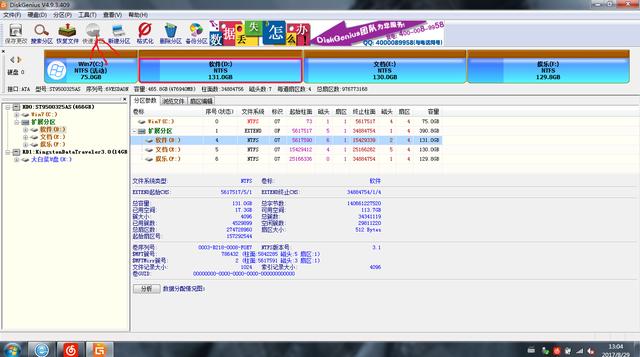
diskgenius分区工具
图为小编电脑系统内的软件截图,箭头所示就是快速分区,点及快速分区会出现如图下:
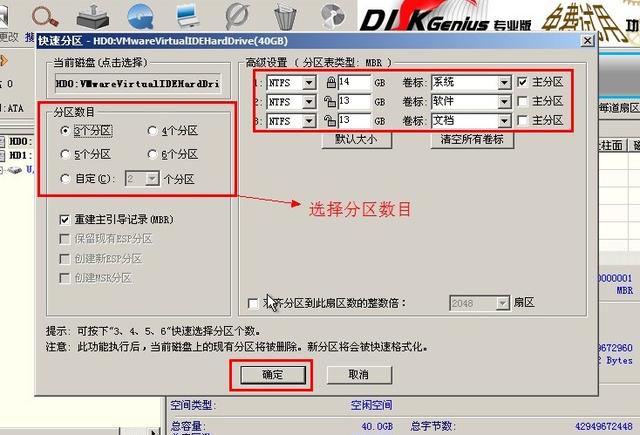
diskgenius分区工具
左上角就是你硬盘的分区数目,一般根据你的硬盘大小具体分为几个区。根据小编多年来的分区经验,因为小编具体做的就是电脑硬件与软件维修所以还是有点根据的。500G以下的硬盘最好保持三个分区为佳。500以上的四个分区最好。当然这也可以根据你的个人习惯分区,但最好不要分的过多。右上角就是你选择好分区块数来选择你每个分区的G数,输入数字即可。输入1就是1G以此类推。这个没必要都输,只需输入第一个主分区也就是活动分区你的系统区。但尽量分大一点因为是你的系统区分大一点可以保持你系统的流畅。在你主分区分好之后,其他分区会自动平均匹配。点击确定。等待软件的自行处理就可以了。然后就是选择你所安装的系统,这个小编上期有详细的讲解。也许有懂行的要问有的品牌笔记本,他们的出厂分区有隐藏分区,格掉重启系统安装不进去,那就是你分区类型的不同了。在一些新型笔记本来说,他们的分区需要清楚扇区的。如下图所示
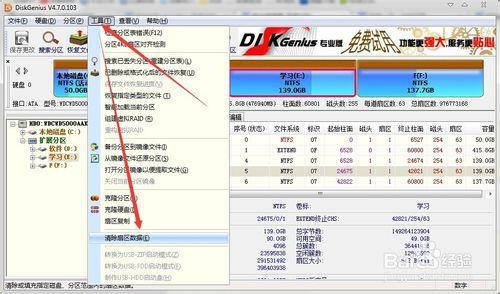
diskgenius分区工具
清除完成后重新分区即可。当然有的只需更改为MBR格式即可。那么以上这就是快速分区的方法了。
如果大家感兴趣的话小编下期会详细讲解一下SSD固态硬盘的分区与4K对齐。在此谢谢大家的阅读,你们的理解就是小编前行的动力。万分感谢。
亲,以上就是关于(机械硬盘的快速分区),由“路由器之家”整理!
本文来自投稿,不代表路由百科立场,如若转载,请注明出处:https://www.qh4321.com/145797.html