Windows10下使用打印机时提示打印后台处理程序服务没有运行怎么办

Windows10下使用打印机时提示打印后台处理程序服务没有运行怎么办2019-01-07 09:43:01 来源:未知 点击: 在windows 10系统中,准备打印文件,在使用打印机的时候弹出了 windows 无法连接到打印机。 本地打印后台处理程序服务没有运行。请重新启动打印机后台处理程序

【导读】Windows10下使用打印机时提示打印后台处理程序服务没有运行怎么办,下面就是路由器之家整理的网络知识百科,来看看吧!
Windows10下使用打印机时提示打印后台处理程序服务没有运行怎么办

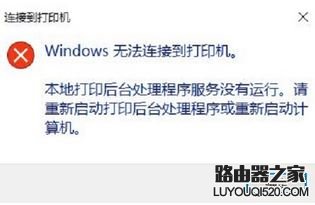
在windows 10系统中,准备打印文件,在使用打印机的时候弹出了 windows 无法连接到打印机。 本地打印后台处理程序服务没有运行。请重新启动打印机后台处理程序或重新启动计算机。的提示,该怎么办呢?
Win10系统Windows 无法连接到打印机 该怎么办?

出现这样的提示是由于windows 10系统中将打印机服务禁用所引起的问题,一般来说我们只需按下面方法进行设置即可解决问题!

方法如下:

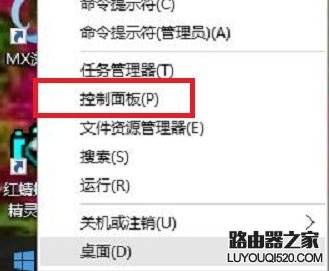
1、右键点击开始菜单,选择弹出菜单中的“控制面板”,如图一:
Win10系统Windows 无法连接到打印机 该怎么办?

(图一)

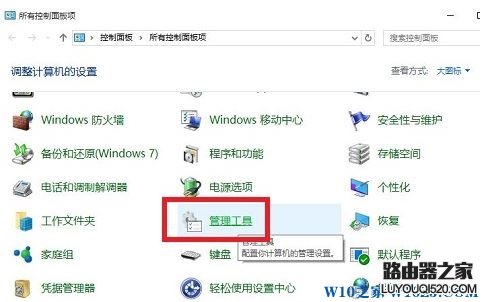
2、在控制面板里点击“管理工具”,如果找不到的话先将右上角的 查看那方式修改为【小图标】或【大图标】如图二:
Win10系统Windows 无法连接到打印机 该怎么办?

(图二)

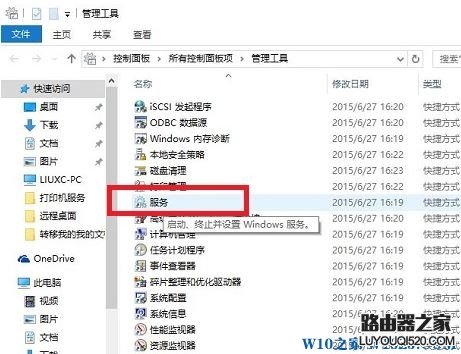
3、在管理工具的窗口选择“服务”,如图三:

Win10系统Windows 无法连接到打印机 该怎么办?

(图三)

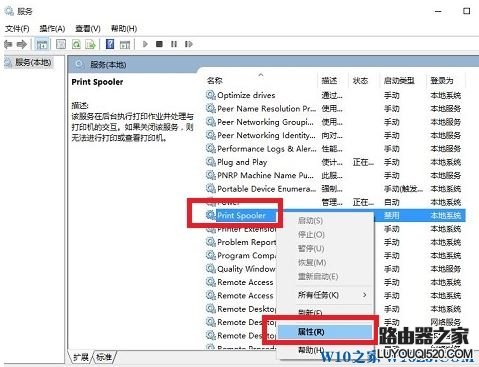
4、找到“Print Spooler”服务,在此服务上点击鼠标右键,弹出菜单选择“属性”,如图四:
Win10系统Windows 无法连接到打印机 该怎么办?

(图四)

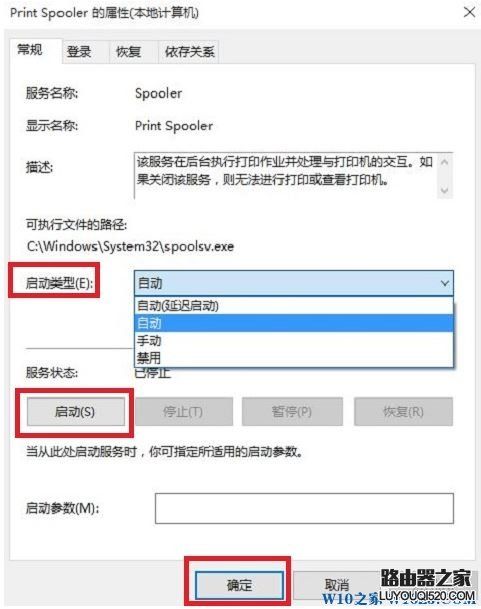
5、“启动类型”中选择“自动”,“服务状态”选择“启动”,然后点击“确定”按钮,图五:
Win10系统Windows 无法连接到打印机 该怎么办?

(图五)

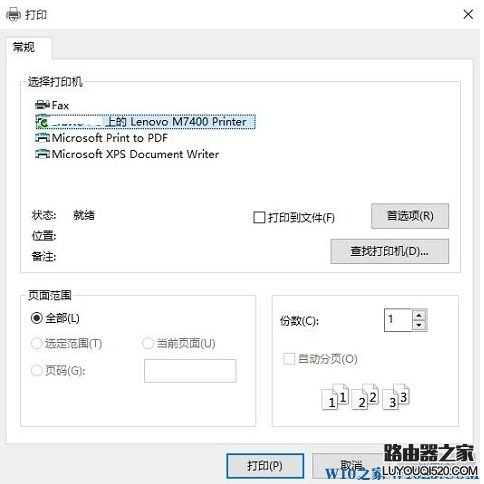
6、再次使用打印机执行打印任务,www.w10zj.com已经可以正常打印,无报错信息了,如图六:
Win10系统Windows 无法连接到打印机 该怎么办?

(图六)

当我们在win10系统中遇到错误的时候一般来说可以通过给出的错误提来解决问题!

亲,以上就是关于(Windows10下使用打印机时提示打印后台处理程序服务没有运行怎么办),由“路由器之家”整理!

本文来自投稿,不代表路由百科立场,如若转载,请注明出处:https://www.qh4321.com/145782.html

(0)

相关推荐

  • win10怎么关闭ie浏览器 win10关闭ie浏览器教程

    当你成功升级win10系统后,会发现电脑系统自带IE11浏览器。平常不爱使用IE浏览器的你一定会想办法卸载掉吧,下面小编教你如何把IE浏览器关闭掉。其实不是卸载IE浏览器,只是把它在系统关闭了。眼不见心不烦嘛!操作方法和关闭Windows其它的程序是一同一个地方。在小娜输入控制面板,进入控制面板点

    2021年9月18日
    0
  • 华为ws5100无线路由器设置方法

    【导读】华为WS5100无线路由器怎么设置?图文教程,详细信息请阅读下文!在本文中,路由器之家将给大家详细介绍,用电脑设置华为WS5100路由器上网的方法。路由器之家在之前的教程中,已”

    2021年1月11日
    0
  • 迅雷路由器安装设置详细步骤

    原标题:"迅雷路由器安装设置使用说明步骤"关于路由器设置教程分享。 – 来源:路由器之家 – 编辑:小元。前不久迅雷推出了一款令笔者印象深刻的迅雷路由器,该路由器属于一款智能”

    2021年1月11日
    0
  • 路由器默认用户名和密码登录不了解决方法

    原标题:"路由器默认用户名和密码是多少?"关于路由器设置教程分享。 – 来源:路由器之家 – 编辑:小元。路由器的默认密码是用来在初始设置路由器的过程中使用的登录密码,如果你新”

    2021年1月17日
    0
  • 家庭宽带无线路由器设置方法,绝对受用!

    家中买了无线路由器,收不到YFI信号呀,肿么办?您还在为此烦恼吗?不用急,小编这就为你介绍家庭中无线路由器的正确设置方法,要记得收藏哦~!1、连接好无线路由器把调制解调器与无线路由器通过网线连接起来

    2020年5月28日
    0
  • 为什么输入192.168.1.1出现(显示)中国电信?

    为什么输入192.168.1.1出现(显示)中国电信?设置路由器时,在浏览器中输入192.168.1.1后,出现(显示)的是中国电信的登陆页面,而不是路由器的登录页面。

    2021年3月22日
    0