win7系统自带截图快捷键是什么

其实很多人都不知道win7有自带非常好用的截图功能,今天小编给大家分享win7系统自带截图快捷键显示的方法。方法步骤如下:1、点击左下角的 开始 图标,点击 所有程序 2、出现系统安装的所有程序的名字,找到 附件 — 截图工具 3、右键单击 截图工具 ,选择 发送到 — 桌面快捷方式 4、在桌

【导读】win7系统自带截图快捷键是什么,下面就是路由器之家整理的网络知识百科,来看看吧!

win7系统自带截图快捷键是什么

其实很多人都不知道win7有自带非常好用的截图功能,今天小编给大家分享win7系统自带截图快捷键显示的方法。

方法步骤如下:

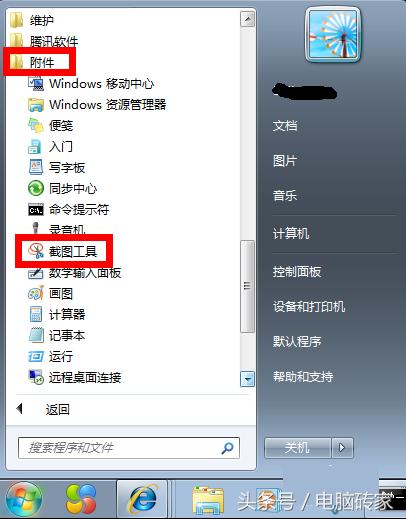
1、点击左下角的“开始”图标,点击“所有程序”;
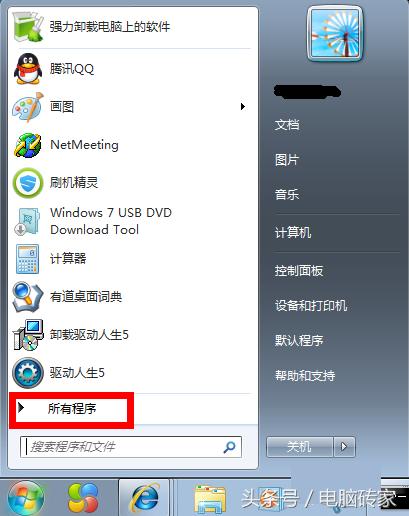
win7系统自带截图快捷键是什么

2、出现系统安装的所有程序的名字,找到“附件”–“截图工具”;

win7系统自带截图快捷键是什么

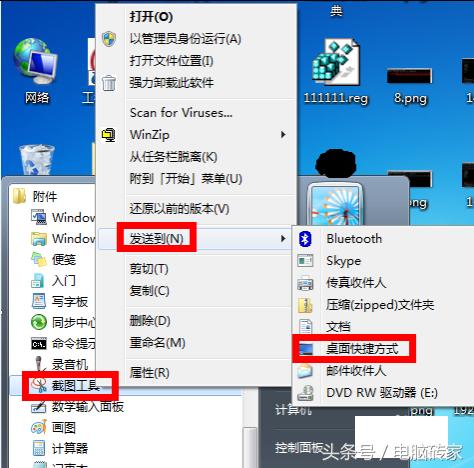
3、右键单击“截图工具”,选择“发送到”–“桌面快捷方式”;

win7系统自带截图快捷键是什么

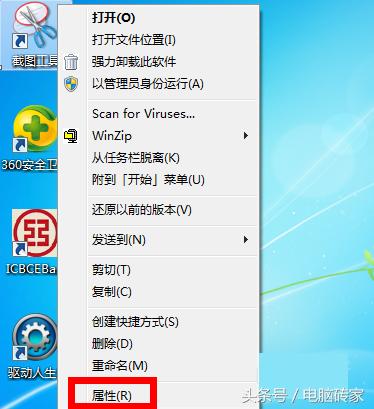
4、在桌面上找到截图工具的图标,右键点击它,选择“属性”;

win7系统自带截图快捷键是什么

5、出现“截图工具属性”对话框,点击上面的“快捷方式”,点击快捷键的位置,会出现如图所示的画面:“Ctrl+Alt+”, 你可以在后面加上任意字母键或数字键,例如:"Ctrl+Alt+A", 点击应用和保存。
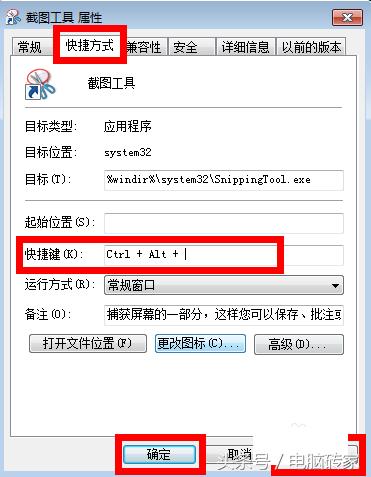
win7系统自带截图快捷键是什么

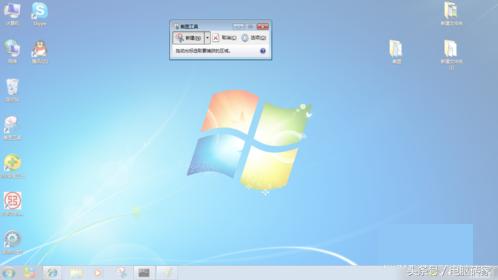
6、同时按住你设置的快捷键,就会弹出截图工具了。

win7系统自带截图快捷键是什么

以上就是win7系统自带截图快捷键显示的方法图解,操作非常简单,希望对各位有帮助。

亲,以上就是关于(win7系统自带截图快捷键是什么),由“路由器之家”整理!

本文来自投稿,不代表路由百科立场,如若转载,请注明出处:https://www.qh4321.com/145645.html

(0)

相关推荐

  • 腾达路由器连接后WAN口指示灯不亮原因及解决方法

    原标题:"腾达路由器连接后WAN口指示灯不亮"相关路由器设置经验分享。 – 来源:路由器之家

    1.查看物理线路是否过长,双绞线传输距离一般为100米,如果超过此距离,信号在传”

    2021年1月5日
    0
  • 斐讯FIR300M智能迷你无线路由器设置步骤

    原标题:"斐讯FIR300M智能迷你无线路由器图文设置教程"相关路由器设置经验分享。 – 来源:路由器之家

     首先第一步:用一根网线吧电脑和路由器连接起来,网线的一端连接电脑,”

    2021年1月29日
    0
  • 速度不是唯一 belkin“酷玩”让你享受更多

    作者:中关村在线白宁 第1页:速度不是唯一“酷玩”带来更多精彩 似乎从IEEE802.11N标准问世以来,无线传输速率就成为了评价一款无线路由好坏的第一标准,而且还有向着唯一标准发展的趋势。不可否认,“速度”的快慢确实影响着无线路由的实际应用体验,但我们想说,“”

    2021年1月24日
    0
  • TP-Link TL-WDR1100路由器无线WiFi名称和密码设置

    本文介绍了TP-Link TL-WDR1100路由器无线网络(WiFi)名称和密码的设置方法;由于TL-WDR1100是支持2.4GHZ和5GHZ两个无线频段的双频路由器,因此在设置无线WiFi名称和密码的时候,需要分别对2.4GHZ和5GZH两个频段的无线进行设置。步骤一:设置无线工作频段登录到T

    2021年5月16日
    0
  • 海尔路由器设置好不能上网的如何解决

    海尔路由器设置好了没网怎么办?新买了海尔无线路由器,按照说明书的要求进行了设置,然是设置好了却没网,这是为什么?如何按照说明设置后,海尔无线路由器不能上网,可能这几个方面的原因引

    2021年3月14日
    0
  • 迅捷(FAST)路由器如何查看无线WiFi是否被蹭网?

    迅捷(FAST)路由器中,查看WiFi是否被蹭网的方法。不管是什么牌子的无线路由器,要查看wifi是否被蹭网,都需要先登录到路由器的设置页面;然后找到“设备管理”或者“无线主机连接状态”等选项

    2021年4月7日
    0