
【导读】笔记本电脑无法上网怎么办?一分钟学会处理多种网络问题,下面就是路由器之家整理的网络知识百科,来看看吧!
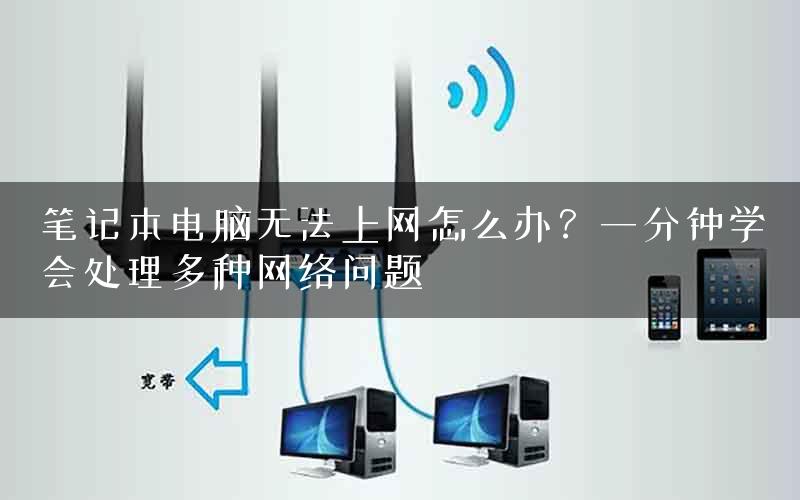
相信大家在使用笔记本的过程中,遇到过很多种无法上网的情况,比如无线网图标被打上红叉后者感叹号,有线网图标被打上红叉或者感叹号,或者能登录QQ网页却打不开,诸如此类的网络问题,自己折腾半天还是修复不了,不得不求教于他人来解决问题!

不能上网的情况
为了让大家能够自己解决笔记本/台式机无法上网的问题,小编今天就和大家分享各种笔记本无法上网的问题以及相应的解决办法!看了百分百受用哦!
我们针对以上图中四种情况分别总结软件或者硬件设置导致的不能上网的直接原因及相应的解决方法!
连接网线或者无线网,网络图标上有红叉

红叉问题
可能问题一:网卡被卸载或者未安装有线网卡驱动或者驱动版本过旧
解决方式:
使用其他电脑下载最新的“驱动精灵万能网卡版”,在有问题的笔记本上安装后打开,软件会自动检测是否缺失有线网卡驱动,如果缺失驱动,自动安装驱动如下:
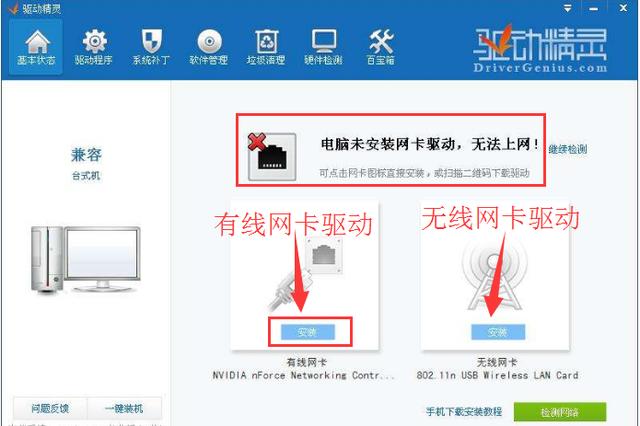
驱动精灵万能网卡版安装网卡驱动
可能问题二:驱动程序被篡改
解决办法:
右键 我的电脑/计算机——管理——设备管理器——网络适配器——卸载
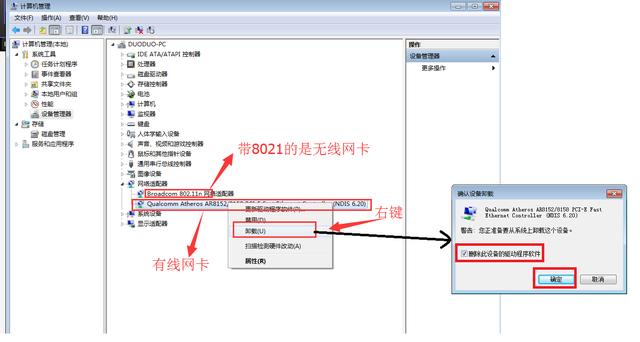
卸载有线网卡设备
然后点击计算机管理窗口下的菜单项-“操作”,在弹出的选项中选择并点击“扫描检测硬件改动”。然后电脑会重新安装刚才卸载掉的有线网卡的驱动软件。当网卡的驱动软件安装成功后,会发现电脑的网络连接图标上的红叉消失,这个问题至此成功地解决!连接无线网出现红叉问题,同上述操作!
可能问题三:网络服务问题
在开始菜单中找到“运行”选项,并输入“dcomcnfg”按确定
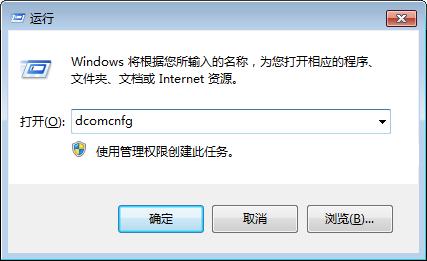
运行dcomcnfg
依次点击“组件服务”——“计算机”——“我的电脑”——“DCOM配置——“netprofm”,在“netprofm”上右键属性,在新出来的界面导航中选择“安全”,并选中“启动和激活权限”下方的自定义,随后点击旁边的“编辑”按钮,在“添加”中“输入对象名称来选择”选项输入“LOCAL SERVICE”字样,最后按确定,然后在当前界面,我们还要注意本地启动和本地激活这两个选项有不能勾选!
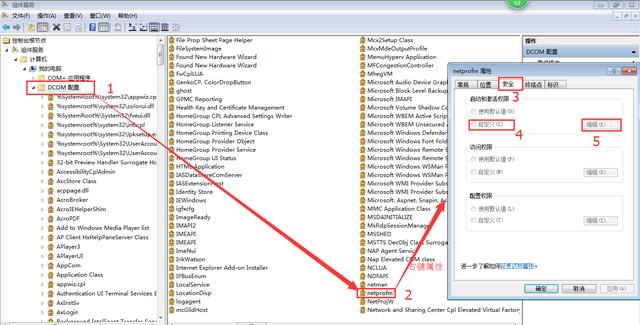
编辑组件服务
最后在 组件服务界 面中,从“服务”这个选项找到“Network List Service”,进行启动即可
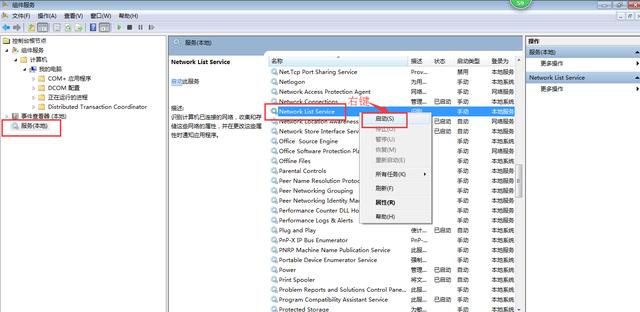
启动服务
无线网红叉该启动以下服务(如果没启动的话),同样在上述界面启动服务:
Network Connections
Network List Service
Network Location Awareness
Network Store Interface Service
WLAN AutoConfig
可能问题三:无线网卡硬件开关未开,无线网卡未启动
解决方法:按组合键FN+F5(有无线信号标志的按键),然后按下图操作启用无线网络
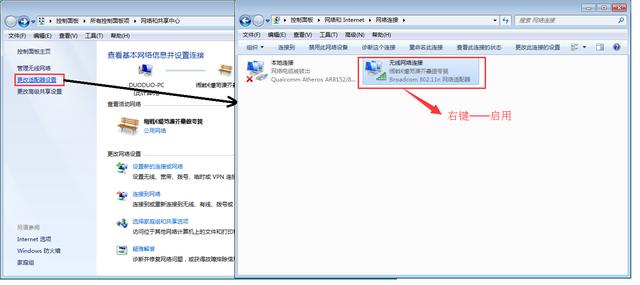
启用无线网络
连接网线或者无线网,网络图标上有感叹号——这种问题一般都不大

感叹号
基本解决方式:
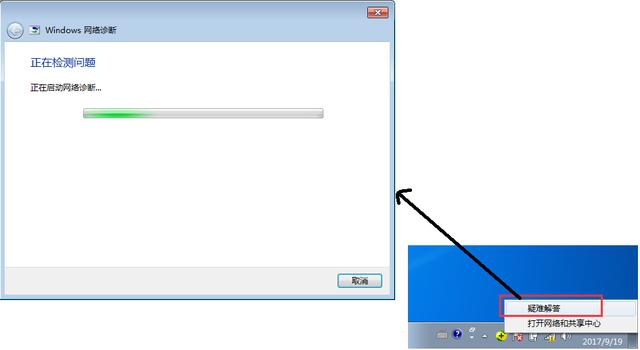
系统自带诊断工具
可能问题一:DNS问题,LSP问题
软件工具解决:360安全卫士——功能大全——我的工具——断网急救箱和LSP修复,按图操作
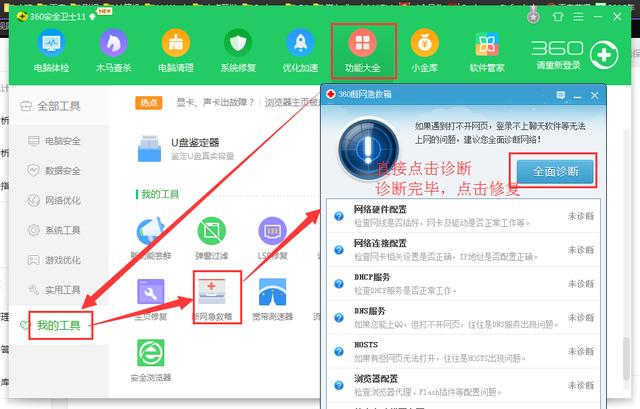
断网急救箱
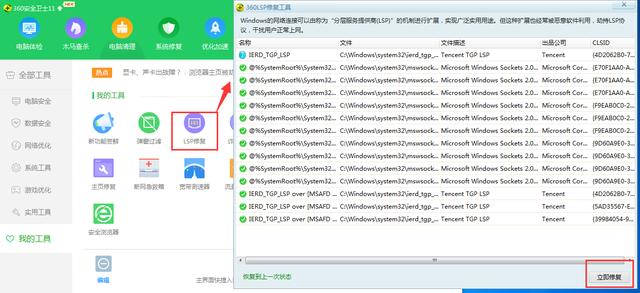
LSP修复
可能问题二:IP获取方式不对
解决方式:进入“网络共享中心”,在无线连接图标处鼠标右键属性,鼠标左键双击Ipv4协议(TCP/IP),把你的IP地址和DNS服务器地址都勾选为“自动获取”,确定后退出,如图操作
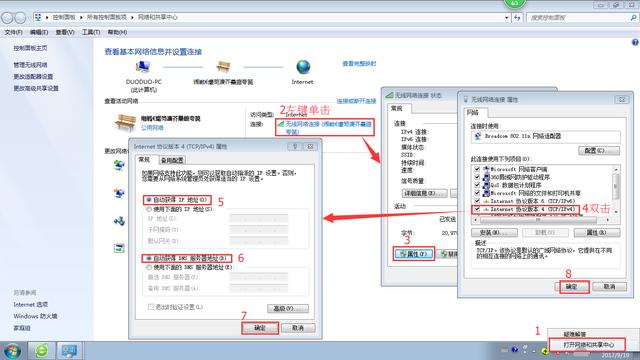
修改IP获取方式
可能问题三:路由器的无线网参数设置有误
解决方式:此方式篇幅较多,小编将于明日与后续分享,包括路由器的各种选项设置和功能描述,看完将能应付所有路由器的设置与问题的解决办法!
好啦,小编今天就分享到此,喜欢的请关注哦!您的关注与分享是猴哥最大的动力!有计算机方面的问题可以私信猴哥哦,100%解答!
亲,以上就是关于(笔记本电脑无法上网怎么办?一分钟学会处理多种网络问题),由“路由器之家”整理!
本文来自投稿,不代表路由百科立场,如若转载,请注明出处:https://www.qh4321.com/145486.html