怎么将自己喜欢的图集设置为电脑屏保

此页面是否是列表页或首页?未找到合适正文内容。

【导读】怎么将自己喜欢的图集设置为电脑屏保,下面就是路由器之家整理的网络知识百科,来看看吧!

怎么将自己喜欢的图集设置为电脑屏保

小编今天来分享下如何把把自己喜欢的图集设置成电脑屏保,然后循环播放!

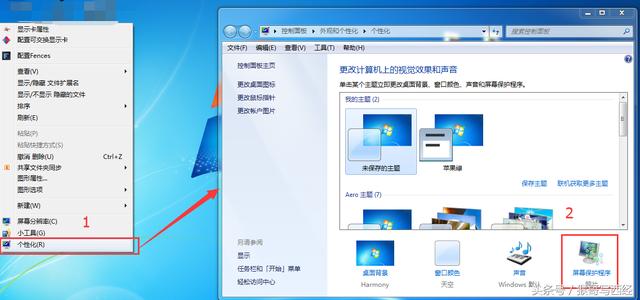
步骤一、桌面右键按图操作
怎么将自己喜欢的图集设置为电脑屏保

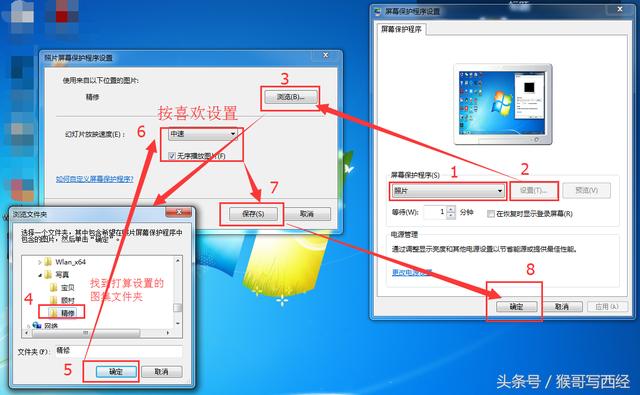
步骤二、开始设置屏保显示的图集

怎么将自己喜欢的图集设置为电脑屏保

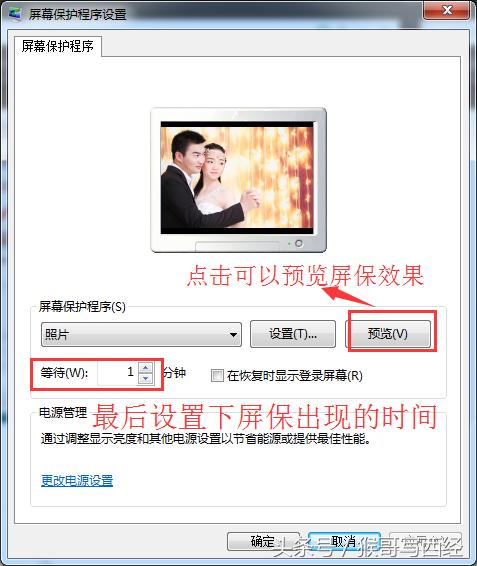
步骤三、设置屏保出现时间——最后点击确定,不要做任何操作,等待一分钟即可看到屏保效果
怎么将自己喜欢的图集设置为电脑屏保

亲,以上就是关于(怎么将自己喜欢的图集设置为电脑屏保),由“路由器之家”整理!

本文来自投稿,不代表路由百科立场,如若转载,请注明出处:https://www.qh4321.com/145472.html

(0)

相关推荐

  • 电脑怎么截图?常用的电脑截图快捷键

    平时大家经常会遇到一些需要截图的情况,今天小编为大家介绍一下常用的快速截图方法。1、QQ快捷键截图QQ截图应该是大家比较常用的方法,QQ截图的默认快捷键是【CTRL+ALT+A】,如果想修改成自己熟悉的快捷键,可以选择【设置】,找到【热键】选项,选择【设置热键】在【捕捉屏幕】的热键位置,点击一下,

    2021年10月1日
    0
  • 磊科Netcore NW739路由器设置上网的图文方法

    磊科(Netcore)NW739无线路由器的安装、上网设置、无线WiFi名称设置、无线WiFi密码设置等内容。一台新购买的或者是恢复出厂设置后的磊科(Netcore)NW739路由器要实现上网功能,需要经过4个设置步骤

    2021年3月4日
    0
  • DLink无线信号经常中断原因解析

    原标题:"DLink无线信号经常中断的原因排查"相关路由器设置经验分享。 – 来源:路由器之家  我们使用无线路由器,会遇到无线信号经常中断。下面是路由器之家整理的一些关于DLink”

    2021年1月24日
    0
  • 迅捷(FAST)路由器WAN口设置步骤

    【导读】迅捷(FAST)路由器WAN口设置方法图文教程,详细信息请阅读下文!
    在本文中,路由器之家将给大家详细介绍,迅捷路由器WAN口的设置方法。
    首先说明一下,路由器中的“WAN口设置”

    2021年2月19日
    0
  • 无线路由器WIFI信号如何增强?【图】

    原标题:"wifi信号增强器怎么用?【图】"的相关路由器192.168.1.1登陆页面设置教程资料分享。- 来源:路由器之家。

    在本文中,鸿哥将给大家详细介绍,wifi信号增强器的使用方法”

    2021年1月10日
    0
  • 路由器IP地址192.168.1.1 192.168.0.1设置

    导读:路由器IP地址192.168.1.1 192.168.0.1是什么?什么是路由器IP地址,路由器IP地址应该不陌生吧,路由器IP地址是一个局域网的IP,常见的路由器IP地址有192.168.0.1和192.168.1.1″

    2021年1月31日
    0