word 2010版修订红线标记怎么永久去除

在使用word编辑文档的时候,有时候我们需要对文档进行多次修改,为了保持修改痕迹,我们都会采取修订的模式,这样就可以清晰的看到哪里修改了,改了什么?最后,我们的文档材料修改完成定稿了,又怎么去消除这些修订的标记呢?现在跟大家分享一下办公软件word 2010版的修订标记怎么去除方法和步骤:方法/步

【导读】word 2010版修订红线标记怎么永久去除,下面就是路由器之家整理的网络知识百科,来看看吧!
word 2010版修订红线标记怎么永久去除

在使用word编辑文档的时候,有时候我们需要对文档进行多次修改,为了保持修改痕迹,我们都会采取修订的模式,这样就可以清晰的看到哪里修改了,改了什么?最后,我们的文档材料修改完成定稿了,又怎么去消除这些修订的标记呢?

现在跟大家分享一下办公软件word 2010版的修订标记怎么去除方法和步骤:

方法/步骤:

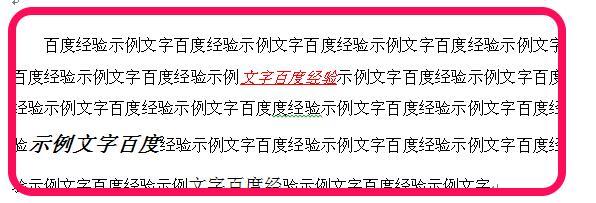
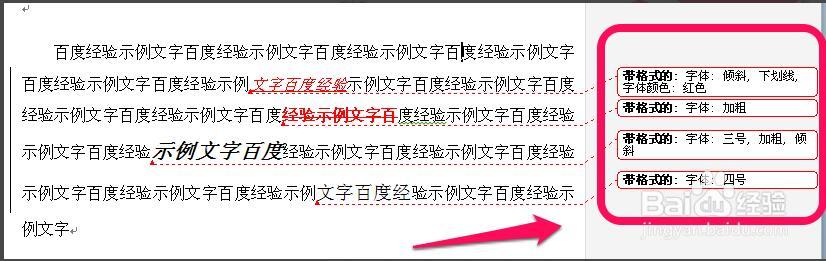
第1步. 笔者这里以word2010为例,首先,我们看到,我们采取修订模式经过多次修改的文档都会留下各种的标记,如图。
word 2010版修订红线标记怎么永久去除

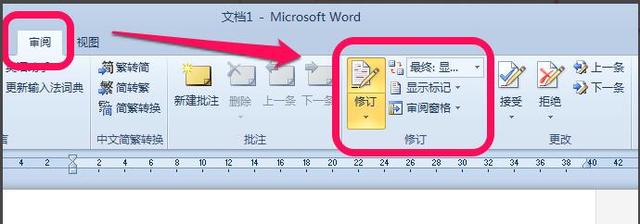
第2步 那么要去除不显示这些标记,我们可以这样:点击上方功能选项卡的审阅,我们看到修订的设置区域,如图。
word 2010版修订红线标记怎么永久去除

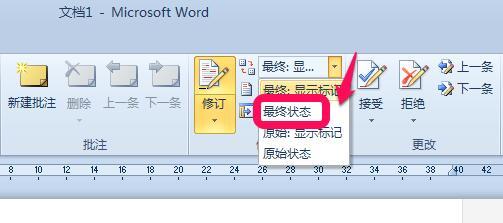
第3步 看到显示的模式是“最终:显示标记”,我们可以下拉选择最终状态,这样就不会有标记了。
word 2010版修订红线标记怎么永久去除

第4步 如图,选择最终状态后,文字修改的那些标记都不见了。

word 2010版修订红线标记怎么永久去除

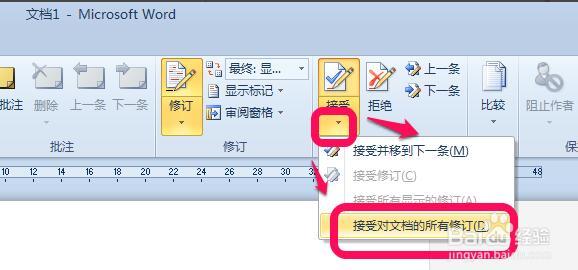
第5步 另外,如果,你需要确定这些修改了,我们就需要对这些修改进行接收或是拒绝,这样完成后也同样可以消除这些标记。

如图,点击接受,我们可以一条一条查看,并确定,如果都确定了,就可以选择接受全部。
word 2010版修订红线标记怎么永久去除

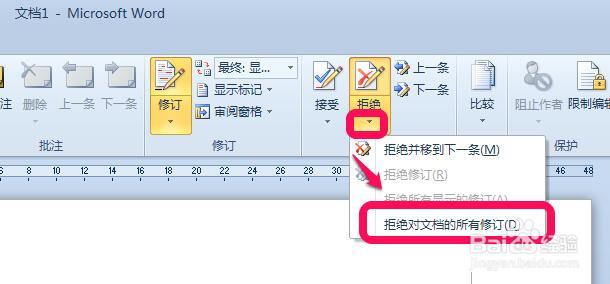
第6步 同理,如果有些需要拒绝的,我们选择拒绝就可以了,如图。

word 2010版修订红线标记怎么永久去除

结束, 做完文档的全部标记的接受与拒绝处理后,标记也就自然消失了。

亲,以上就是关于(word 2010版修订红线标记怎么永久去除),由“路由器之家”整理!

本文来自投稿,不代表路由百科立场,如若转载,请注明出处:https://www.qh4321.com/145452.html

(0)

相关推荐

  • 腾达(Tenda)W908R路由器wifi密码怎么设置?

    在本文中,鸿哥将给大家详细介绍,用电脑修改腾达W908R路由器wifi密码、wifi名称的方法。首先,给大家说明一个问题:wifi密码、wifi名称,是在路由器的设置界面进行配置、存储的。所以,要设置wifi密码、wifi名称,需要先登录到这台路由器的设置界面,然后找到、打开 无线设置 或者 Wi-

    2021年5月12日
    0
  • newifi路由重新设置上网的方法

    重新设置联想(Lenovo)newifi新路由的方法也很简单,先把这台newifi新路由恢复出厂设置,然后在浏览器中打开192.168.99.1,按照页面提示,就可以重新设置newifi新路由上网了。

    2021年3月29日
    0
  • 不知道密码怎么连接wifi?

    请问大家:不知道密码怎么连接wifi上网?答:这个问题要分:是连接自己的wifi,还是连接别人的wifi?1、如果是连接别人的wifi,但是不知道密码,这种情况下,最简单的办法是:安装wifi万能钥匙(类似的软件),看一下能不能连接上别人的wifi?如果wifi万能钥匙不能连接别人的wifi,我个人

    2021年5月14日
    0
  • Client模式设置完成 连接在Mini路由器的电脑无法上网解决方法

    原标题:"Client模式设置完成,连接在Mini路由器的电脑无法上网,怎么办?"相关路由器设置经验分享。 – 来源:路由器之家

    Mini路由器工作在Client模式下,设置完成,但是连接在M”

    2021年1月17日
    0
  • 腾达路由器无线wifi防蹭网设置方法

    原标题:"腾达路由器无线wifi防蹭网教程图解"相关路由器设置经验分享。 – 来源:路由器之家

    腾小妹经常会接到小伙伴的反馈:家里是50M的光纤宽带,但有时下载速度却只有125KB”

    2023年8月12日
    0
  • 腾达路由器如何修改无线密码和无线网络名称

    一步:在浏览器中输入:192.168.0.1 按回车键,在跳转的页面中输入 admin ,确定即可192.168.0.1打不开?请点击此链接 第二步:点击 高级设置 第三步:点击 无线设置 – 无线安

    2020年6月12日
    0