win7自带的备份系统功能怎么使用

重装系统后(软件和驱动也安装好),一般建议立刻备份当前系统的状态,之后只要电脑没有什么大问题,或者电脑使用时间不长,就可以使用这个备份来还原一下系统。小问题好理解,为什么要使用时间不长呢?因为备份出来的始终是数据,随着时间推移,数据会损坏、丢失、中毒,倒不如直接重装系统来得安全。下面就以win7为

【导读】win7自带的备份系统功能怎么使用,下面就是路由器之家整理的网络知识百科,来看看吧!

win7自带的备份系统功能怎么使用

重装系统后(软件和驱动也安装好),一般建议立刻备份当前系统的状态,之后只要电脑没有什么大问题,或者电脑使用时间不长,就可以使用这个备份来还原一下系统。

小问题好理解,为什么要使用时间不长呢?

因为备份出来的始终是数据,随着时间推移,数据会损坏、丢失、中毒,倒不如直接重装系统来得安全。

下面就以win7为例,讲解一下备份系统的过程。

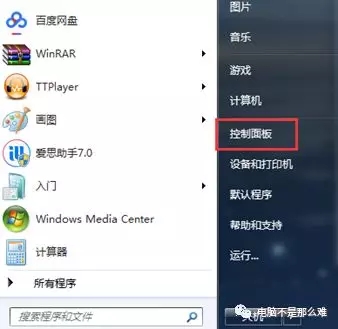
首先在左下角“开始”菜单中打开“控制面板”。
20210912053256727

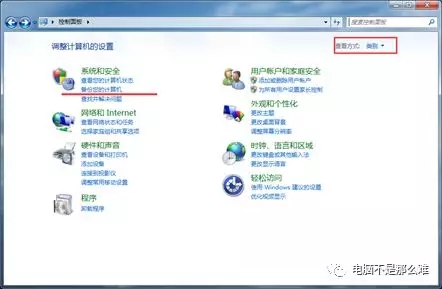
在控制面板窗口中点击“备份您的计算机”。

(如果右上角查看方式是“小图标”的话,那么在窗口中就点击“备份和还原”)
20210912053256204

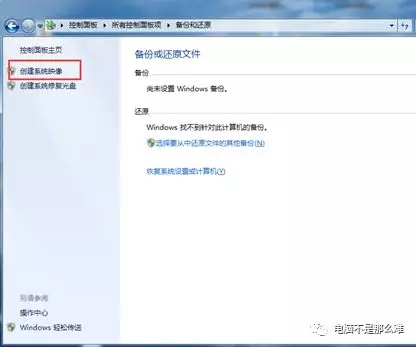
点击“创建系统映像”

20210912053257385

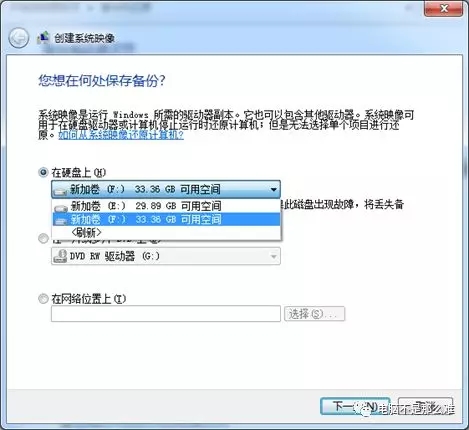
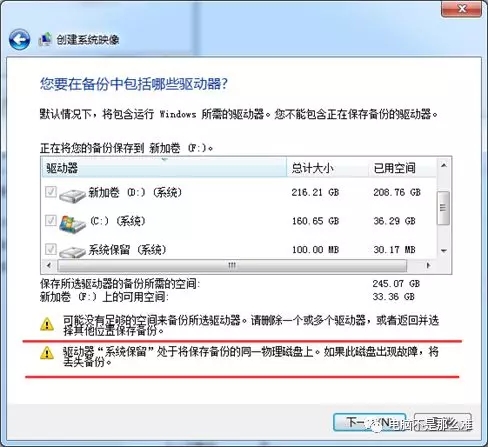
选择保存映像的位置(如果空间不足,就会出现下面的感叹号)

20210912053258563

20210912053258132

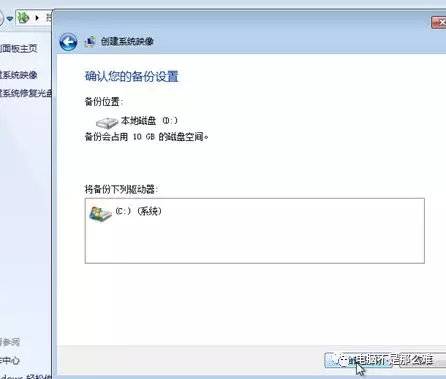
解决好上面空间问题之后就可以“下一步”“开始备份”了。

20210912053259756

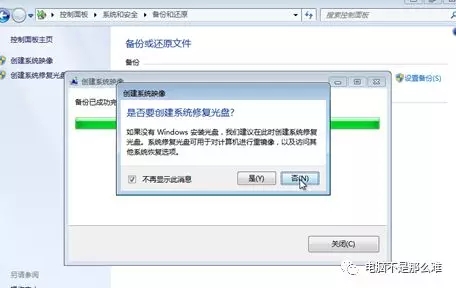
备份进度完成后,弹出对话框。如果你没有光盘刻录机,那么就选“否”。

20210912053300490

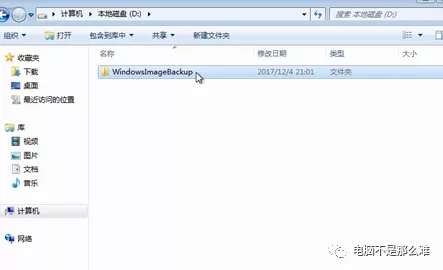
最后在保存目录下,就多出了一个

WindowsImageBackup备份的系统文件夹了。
20210912053301442

亲,以上就是关于(win7自带的备份系统功能怎么使用),由“路由器之家”整理!

本文来自投稿,不代表路由百科立场,如若转载,请注明出处:https://www.qh4321.com/145276.html

(0)

相关推荐

  • 手机登陆192.168.8.1设置路由器图解

    原标题:"手机怎么登陆192.168.8.1设置路由器"相关路由器设置经验分享。 – 来源:路由器之家  有些用户没有电脑,可以用手机登陆192.168.8.1设置路由器,下面是路由器之家给大家整”

    2021年1月23日
    0
  • 腾达(Tenda)A6无线路由器路由模式设置上网

    腾达(Tenda)A6无线路由器采用无线路由模式上网的设置方法,腾达A6无线路由器默认未启用DHCP服务器,因此无法为电脑分配IP地址,所以在配置之前,需要手动给电脑设定一个IP地址,即给电脑设置固定(静

    2021年4月5日
    0
  • Win7系统关闭防火墙方法图文教程

    Win7系统防火墙是一项协助确保信息安全的设备,会依照特定的规则,允许或是限制传输的数据通过。为了节省系统运行压力,我们可以关闭win7系统防火墙提高电脑的运行速度。对于一些局域网中进行的游戏也是需要关闭防火墙的,从而实现多人联机模式。那么就有朋友要问win7系统如何关闭防火墙?下面是win7系统

    2021年9月25日
    0
  • 千兆光纤用哪种路由器会好一些?

    导读:以下是"千兆光纤用什么路由器好?"相关路由问题分享。 – 来源:路由器之家,下面我们直奔主题吧!

    问:千兆光纤用什么路由器好?

    答:千兆光纤宽带,在选择路由器的时候,至少要”

    2021年1月19日
    0
  • 设置无线路由器的网址是多少?

    设置无线路由器的网址是什么?设置无线路由器时的登录地址是多少? 或许大家在设置无线路由器时,也会有这样的疑问。针对这个问题,下面就来为大家详细介绍有关无线路由器的设置网址(登录地址)是多少的相关知识

    2020年5月24日
    0
  • 贝尔金无线路由器设置固定ip地址操作方法

    原标题:"贝尔金无线路由器怎么设置固定ip地址"相关路由器设置经验分享。 – 来源:路由器之家  路由器和无线路由器虽然普及得很快,大伙用得也很方便,但它也不是跟非网管交换机”

    2021年1月17日
    0