如何给电脑硬盘分区

8、可对某区进行加密(整个区都是你的私人空间,而使用文件夹形式,其他内容会占用你的隐私空间)9、在如此情况下,磁盘分区损坏而不能读写,此时你分了多个区,会将损失减到最小。10、对小分区操作(格式化、备份)时间短、效率高,不会动不动一整个就是一个大分区。11、某区损坏,想要干掉重来,此时资料可移到其

【导读】如何给电脑硬盘分区,下面就是路由器之家整理的网络知识百科,来看看吧!
如何给电脑硬盘分区

这次给大家带来的是如何给系统硬盘分区。

首先我们需要知道的是硬盘分区的好处:

1、可以按自己需要在C盘重装系统,而不动到其他盘的资料。

2、不同的区存不同的文件,将不常修改的文件放在一个区,可以减少磁盘碎片的产生。

3、便于分类管理,文件夹易被人改名,误删除等。

4、如果某区中毒可直接格式化,而不影响其他分区。

5、如想将某区备份,可使用GHOST对于分区备份,简单易操作。

6、对多人使用同一台电脑,个人管理个人的分区,避免被他人搞乱。

7、可以设定不同的分区格式,增加安全性。

8、可对某区进行加密(整个区都是你的私人空间,而使用文件夹形式,其他内容会占用你的隐私空间)

9、在如此情况下,磁盘分区损坏而不能读写,此时你分了多个区,会将损失减到最小。

10、对小分区操作(格式化、备份)时间短、效率高,不会动不动一整个就是一个大分区。

11、某区损坏,想要干掉重来,此时资料可移到其他区中暂存。

好了,话不多说,放教程。

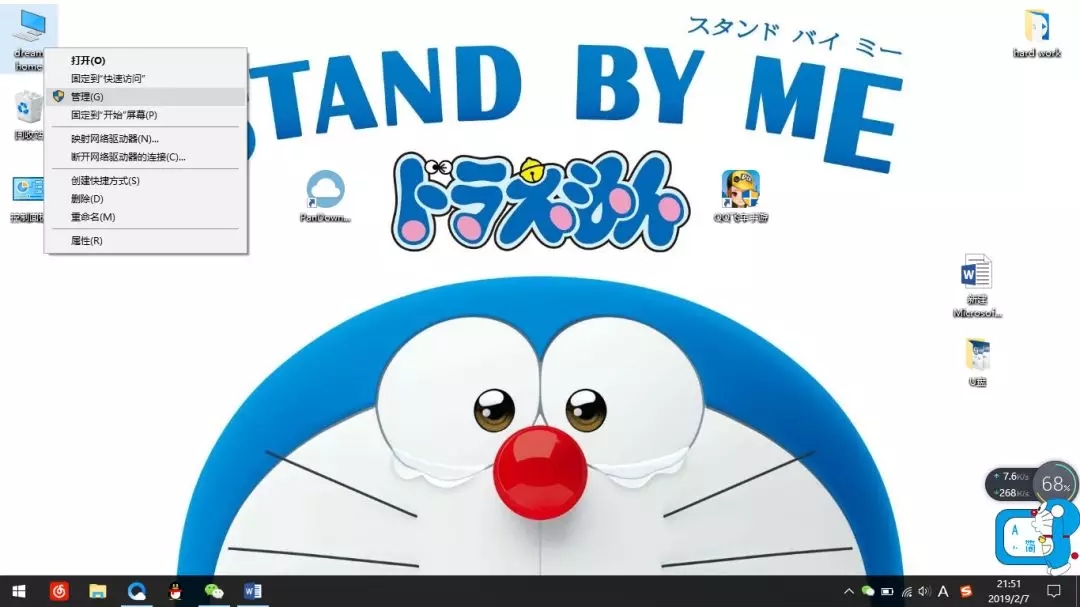
一、右击我的电脑,点击管理。

如图:
如何给电脑硬盘分区

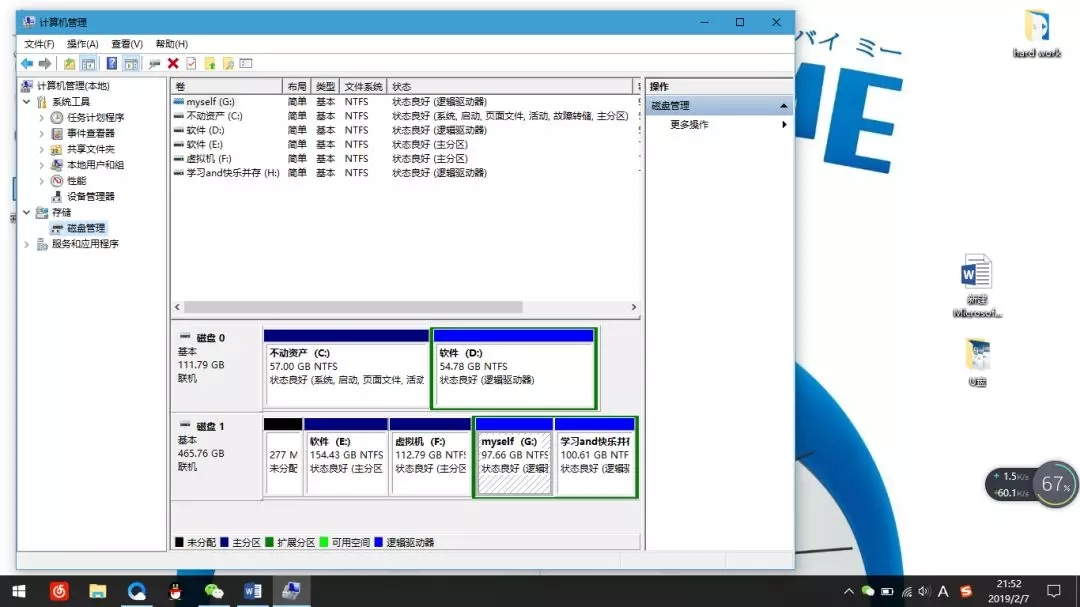
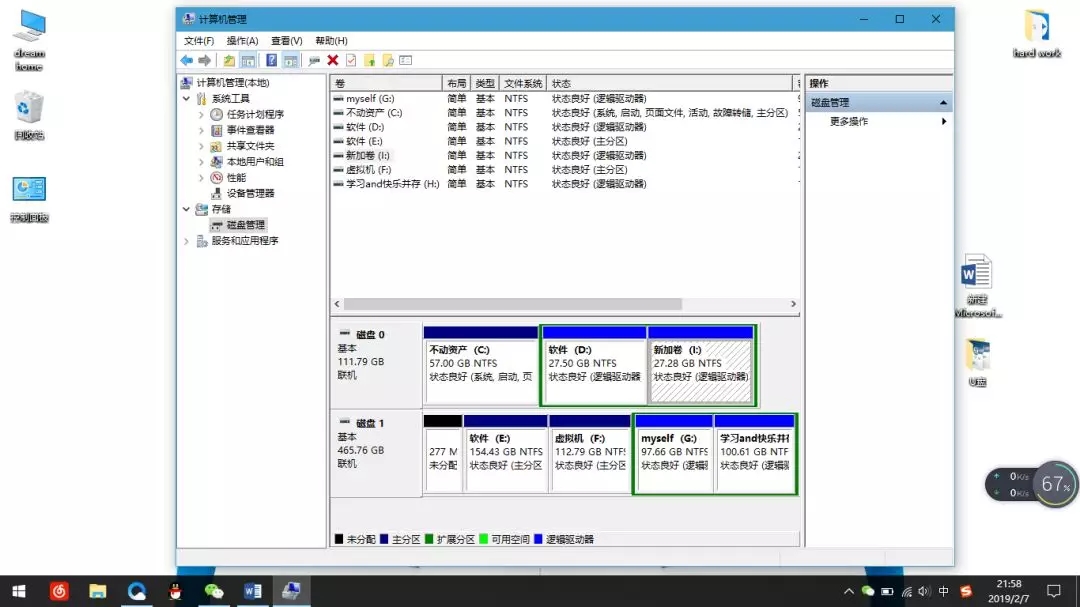
二、选择存储中的磁盘管理。

如图:

如何给电脑硬盘分区

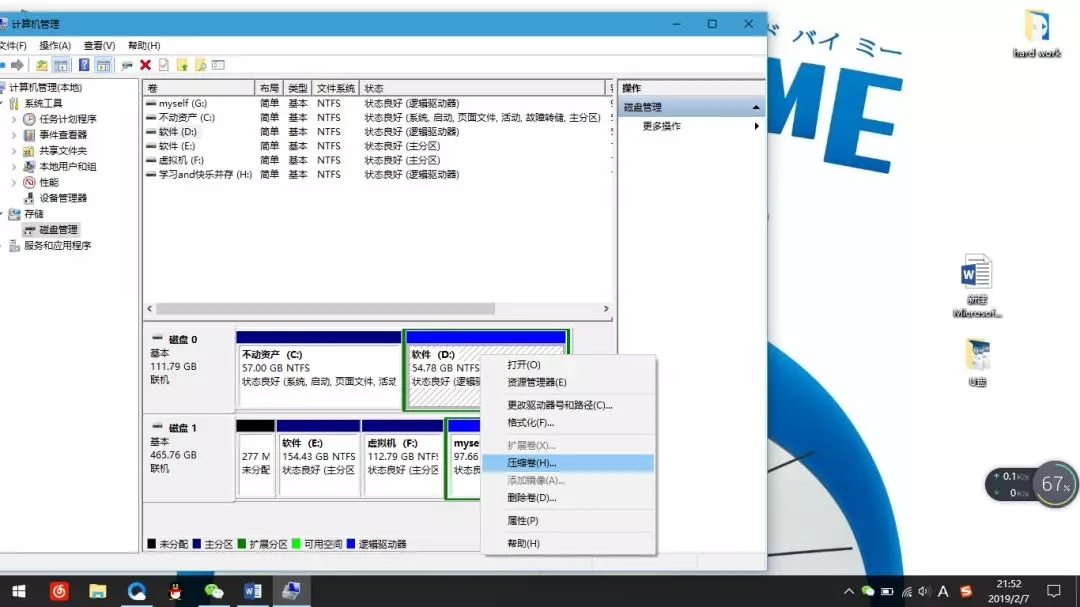
三、右键选择你想分的盘,点击压缩卷。

如图:

如何给电脑硬盘分区

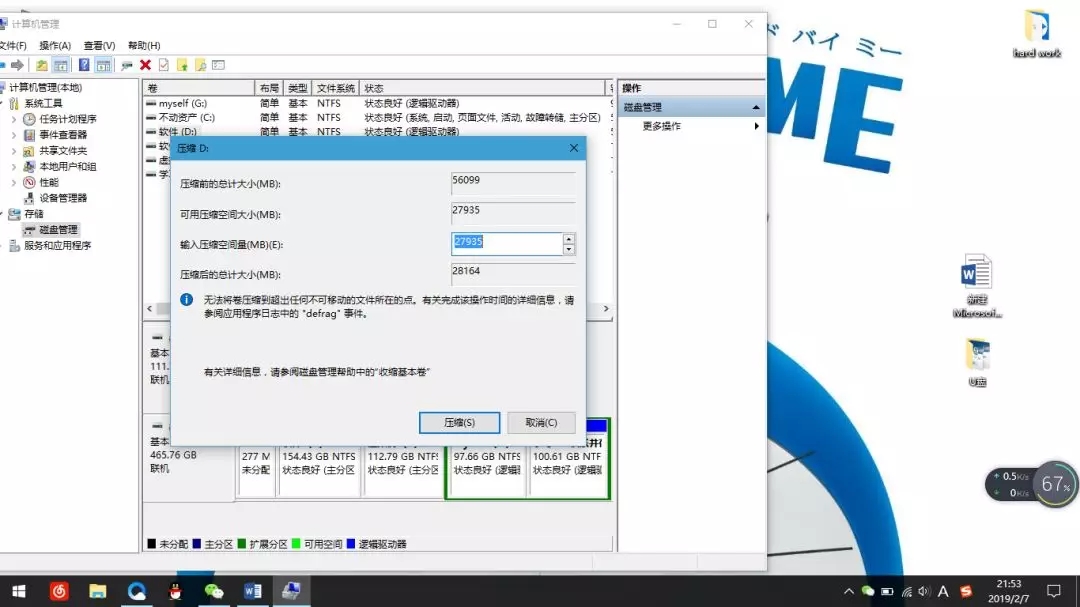
四、设置压缩空间量后点击压缩(数值一般为1024的倍数)。

如图:

如何给电脑硬盘分区

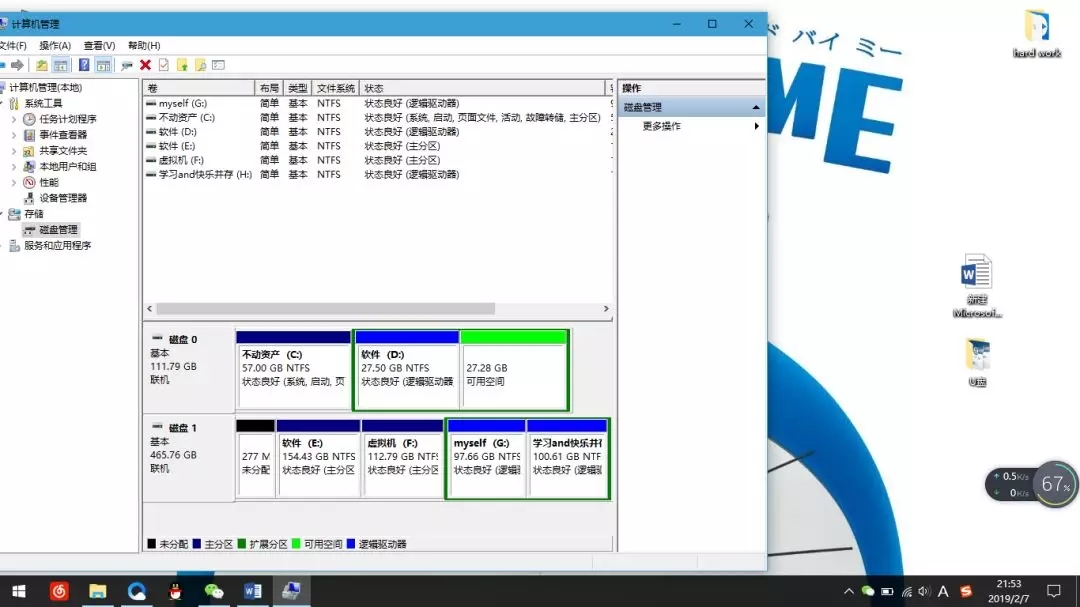
五、压缩后出现绿色的磁盘。

如图:

如何给电脑硬盘分区

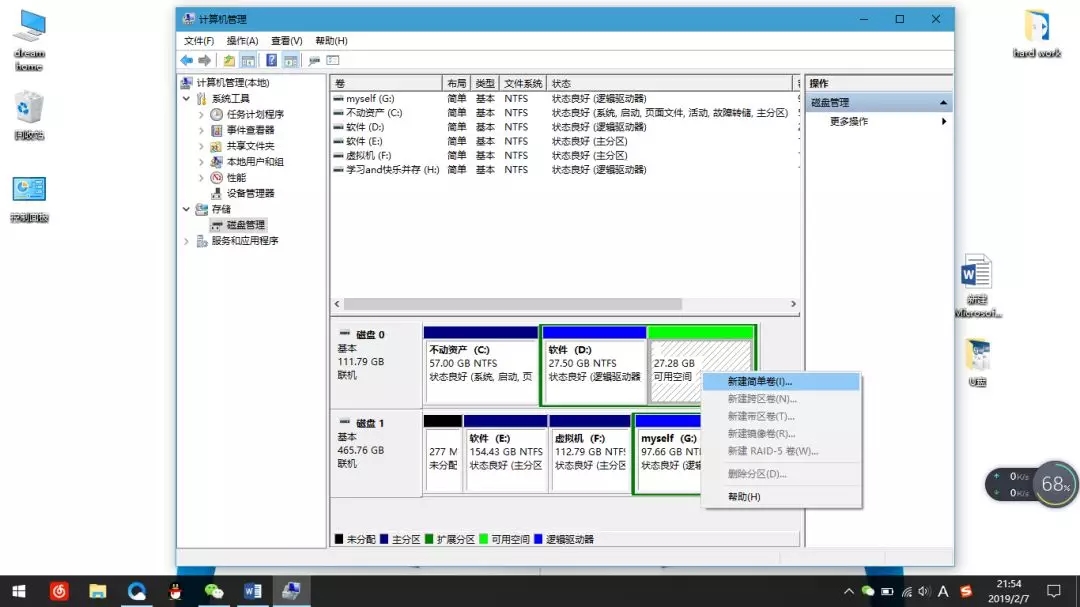
六、选择绿色的磁盘,点击,选择新建简单卷。

如图:

如何给电脑硬盘分区

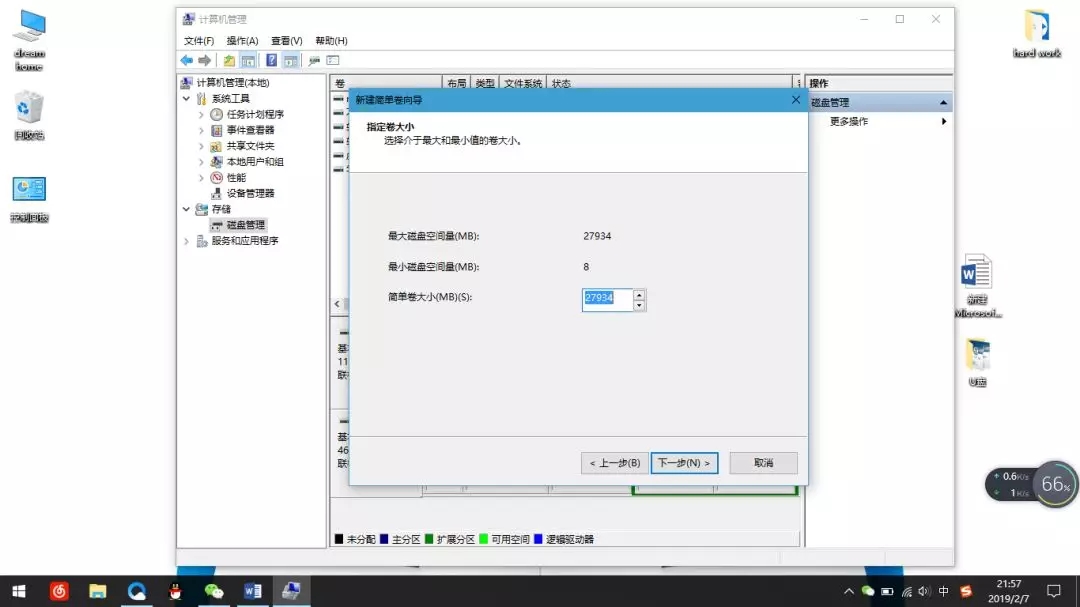
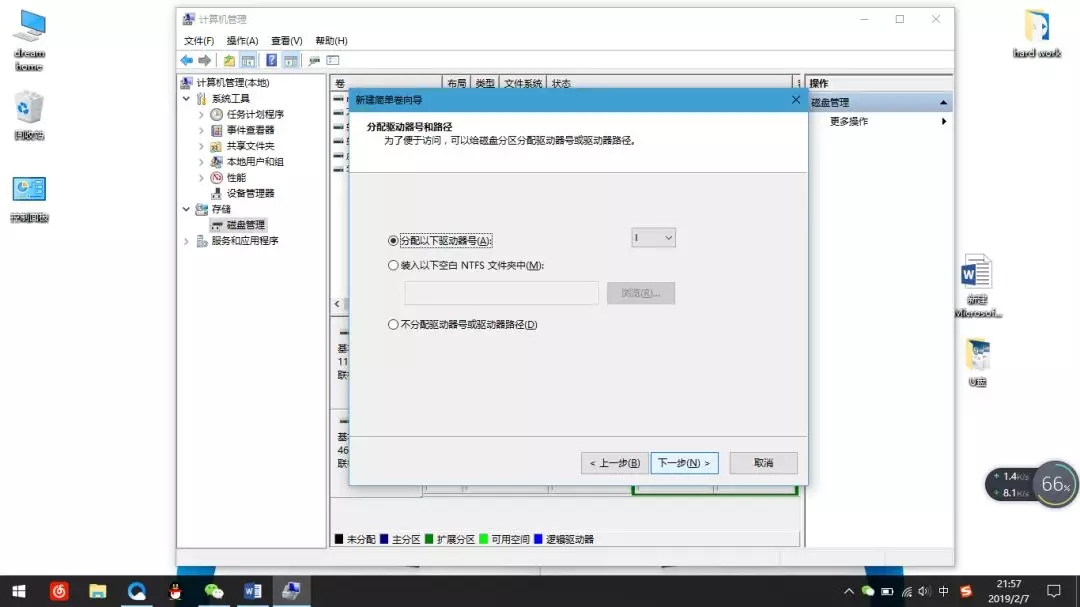
一直点击下一步

如何给电脑硬盘分区

如何给电脑硬盘分区

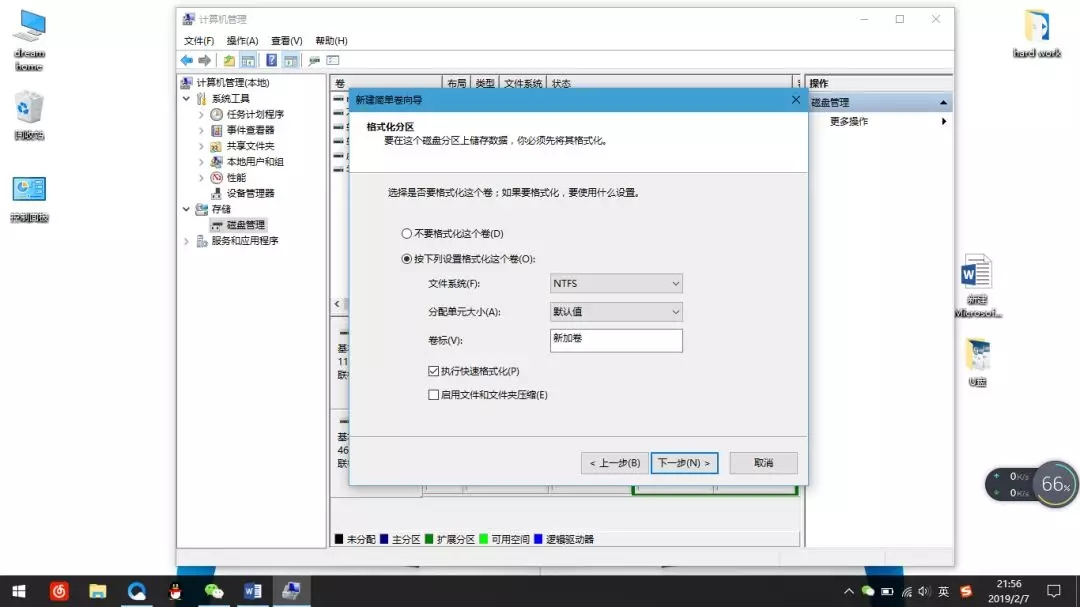
这一步可更改磁盘名称,更改后点击下一步后完成

如何给电脑硬盘分区

如何给电脑硬盘分区

希望这些教程能够帮助到你们

亲,以上就是关于(如何给电脑硬盘分区),由“路由器之家”整理!

本文来自投稿,不代表路由百科立场,如若转载,请注明出处:https://www.qh4321.com/144934.html

(0)

相关推荐

  • TP-Link无线路由器设置网址打不开解决方法

    原标题:"TP-Link无线路由器设置网址打不开怎么办"相关路由器设置经验分享。 – 来源:路由器之家  最近不少用户反应,设置TP-Link路由器上网时,在浏览器中输入设置网址后,无法打”

    2021年1月25日
    0
  • 360路由器怎么改wi-fi密码(无线密码)?

    问:我家里面用的是360的路由器,修改wifi密码(无线密码)应该怎么弄?答:用 电脑 或者 手机,登录到360路由器的管理页面,然后打开 WiFi设置 这个选项,就可以重新设置wifi密码了,详细的操作步骤,下面会进行介绍。温馨提示:考虑到有些用户家里面没有电脑,而手机几乎是人人都有的,所以这里将

    2021年5月9日
    0
  • 小米路由器忘记管理密码重置教程

    原标题:"小米路由器忘记管理密码怎么办?"相关路由器设置经验分享。 – 来源:路由器之家

    如果不小心忘记了小米路由器的管理密码,要怎么找回来呢?其实也很简单,只需要把小米路”

    2021年1月9日
    0
  • 谈谈如何让局域网Windows 7系统与XP系统无障碍互访

    家里有两台或者两台以上电脑不算稀奇事,但是安装上最新的微软Windows7后,老机的XP系统想要访问Windows7很是麻烦,如何让Windows7这个新系统尽快融入自己的家庭局域网呢?在家庭局域网这种较为安全的下又该如何方便地共享资源呢? 很多朋友在安装系统时习惯使用自己常”

    2021年2月3日
    0
  • 详细图文教您设置无线路由器

    开篇:现在无线路由器越来越智能,设置越来越便捷,但是市场上仍有部分物美价廉的路由器是我们的首选,所以本次选取最常见的TP-link路由为例,教大家如何畅游网络。电源:必须要接,路由器供电LAN:将宽

    2020年5月28日
    0
  • 跨网DHCP中继操作

    继续单击“下一步”按钮,在其后打开的向导设置界面中添加好需要排除的IP地址分配范围,在这里设置的IP地址局域网工作站将无法分配得到,一般用于服务器、防火墙、由器等重要网络设备;接着再按向导提示配置好IP地址的租约期限,在缺省状态下工作站获得IP地”

    2021年2月14日
    0