如何使用USB启动盘进行系统的安装?

要用U盘启动盘来进行系统安装,首先要在电脑系统启动前,进入电脑BIOS设置,通过修改电脑设备的启动顺序,来选定U盘为第一启动顺序,从而进入电脑系统安装操作界面进行安装。因电脑主板品牌不尽相同,进入电脑BISO设置的热键也不一样。有的会在电脑开机画面中显示进入BIOS的按键,没有显示的就找主板说明书

【导读】如何使用USB启动盘进行系统的安装?,下面就是路由器之家整理的网络知识百科,来看看吧!
如何使用USB启动盘进行系统的安装?

要用U盘启动盘来进行系统安装,首先要在电脑系统启动前,进入电脑BIOS设置,通过修改电脑设备的启动顺序,来选定U盘为第一启动顺序,从而进入电脑系统安装操作界面进行安装。因电脑主板品牌不尽相同,进入电脑BISO设置的热键也不一样。有的会在电脑开机画面中显示进入BIOS的按键,没有显示的就找主板说明书,说明书上也会告诉你的,万一这两种情况都不知道,就自己碰运气,选择下面几种常见的热键试试。1、键盘上的DEL键。2、键盘上的F2键。3、键盘上的ESC键。4、CTRL+ALT+ESC组合键。总有一种肯定会适合的。

首先学会制作U盘启动盘,推荐阅读:如何制作usb启动盘装系统?

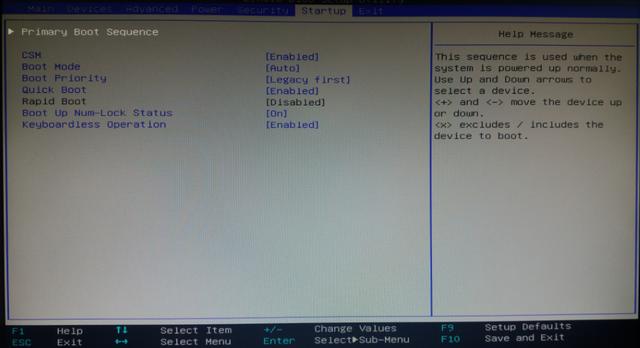
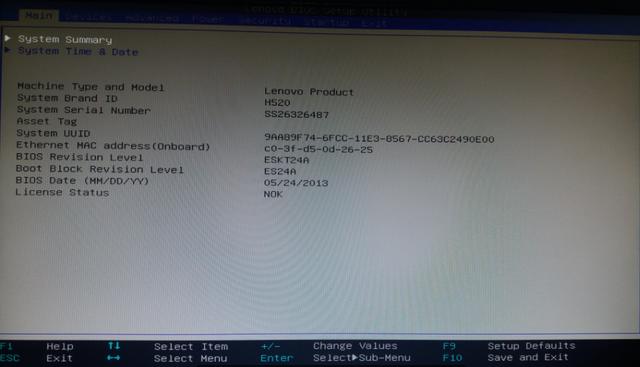
言为正传,我的联想电脑进入BIOS的热键为F12,开机时按下该键,顺利进入到BIOS设置中来了
如何使用USB启动盘进行系统的安装?

BIOS设置界面

如何使用USB启动盘进行系统的安装?

键盘左右键移至Startup菜单

如何使用USB启动盘进行系统的安装?

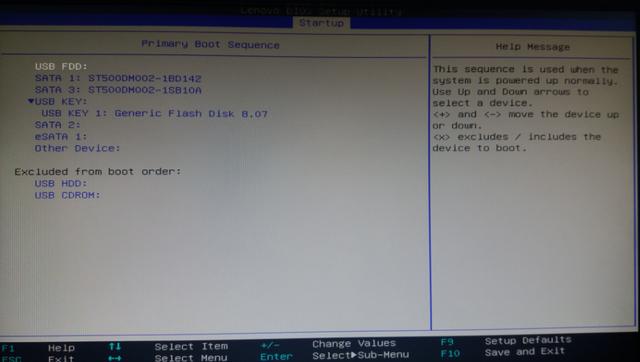
确定后进入设备启动顺序选项,选好U盘启动,F10键保存退出

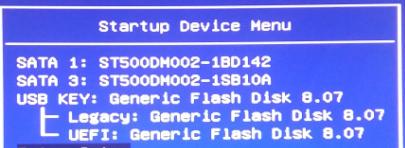
这里有两个小决窍,可以不用进BIOS设置,电脑自动会加载USB启动盘而启动。第一个状况就是电脑硬盘还未安装系统的,光驱内无启动盘的,电脑设备就会自动选择下一个设备来启动,U盘最好在开机前就插好在USB接口上。第二种状况就是开机时按F12键,这就会直接弹出显示选择哪个电脑设备先启动的选择界面。
如何使用USB启动盘进行系统的安装?

这就是启动设备的选择界面,第三项即为U盘启动

BIOS设置好后,电脑重启,就会自动加载U盘启动。
如何使用USB启动盘进行系统的安装?

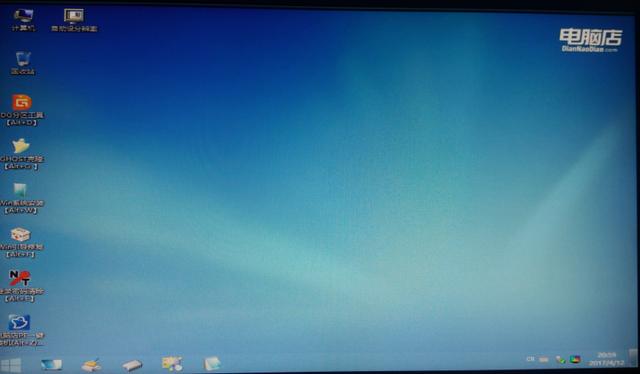
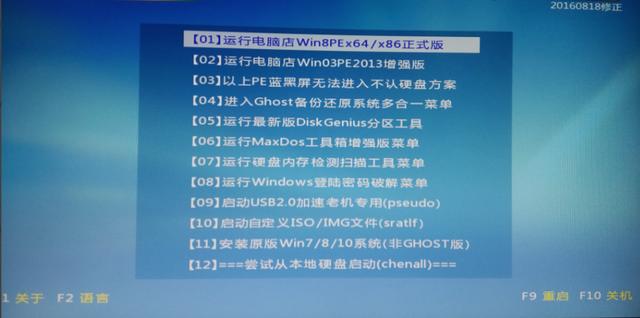
这就是U盘启动时的操作界面

如何使用USB启动盘进行系统的安装?

选择第一项进入到PE系统下

如何使用USB启动盘进行系统的安装?

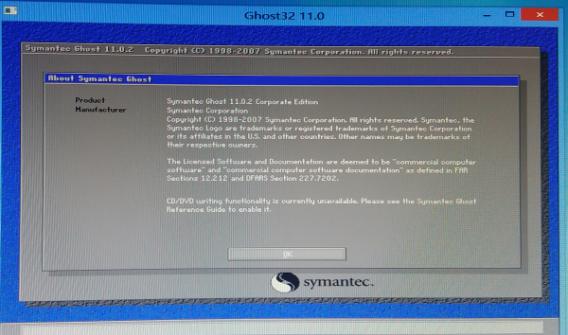
选定GHOST克隆程序

然后就是正常的克隆系统操作了。

如何使用USB启动盘进行系统的安装?

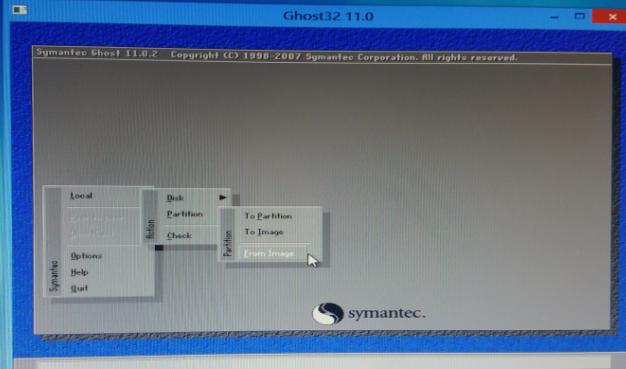
对英文敏感的就头大了

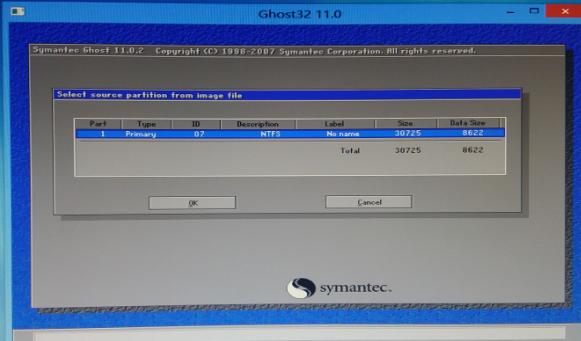
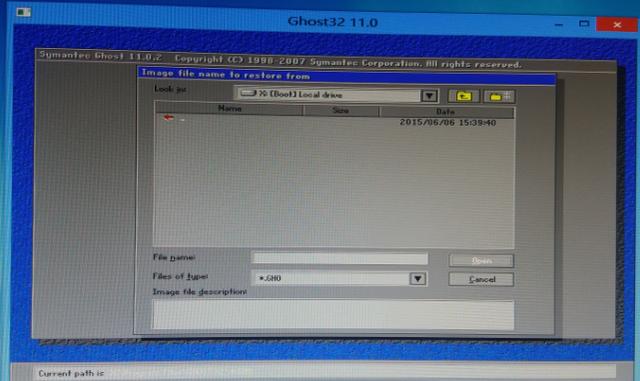
免费决窍,记住1、2、3这个顺序就行了。LocaL为1,然后选它对应的parlition为2,再选择parlition对应的from image为3。就进入镜像地址选择的操作界面了。
如何使用USB启动盘进行系统的安装?

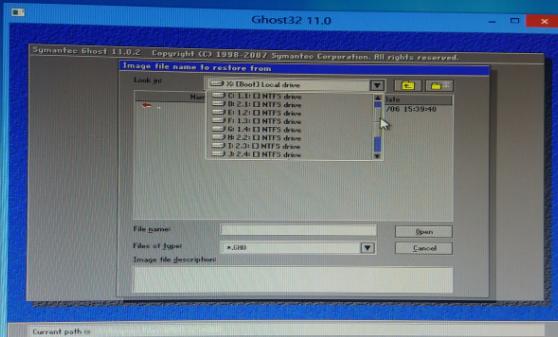
倒三角下拉菜单

如何使用USB启动盘进行系统的安装?

直接选择镜像文件的放置地址

如何使用USB启动盘进行系统的安装?

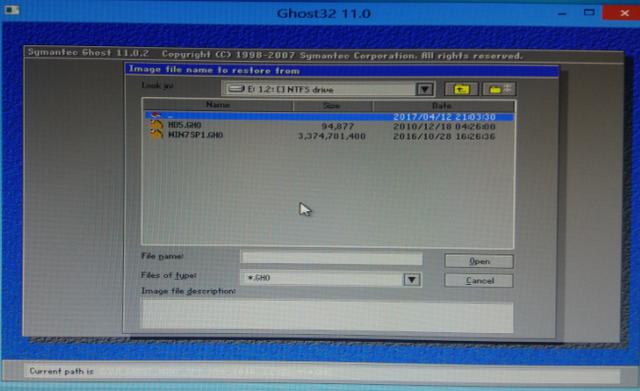
出现了镜像文件了,直接选择,后缀为gho

如何使用USB启动盘进行系统的安装?

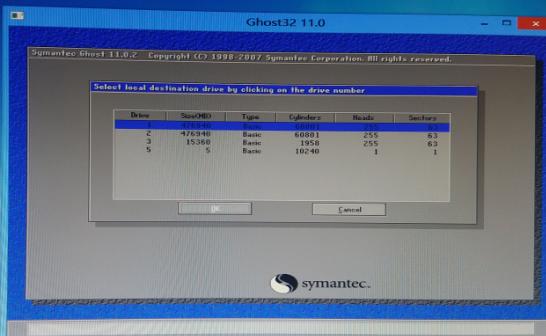
选择后出现的界面

如何使用USB启动盘进行系统的安装?

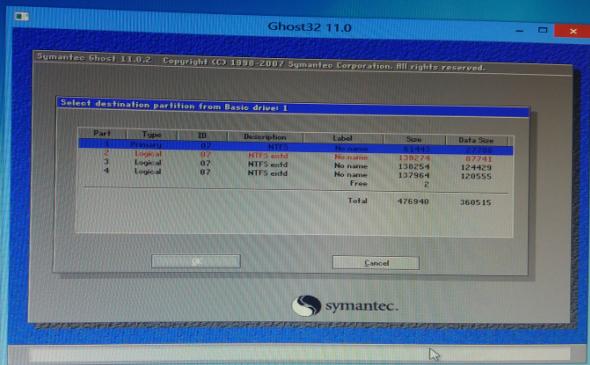
下一步

如何使用USB启动盘进行系统的安装?

下一步

如何使用USB启动盘进行系统的安装?

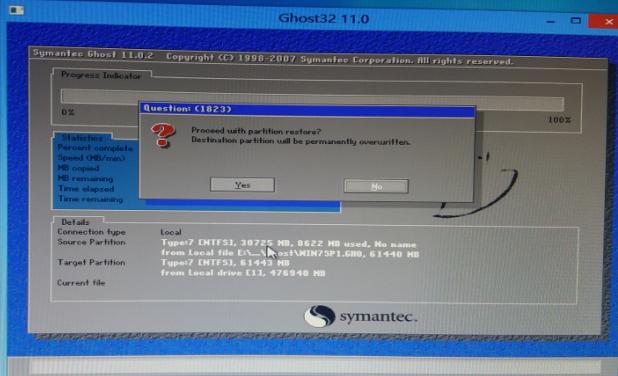
这里记 得点yes,否则又得重新来过了。

为了保证大家的操作无误,我自己又重装了一遍系统。现在还在一个一个装应用软件呢。
如何使用USB启动盘进行系统的安装?

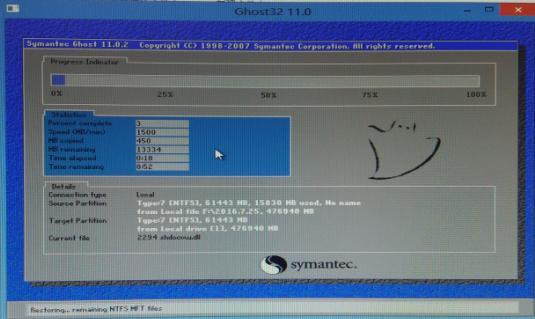
系统克隆中

如何使用USB启动盘进行系统的安装?

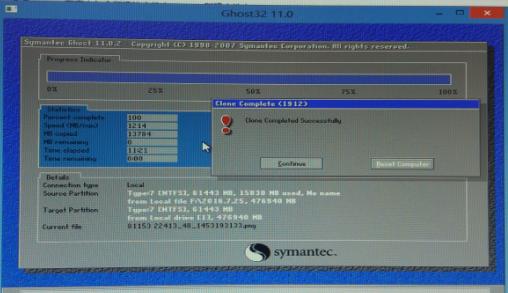
安装完成时,前面为继续选项,后面的为重启选项。

此时选择第二个选项,电脑自动重启中,并自动安装系统,这样就大功告成。

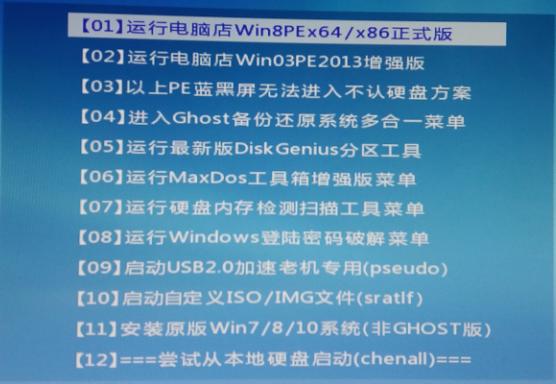
其实还有个捷径,在U盘启动画面中,直接运行ghsot程序。如图
如何使用USB启动盘进行系统的安装?

此处可直接选第四项,进行系统安装,步骤同上。

亲,以上就是关于(如何使用USB启动盘进行系统的安装?),由“路由器之家”整理!

本文来自投稿,不代表路由百科立场,如若转载,请注明出处:https://www.qh4321.com/144916.html

(0)

相关推荐

  • nfc传输怎么使用 nfc怎么传输数据

    原标题:"nfc传输怎么使用"关于路由器设置教程分享。 – 来源:路由器之家 – 编辑:小元。
    nfc传输怎么使用  NFC是英文Near Field Communication的缩写,翻译过来就是近距离无线”

    2021年2月11日
    0
  • 怎么使用PE安装电脑系统

    现在每个人的客户端电脑基本上用的都是Windows系统。如果系统瘫痪,你自己会安装Windows操作系统吗?之前介绍的全新安装Windows7操作系统你学会了吗?本文档介绍如何使用PE安装Windows操作系统。系统安装工具 PE:1.PE简介:PE使用针对Windows系统维护的一种微型系统,P

    2021年9月16日
    0
  • 磊科路由器NR205P设置上网,磊科路由器怎么设置上网

    原标题:"磊科路由器NR205P设置上网说明书"的相关教程资料分享。- 路由器之家编辑整理。

    本手册仅提供了一般家庭用户的上网设置说明,需要详细了解路由器工作原理以及各种高级”

    2021年2月15日
    0
  • 优酷路由宝初始管理员密码是多少?

    优酷路由宝管理员密码是什么?优酷路由器默认密码是多少?为什么在说明书中没有找到默认登录密码?在优酷路由器底部标签中,也没有给出管理员密码?使用admin、guest也无法登录。

    2021年3月22日
    0
  • 安装大型Linux 集群: 简介和硬件配置[3

    最后,输入writemem保存交换机配置。 192.168.0.253交换机配置完成之后,可以在配置上运行完备性检查。请在网络的不同点上插入一台设备,例如笔记本电脑,检查连接性。多数交换机能导出它们的配置。请考虑在网络设置正确之后立即对生效的交换机配置做一个备份拷贝。 之”

    2021年2月11日
    0
  • wifi有感叹号无法上网怎么回事

    【导读】wifi有感叹号无法上网怎么办图文教程,详细信息请阅读下文!网友提问:我的wifi图标有有感叹号,而且wifi无法上网,请问如何解决这个问题?优质回答:wifi图标上有感叹号而且无”

    2021年2月5日
    0