电脑怎么给硬盘加密保护私密信息

上次写的SA证书公私钥的教程估计大家都没搞明白,那种确实不适合平民使用,太复杂了,并且看上去没那么安全,因为有人告诉我,怎么还是能打开啊?既然不能看到实际效果的,今天小编告诉大家怎样给硬盘直接加上密码,输入密码才能打开盘符。首先打开Bitlocker,路径在,开始控制面板系统和安全BitLocke

【导读】电脑怎么给硬盘加密保护私密信息,下面就是路由器之家整理的网络知识百科,来看看吧!
电脑怎么给硬盘加密保护私密信息

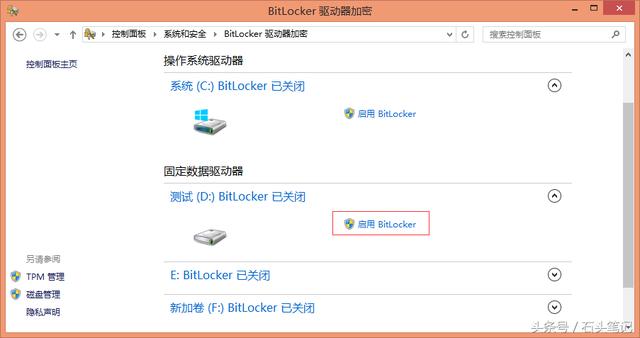
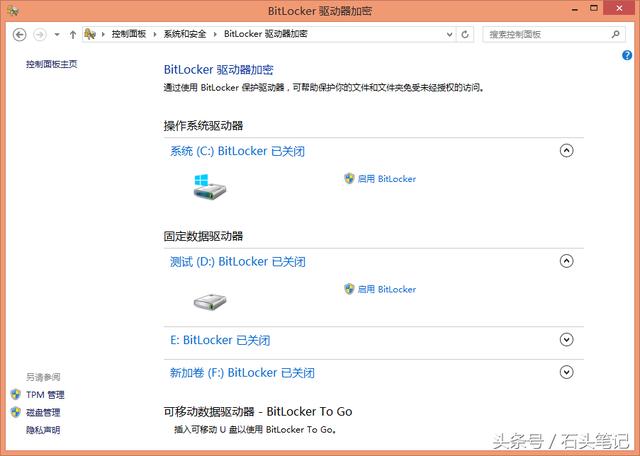
上次写的SA证书公私钥的教程估计大家都没搞明白,那种确实不适合平民使用,太复杂了,并且看上去没那么安全,因为有人告诉我,怎么还是能打开啊?既然不能看到实际效果的,今天小编告诉大家怎样给硬盘直接加上密码,输入密码才能打开盘符。首先打开Bitlocker,路径在,开始控制面板系统和安全BitLocker 驱动器加密,如下图:
电脑怎么给硬盘加密保护私密信息

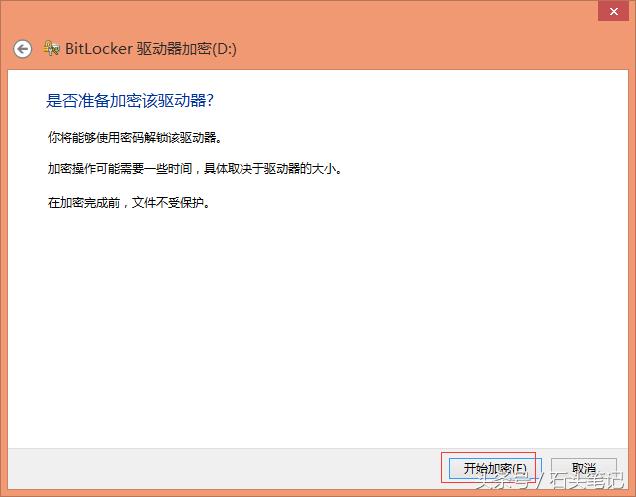
小编这里将D盘加密,操作如下图:

电脑怎么给硬盘加密保护私密信息

电脑怎么给硬盘加密保护私密信息

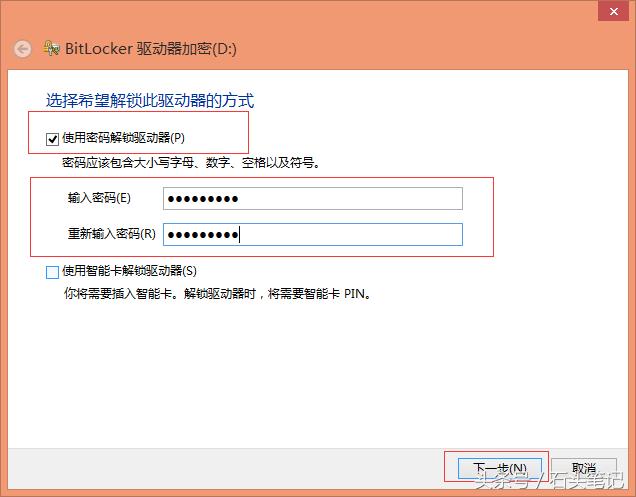
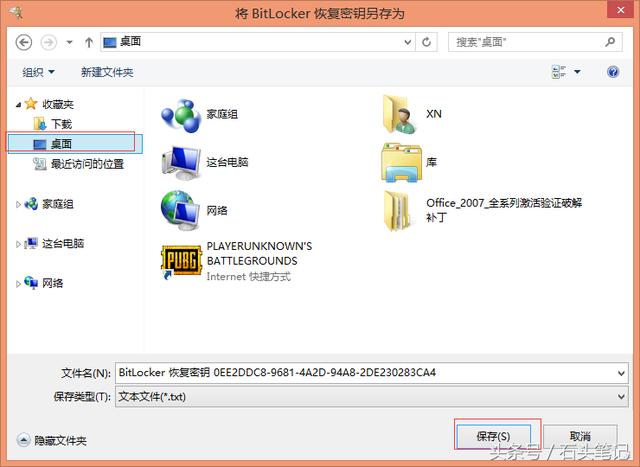
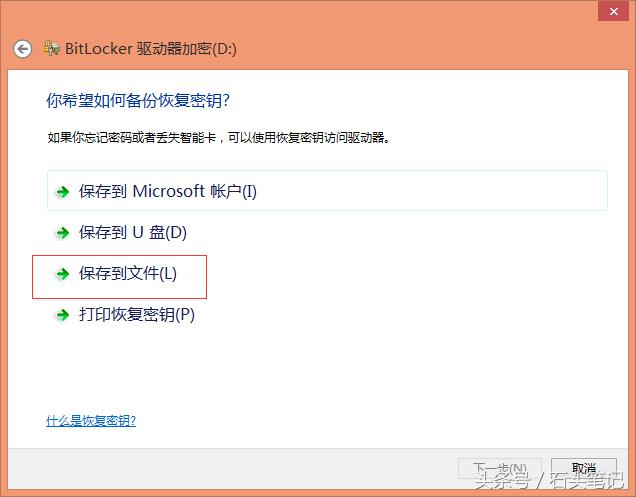
加密模式有两种,一种是智能卡,需要另外购买。另一种是通过密码,小编这里采用的密码加密,密码填写完之后,点击下一步。最后设置忘记密码后将密码保存在哪里,小编这里选择保存到文件,其实这里的话,windows只是为了保险起见,才建议将密码保存到某个地方,实际上,密码只需要记住就行了,操作如下图:
电脑怎么给硬盘加密保护私密信息

小编将密码保存在桌面,以TXT文件形式,如下图:

电脑怎么给硬盘加密保护私密信息

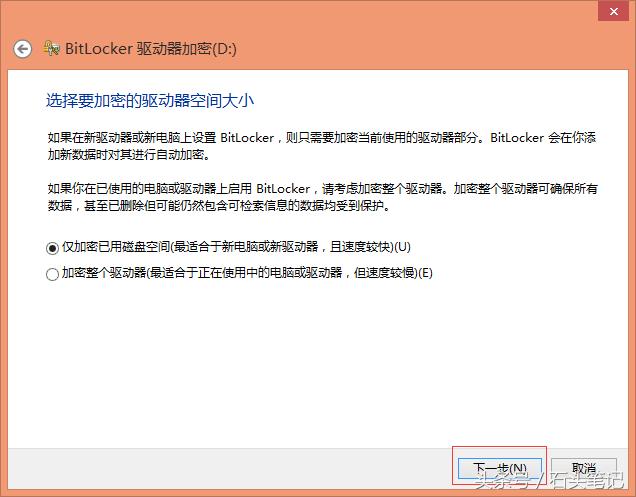
最后就是选择加密空间大小,这里直接默认的就行了,如下图:

电脑怎么给硬盘加密保护私密信息

电脑怎么给硬盘加密保护私密信息

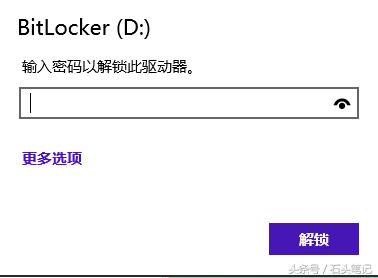
设置成功之后需要重启电脑完成加密,再次访问磁盘就需要输入密码,如下图:

电脑怎么给硬盘加密保护私密信息

输入之前设置的密码就能完成解锁。

亲,以上就是关于(电脑怎么给硬盘加密保护私密信息),由“路由器之家”整理!

本文来自投稿,不代表路由百科立场,如若转载,请注明出处:https://www.qh4321.com/144837.html

(0)

相关推荐

  • 路由器修改wifi密码后手机连不上的解决办法

    修改WiFi密码后手机连不上了怎么办?修改WiFi密码后手机不能上网怎么办?登录到路由器的设置页面,修改了WiFi密码;但是,修改之后,手机就连接不上WiFi了,也无法上网了。

    2021年3月7日
    0
  • wifi重新设置步骤

    要重新设置一个wifi,需要先把它恢复出厂设置,然后登录到它的设置界面,就可以重新设置管理员密码、上网参数、wifi名称和密码,完成设置后就能上网。注意:(1)不同品牌的wifi路由器,设置界面显示的内容是不一样的,但是重新设置一个wifi的操作步骤大体上相同。下面鸿哥使用一台荣耀路由器来进行演示。

    2021年4月27日
    0
  • 腾达路由器如何修改无线密码和无线网络名称

    一步:在浏览器中输入:192.168.0.1 按回车键,在跳转的页面中输入 admin ,确定即可192.168.0.1打不开?请点击此链接 第二步:点击 高级设置 第三步:点击 无线设置 – 无线安

    2020年6月12日
    0
  • 192.168.0.1登陆页面输入19216811登岸页面打不开进不去的处理方

    1.没有正确输入路由器地址:在IE浏览器地址栏中输入路由器地址192.168.1.1(有的路由器地址可能是192.168.0.1)敲回车一般就可以进入了。 总体概括输入路由器默认地址192.168.1.1(有的是192.168.0.1)进不去新购置路由器的原因就两个(注意是新购置的路由器) 如果输”

    2021年1月21日
    0
  • TP-LINK路由器被忽略功能详解

    原标题:"TP-LINK路由器被我们忽略的功能"相关路由器设置经验分享。 – 来源:路由器之家

    有时候抱怨网速慢,10M网还嫌慢,其实我们往往忽略了TP-LINK路由器带宽控制的这个功能!”

    2021年2月3日
    0
  • Win10资源管理器中“此电脑”光驱图标不见了怎么办

    在Windows10正式版系统中,有些用户发现资源管理器中 这台电脑/此电脑 的光驱图标有时会出现突然消失的情况,光驱本身也无法使用。而在进入设备管理器后发现,光驱被标注了叹号 ! ,并提示无法被安装。这是怎么回事呢?我们要怎样操作才能找回光驱呢?下面,就随小编看看具体方法吧!可以使用修改注册表的

    2021年8月26日
    0