电脑mac地址怎么查看【图文】

MAC地址是什么?你知道吗?对于电脑初学者或许不是很了解,今天我将教大家如何查看Windows7操作系统MAC地址。它的用途很多,对于我们来说,有一个非常实用的功能,就是可以防止我们被蹭网。将我们电脑的MAC地址和路由器的ip进行绑定,就可以让指定的MAC设备进行上网,是不是很不错。我们每个人的电

【导读】电脑mac地址怎么查看【图文】,下面就是路由器之家整理的网络知识百科,来看看吧!

电脑mac地址怎么查看【图文】

MAC地址是什么?你知道吗?对于电脑初学者或许不是很了解,今天我将教大家如何查看Windows7操作系统MAC地址。它的用途很多,对于我们来说,有一个非常实用的功能,就是可以防止我们被蹭网。将我们电脑的MAC地址和路由器的ip进行绑定,就可以让指定的MAC设备进行上网,是不是很不错。我们每个人的电脑都有MAC地址,并且每个人的MAC地址还都不一样。或许你不知什么是MAC地址,如果你想深入了解MAC地址,就自己搜索查询吧。接下来,介绍一下具体查看MAC地址的具体方法。

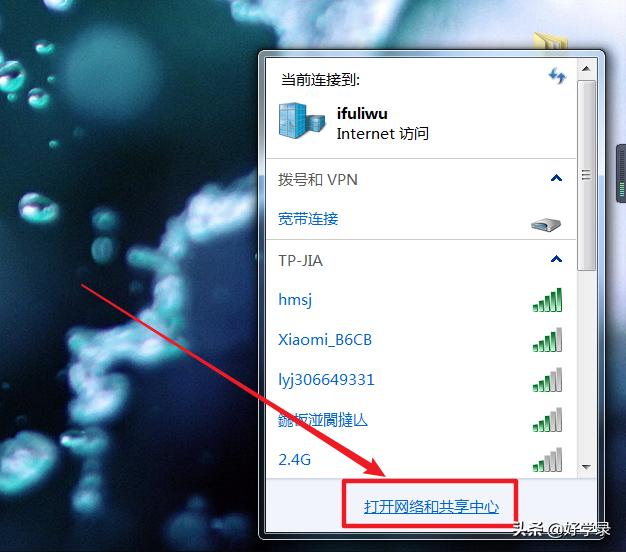
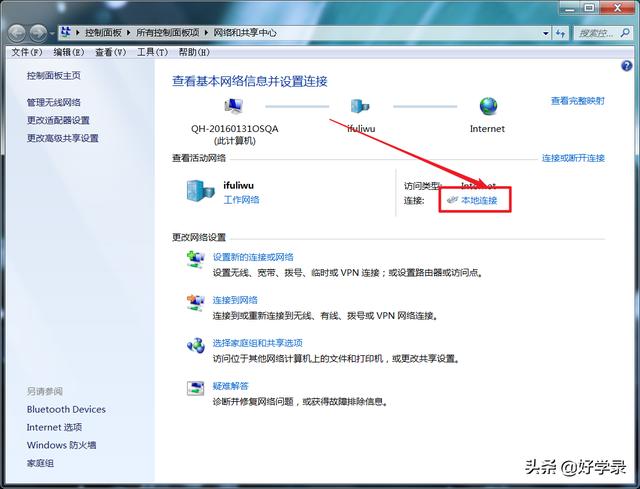
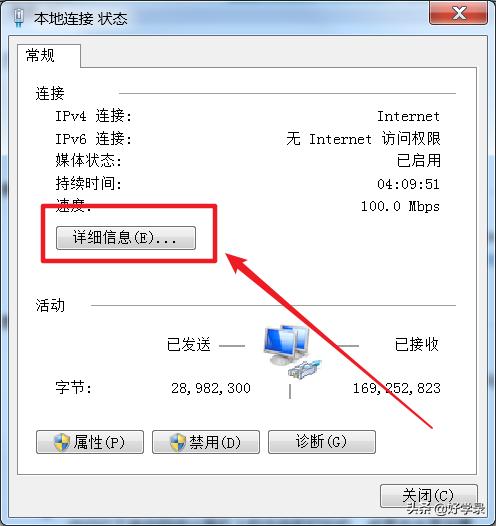
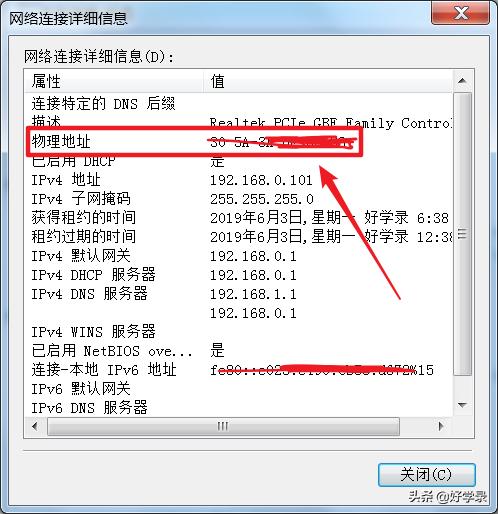
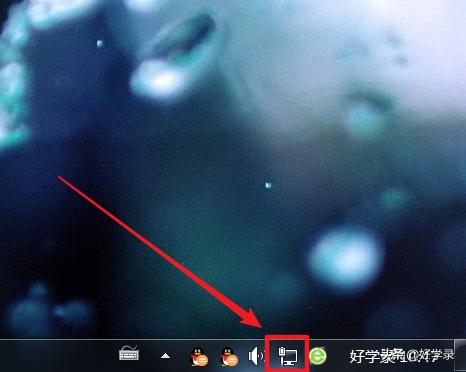
1、利用通知栏网络图标进行查看。点击通知栏网络图标,然后点击打开网络和共享中心,在弹出的界面点击本地连接,在弹出的本地连接状态窗口中点击详细信息,其中有个物理地址就是我们的MAC地址。
电脑mac地址怎么查看【图文】

电脑mac地址怎么查看【图文】

电脑mac地址怎么查看【图文】

电脑mac地址怎么查看【图文】

电脑mac地址怎么查看【图文】

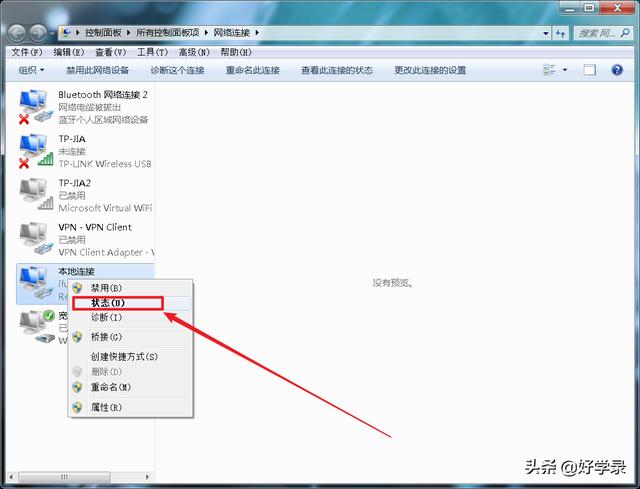
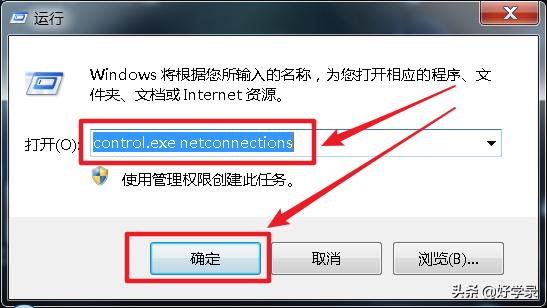
2、利用运行命令control.exe netconnections打开本地连接查看。
电脑mac地址怎么查看【图文】

电脑mac地址怎么查看【图文】

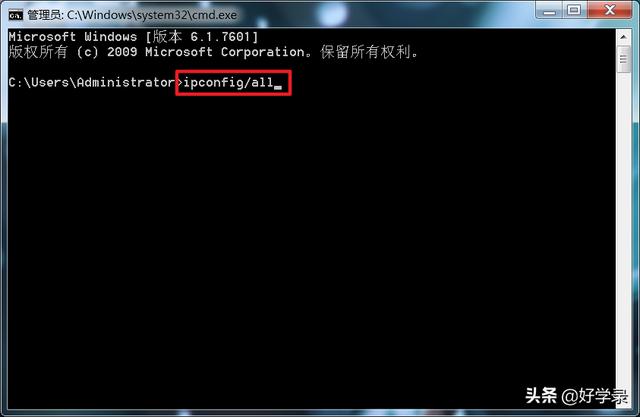
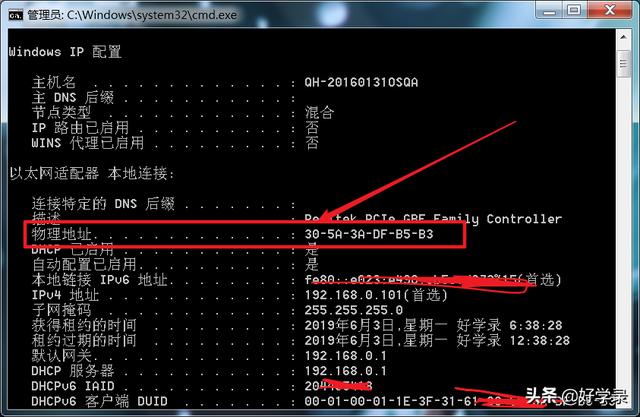
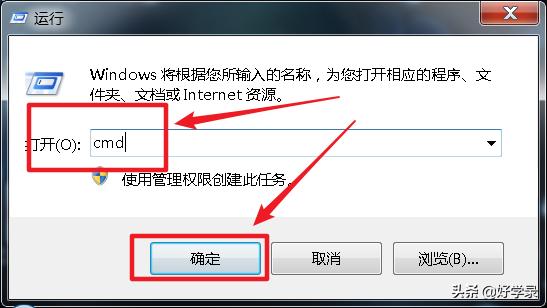
3、利用cmd命令查看。打开运行对话框(Windows键+R键),输入cmd,回车。在里面输入ipconfig/all,然后回车键,在弹出的信息列表中找到以太网适配器本地连接的物理地址即可。
电脑mac地址怎么查看【图文】

电脑mac地址怎么查看【图文】

电脑mac地址怎么查看【图文】

好了,以上就是如何查看Windows7操作系统MAC地址的3种方法,是不是很简单,不会的同学可以自己实践一下。具体怎么操作路由器与MAC地址的绑定,我会在以后的教程中详细说明,今天就先介绍非常简单的MAC地址的查看方法,希望对大家有所帮助。如果您觉得本文对你有所帮助,就收藏并转发吧,您的支持是我最大的动力,我会给大家带来很多实用的教程,感谢一路有你们的陪伴。

亲,以上就是关于(电脑mac地址怎么查看【图文】),由“路由器之家”整理!

本文来自投稿,不代表路由百科立场,如若转载,请注明出处:https://www.qh4321.com/144456.html

(0)

相关推荐

  • TP-Link TL-WR742N路由器WDS桥接设置上网

    TP-Link TL-WR742N路由器WDS桥接设置方法,WDS桥接实际上是通过无线的方式把2台(多台)无线路由器连接起来,这几台无线路由器中只要有一台连接到了Internet,其它的无线路由器也是可以上网的。

    2021年4月3日
    0
  • ARP病毒的解决措施

    通过伪造IP地址和MAC地址实现ARP,能够在网络中产生大量的ARP通信量使网络阻塞,如何快速解决ARP的问题成为个人乃至企业头疼的问题,文章从实用角度出发,简单明了的阐述了解决ARP病毒的相关方法。 1、清空ARP缓存:大家可能都曾经有过使用ARP的指令决过ARP问题,该方”

    2023年8月27日
    0
  • 手机怎么看无线网密码是多少?

    问:手机怎么查看自己无线网密码?答:在手机上面有多种方法可以查看到无线网密码,下面鸿哥给大家介绍几种简单的,容易操作的方法,请按照下面的步骤进行操作。1.点击手机上已连接无线网络,查看这个无线网络的详情,如果有一个二维码,如下图所示。这种情况下,可以截图保存这个二维码图片,然后使用微信的扫一扫功能,

    2021年4月27日
    0
  • 实现网络负载均衡三步就完成

    对于负载均衡问题,我们已经了解了相关的基本知识,接下来,我们为大家分享一篇网友的经验。这篇文章主要是讲述了在系统中如何实现负载均衡,通过本文的介绍,相信大家都会进行这个操作了。简单三个步骤,设置步骤就全盘托出了。 网管员经常会遇到这样的问题:访问企业”

    2021年2月2日
    0
  • 两台无线路由器用有线连接上网,两个无线路由器怎么有线连接

    原标题:"两台无线路由器如何用有线连接上网设置"的相关教程资料分享。- 路由器之家编辑整理。

    如何设置两台无线路由器?WAN口和LAN口是关键

    接触过宽带路由器的用户,大都了解”

    2021年2月20日
    0
  • XP系统下硬盘安装Win7的详细步骤

    在2014年4月,微软公司就宣布XP系统停止服务,这让用了十几年XP系统的用户不得不更换系统,安装win7系统。那么想要实现装载win7系统的介质也分为好几种,其中就有一种是硬盘装载法,接下来为大家介绍XP系统里硬盘装载Win7的详细步骤:一、安装准备1、因是在XP系统下安装,故先准备好30~50G

    2021年10月20日
    0