电脑双击无法打开文件夹怎么办

今天小编给大家详解win7电脑双击无法打开文件夹的应对办法,使用win7系统过程中,有时会遇到电脑无法双击打开文件夹的问题,不知如何解决而困扰的用户,可参照以下的方法进行解决。最近有位win7系统用户使用电脑的过程当中,发现自己在电脑中双击文件夹却无法打开了,用户不知道如何解决,为此非常苦恼。别急

【导读】电脑双击无法打开文件夹怎么办,下面就是路由器之家整理的网络知识百科,来看看吧!
电脑双击无法打开文件夹怎么办

今天小编给大家详解win7电脑双击无法打开文件夹的应对办法,使用win7系统过程中,有时会遇到电脑无法双击打开文件夹的问题,不知如何解决而困扰的用户,可参照以下的方法进行解决。

最近有位win7系统用户使用电脑的过程当中,发现自己在电脑中双击文件夹却无法打开了,用户不知道如何解决,为此非常苦恼。别急,针对此问题,小编整理了win7电脑双击无法打开文件夹的应对办法,现分享给大家。

文件夹无法双击打开:

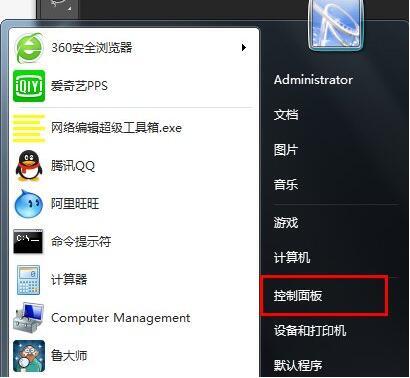
1、点击左下角“开始”;

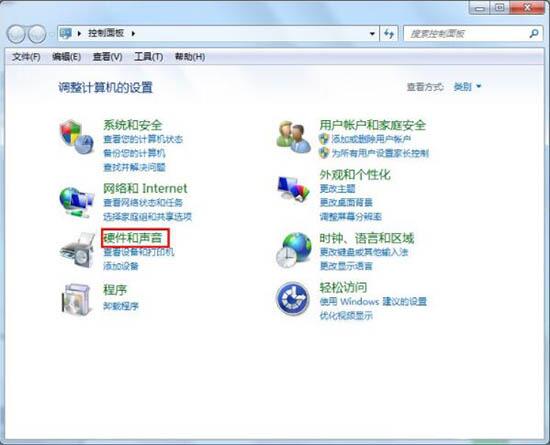
2、点击右侧“控制面板”;如图所示:
电脑双击无法打开文件夹怎么办

3、点击“硬件和声音”标题;如图所示:

电脑双击无法打开文件夹怎么办

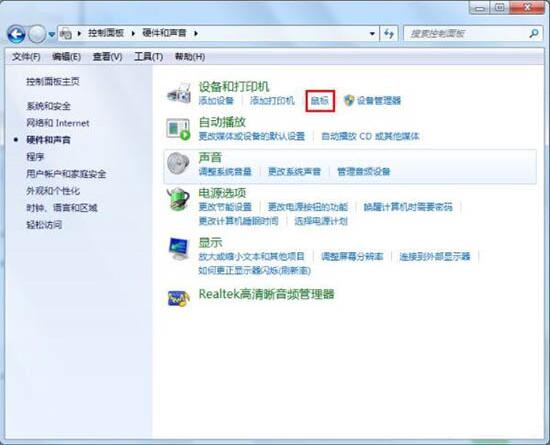
4、点击“设备和打印机”栏目中的“鼠标”;

电脑双击无法打开文件夹怎么办

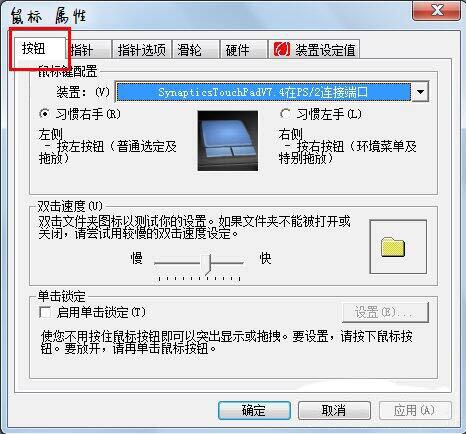
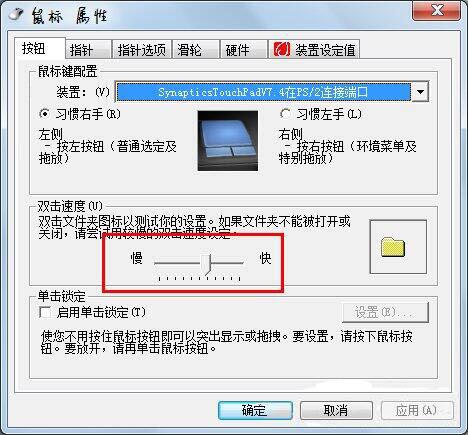
5、切换到“按钮”选项卡;

电脑双击无法打开文件夹怎么办

6、在此处调试你打开文件夹的速度,如果打不开文件夹,尝试向左拉,使用更慢的速度;如图所示:
电脑双击无法打开文件夹怎么办

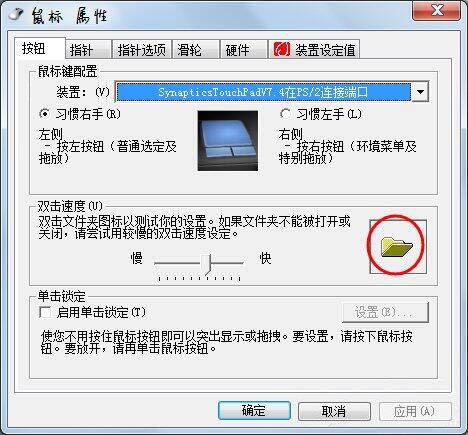
7、调完后,在右侧的文件夹那边,双击测试一下可不可以打开;如图所示:

电脑双击无法打开文件夹怎么办

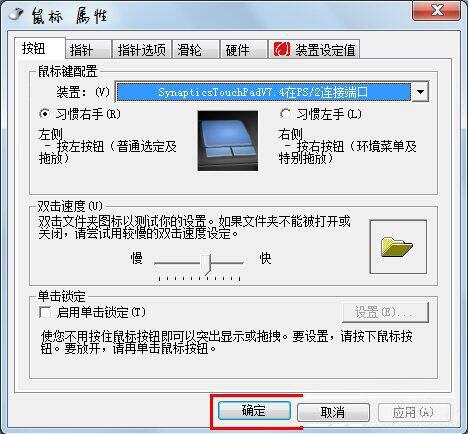
8、完成后,点击“确定”完成操作。如图所示:

电脑双击无法打开文件夹怎么办

以上便是win7电脑双击无法打开文件夹的应对办法介绍了,如果用户们使用电脑的时候碰到了相同的情况,可以根据上述方法步骤进行操作哦,希望本篇教程对大家有所帮助。

亲,以上就是关于(电脑双击无法打开文件夹怎么办),由“路由器之家”整理!

本文来自投稿,不代表路由百科立场,如若转载,请注明出处:https://www.qh4321.com/144439.html

(0)

相关推荐

  • 手机登录水星MW300R(V3-V9)路由器设置上网方法

    用手机登录到水星MW300R(V3-V9)路由器设置页面,并设置其上网的方法。注意是V3-V9版本的MW300R路由器,手机登录设置上网的方法哦。

    2021年3月8日
    0
  • TOTOLINK路由器WiFi设置教程

    TOTOLINK路由器WiFi设置网址是多少?TOTOLINK路由器无线WiFi怎么设置?首先说明一下,本文介绍的内容,适合新手、小白级用户阅读,有经验的用户完全可以飘过。TOTOLINK路由器中无线WiFi的设置还是非常简单的,总结起来可以分为以下几个步骤:1、获取WiFi设置网址;2、登录到设置

    2021年5月7日
    0
  • 磊科路由器登陆密码忘了找回小方法

    原标题:"磊科路由器登陆密码忘了怎么办"相关路由器设置经验分享。 – 来源:路由器之家

    没有WiFi的我,寸步难行

    夏天一到,很多人都会说“我的命都是空调给的”,”

    2021年2月16日
    0
  • N835R无线路由器DNS如何设置

    在这个界面有一个“静态域名服务器”选择“启用”,然后会出现下面的“主域名服务器”和“次域名服务器”,把运营商给您的正确的DNS服务器地址填入。然后点击“应用”。 第二步:局域网DNS服务器设置 “应用”完成之后,点击“局域网”,进入局域网的设置界面,如下图”

    2021年2月11日
    0
  • win10系统电脑如何进入安全模式

    电脑该怎么进入安全模式呢?对于精通电脑的人来说进入安全模式小菜一碟,对于我们电脑小白来说进入安全模式的门都没有。既然如此,小编就带大家走窗户吧。安全模式是Windows操作系统中的一种特殊模式,工作原理是在不加载第三方设备驱动程序的情况下启动电脑,我们可以在此模式下可以轻松地修复系统的一些错误。下

    2021年9月17日
    0
  • 隐藏文件和显示文件的方法

    很多时候,有些文件或者文件夹不想让别人知道,怎么办呢。我们可以这样做,来把不想要别人看到的文件隐藏起来,这里以win10为例。1、首先,选择需要隐藏的文件或者文件夹。2、右键-属性-隐藏打勾。3、确定对文件隐藏。4、文件被隐藏后显示透明样式。5.这时,文件和文件夹还没有完全被隐藏。还需要几步就可以

    2021年9月5日
    0