如何去除电脑桌面图标上的复选框?

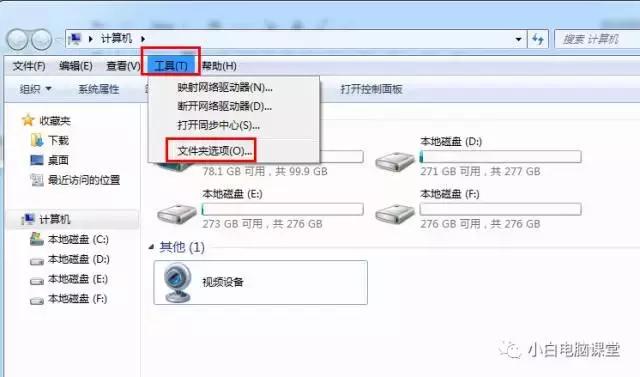
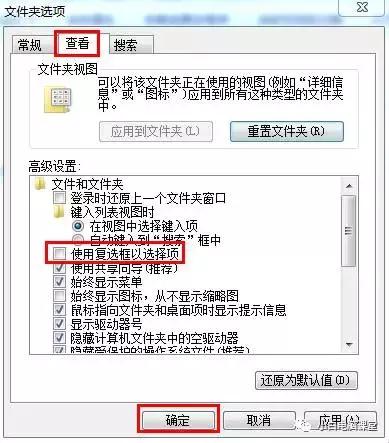
很多同学反应说,不知道为什么自己的桌面图标上出现了复选框。这让有强迫症的同学很是不爽。今天小白就教同学们如何去掉桌面图标上的复选框。一、按 win+E 打开计算机(我的电脑),选择 工具 ,打开 文件夹选项 。二、打开后选择 查看 选项卡,然后找到 使用复选框以选择项 ,把前面的对勾去掉,确定就可

【导读】如何去除电脑桌面图标上的复选框?,下面就是路由器之家整理的网络知识百科,来看看吧!

如何去除电脑桌面图标上的复选框?

很多同学反应说,不知道为什么自己的桌面图标上出现了复选框。这让有强迫症的同学很是不爽。今天小白就教同学们如何去掉桌面图标上的复选框。

如何去除电脑桌面图标上的复选框?

一、按“win+E”打开计算机(我的电脑),选择“工具”,打开“文件夹选项”。
如何去除电脑桌面图标上的复选框?

二、打开后选择“查看”选项卡,然后找到“使用复选框以选择项”,把前面的对勾去掉,确定就可以了。
如何去除电脑桌面图标上的复选框?

如何去除电脑桌面图标上的复选框?

这样我们桌面图标上的复选框就没有了。

亲,以上就是关于(如何去除电脑桌面图标上的复选框?),由“路由器之家”整理!

本文来自投稿,不代表路由百科立场,如若转载,请注明出处:https://www.qh4321.com/144382.html

(0)

相关推荐

  • win7系统Word中空格键变点怎么办

    有位朋友是win7新用户,刚一开始接触win7系统肯定不是很熟悉的,这不,问题就来了,他说在win7旗舰版系统下Word中空格键变为了点,按一下空格键就多一个点,WIN7旗舰版系统下在Word中空格键变点怎么办呢?针对这一现象,小编整理出了一下的解决方案,有需要的朋友可以来看看:1、在win7系统

    2021年10月21日
    0
  • TPlink路由器无线中继、无线桥接设置技巧

    对于无线路由器来说,单台路由器的覆盖面积有限,很多时候都需要用到路由器的无线桥接模式,tplink无线路由器的无线中继

    2020年8月26日
    0
  • 光纤连接无线路由器步骤教程

    原标题:"光纤到家怎么连接无线路由器教程"关于路由器设置教程分享。 – 来源:路由器之家 – 编辑:小元。光纤入网怎么连接无线路由器?你知道吗?这中连法在生活中并不常见,但并不意”

    2021年2月15日
    0
  • 192.168.11.1192168111

    192.168.1.1属于IP地址的C类地址,属于保留IP,专门用于路由器设置。一般来讲这个地址的密码根据路由器厂商的设置会有所不同,但一般会是:用户名(区分大小写):admin密码:admin如果您已经修改了这个密码,请输入您修改后的密码。如果不是您修改的,可以重设路由器管理员来获”

    2021年2月4日
    0
  • 手机如何更改路由器密码【图】

    原标题:"手机怎么换路由器登录密码?【图】"的相关路由器192.168.1.1登陆页面设置教程资料分享。- 来源:路由器之家。

    问:用手机怎么换路由器登录密码?

    答:手机换路由器登录”

    2021年1月29日
    0
  • 无线网络设置教程 如何连接无线网络

    原标题:"无线网络设置教程"关于路由器设置教程分享。 – 来源:路由器之家 – 编辑:小元。
    无线网络设置教程  当今WIFI普及,无论家里或者公共场所,WIFI无处不在。那么无线网络设”

    2021年1月25日
    0