电脑显示器常亮和屏保怎么设置

2. 点击右下角的 屏幕保护程序 ,进入到如下图所示!现在我们需要点击下图红色框框那里改成 无 !3. 更改后当然不要忘记点击 应用 !这时候我们的电脑就没有屏保了!4. 现在点击下图 更改电源设置 !5. 来到 电源选项 页面(当然我们也可以从 控制面板 硬件和声音 进入)!我们从下图可以看到我

【导读】电脑显示器常亮和屏保怎么设置,下面就是路由器之家整理的网络知识百科,来看看吧!
电脑显示器常亮和屏保怎么设置

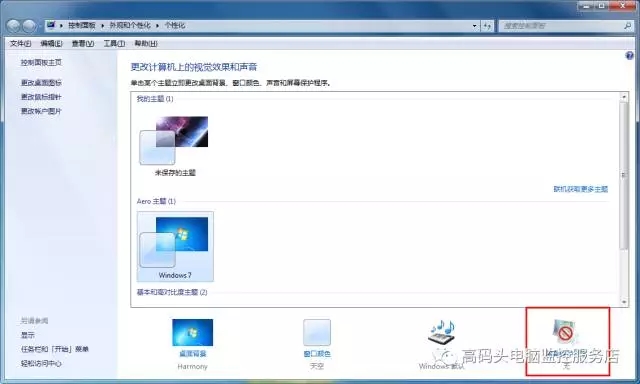
1.右击电脑桌面,选择最下面的“个性化”进入到里面,如下图所示!

电脑显示器常亮和屏保怎么设置

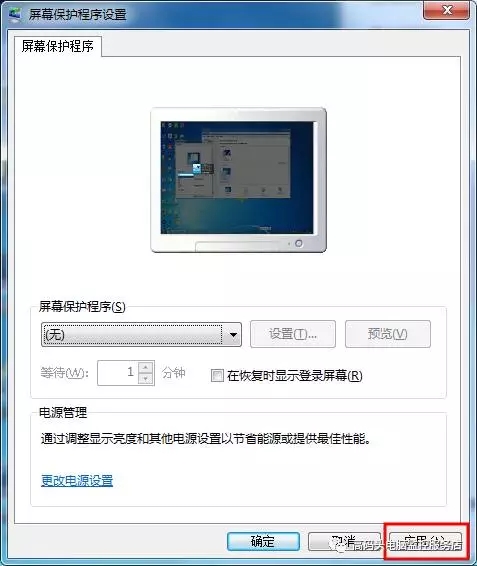
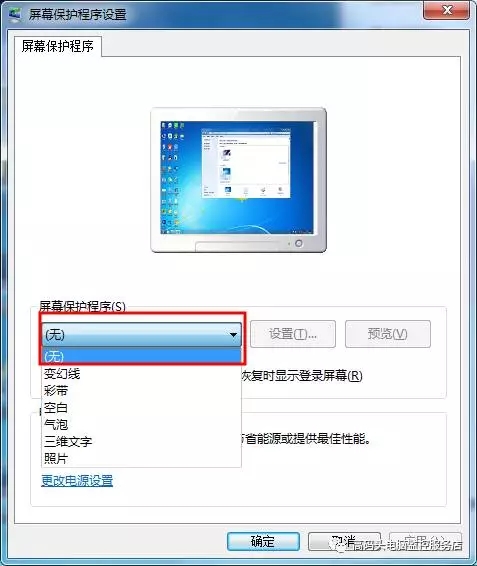
2. 点击右下角的“屏幕保护程序”,进入到如下图所示!

现在我们需要点击下图红色框框那里改成“无”!
电脑显示器常亮和屏保怎么设置

3. 更改后当然不要忘记点击“应用”!

这时候我们的电脑就没有屏保了!

电脑显示器常亮和屏保怎么设置

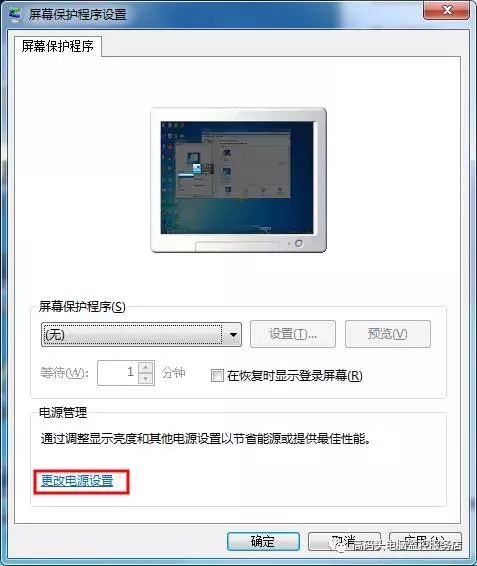
4. 现在点击下图“更改电源设置”!

电脑显示器常亮和屏保怎么设置

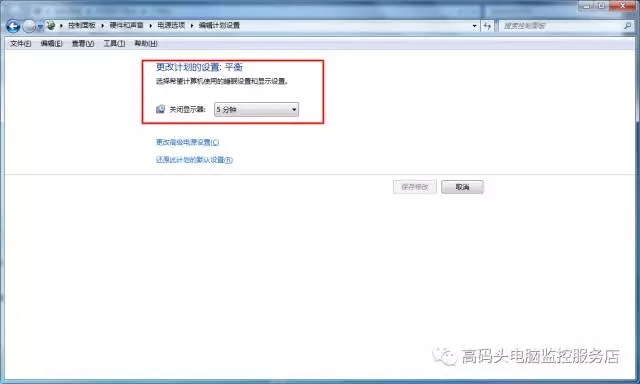
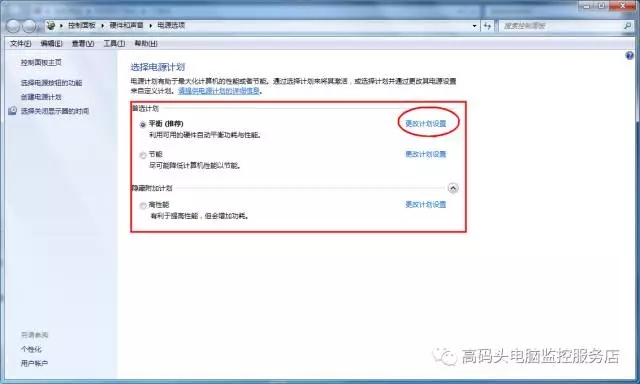
5. 来到“电源选项”页面(当然我们也可以从“控制面板”“硬件和声音”进入)!

我们从下图可以看到我的电脑现在选的计划是“平衡”我们不做更改直接点击后面的“更改计划设置”选项!
电脑显示器常亮和屏保怎么设置

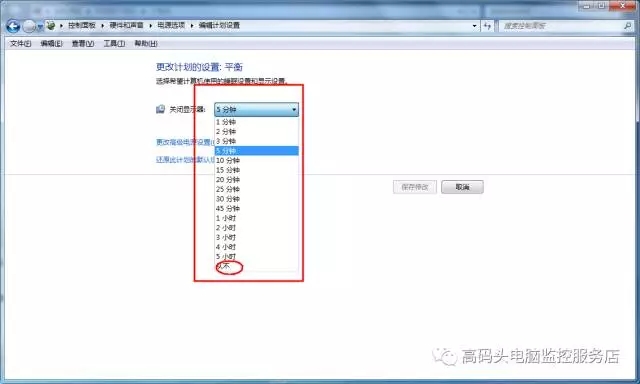
6. 现在我们可以看到我的电脑是五分钟后关闭显示器!

电脑显示器常亮和屏保怎么设置

7. 当我们点开列表后可以看到可以选择关闭显示器的时间,最后是“从不”!

电脑显示器常亮和屏保怎么设置

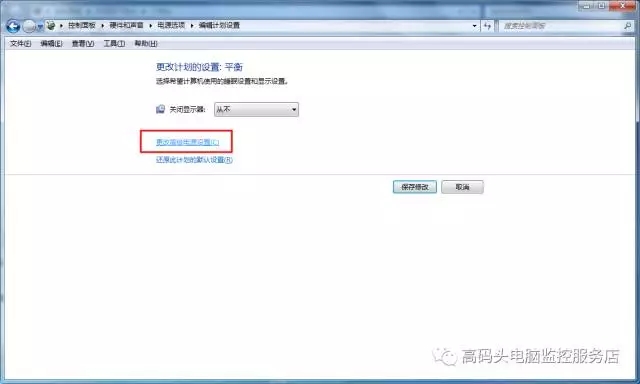
8. 选择“从不”后就可以点击“保存修改”按钮保存退出了!!到此我们的显示器就不会黑屏或者出屏保了!
电脑显示器常亮和屏保怎么设置

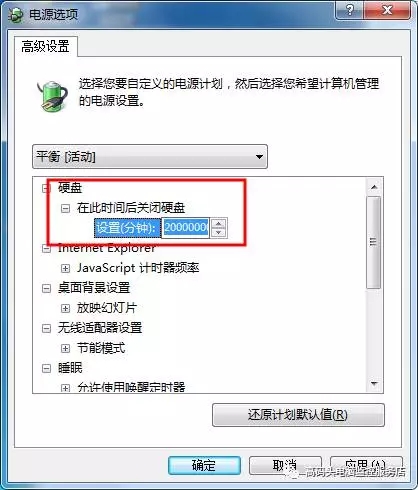
9. 如上图红框框里面点击进入后,来到下图!这些就很好理解了,我就不一一解释了!还请大家看情况自行设置了!
电脑显示器常亮和屏保怎么设置

最后我们还可以点击上图红框框下面的“还原计划默认值”的嘛!所以不用太过担心了!

亲,以上就是关于(电脑显示器常亮和屏保怎么设置),由“路由器之家”整理!

本文来自投稿,不代表路由百科立场,如若转载,请注明出处:https://www.qh4321.com/144283.html

(0)

相关推荐

  • 华为手机如何重新输入wifi密码?

    请问大家:华为手机如何重新输入wifi密码?答:手机初次连接某个wifi后,会自动保存该wifi的密码,后续连接该wifi时,手机会自动使用系统保存的密码进行连接,无需用户每一次都输入密码。但是,如果修改了这个wifi的密码,手机仍然会使用之前保存的旧密码进行连接,会导致wifi连接失败。这种情况下

    2021年4月24日
    0
  • 192.168.1.1路由器设置密码与修改密码方法

    192.168.1.1路由器设置密码设置包括两个方面的内容:分别是192.168.1.1路由器的登录密码的设置与修改;192.168.1.1路由器无线网络密码的设置和修改。本文将以TP-Link路由器(管理地址是192.168.1.1)为例进行演示,分

    2021年4月2日
    0
  • 笔记本变成无线路由器后无网络 笔记本设置路由器步骤

    原标题:"如何将笔记本变成无线路由器供其他电脑使用"关于路由器设置教程分享。 – 来源:路由器之家 – 编辑:小元。
    很多朋友可能会碰到这样的情况,而问题是我们只有一根网线,”

    2021年1月2日
    0
  • 路由器安装后电脑无法上网解决办法

    路由器安装后电脑无法上网的解决办法,一般来说安装无线路由器后电脑不能上网,多半是路由器设置不成功引起的,这时候需要检查路由器的连接和相关设置是否正确;也有一些其它方面的原因引起的

    2021年4月3日
    0
  • 水星MW456R路由器管理员默认密码是多少?

    水星(MERCURY)MW456R路由器默认管理员密码是多少?水星MW456R的默认登录密码是多少?经常有用户咨询水星MW456R路由器密码的问题。小编特地整理了详细介绍有关水星MW456R路由器管理员密码的问题。

    2021年3月9日
    0
  • tplink wr847n无线路由器设置方法

    原标题:"tplink wr847n无线路由器怎么设置"相关路由器设置经验分享。 – 来源:路由器之家

    相信很多朋友乍一看不知道tl wr847n是什么,其实它就是TP-Link的一款无线路由器,”

    2021年2月15日
    0