自己如何设置无线路由器WiFi

随着智能手机的不断普及,对WIFI的需求也在不断上升。手机流量不够用怎么办,只能找WIFI喽!!可是有很多人对无线路由的设置不太懂,其实是很简单的,没有什么太难的地方,今天就给大家分享下如何设置无线

自己如何设置无线路由器WiFi

随着智能手机的不断普及,对WIFI的需求也在不断上升。手机流量不够用怎么办,只能找WIFI喽!!可是有很多人对无线路由的设置不太懂,其实是很简单的,没有什么太难的地方,今天就给大家分享下如何设置无线路由器,大家跟着我一起来做吧。

第一步:拿到 一个路由器先看下路由器的底面,那里有进入路由器的IP地址,一般是192.168.1.1或192.168.0.1等,这二个地址比较常见,主要还是看路由器底面IP.

自己如何设置无线路由器WiFi

IP和用户名及密码

记好IP和用户名和密码,然后把路由器通上电。如果是台式机就找一根网线,一头插上电脑网络口,一头插在无线路由器的LAN口。如果是笔记本就可以直接搜无线路由器信号连接即可(注:电脑IP一定是自动获取)。

第二步:把路由器底面的IP输入到浏览器输网址的输入框里,然后点回车键。就到下面的界面:

自己如何设置无线路由器WiFi

把底面的用户名和密码填写进去(注:有些路由器第一次登陆不用填用户名,直接设置一个密码就行了),然后点确定键。

第三步:点完确定键后,就进入了路由器设置界面:
自己如何设置无线路由器WiFi

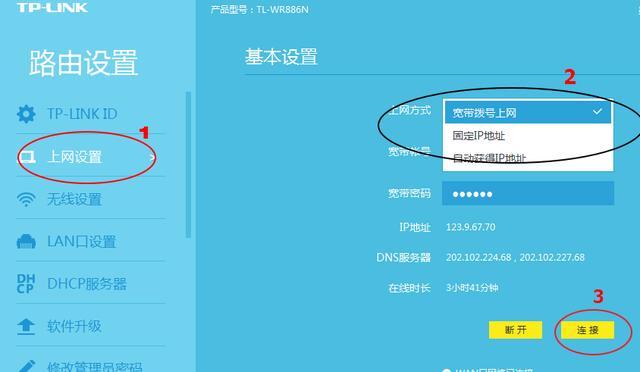
进了路由器后,点路由设置,按上图标注的1,2,3步来设置。特别注意的是在第2步上网方式里有几个选项,我们主要用到的是固定IP和宽带拨号(pppoe),一般在公司或单位都是固定IP设置,在咱们家里都是宽带拨号上网。在单位直接填写固定IP和网关掩码就可以了,家里的网络填写办网络时电信或联通给的帐号或密码,点确定(连接)就可以了。

第四步:上网方式设置好以后就可以继续设置WIFI密码:

自己如何设置无线路由器WiFi

上图里无线名称可改可不改,然后自己设置下无线密码,其他选项保持默认就可以了。

第五步:设置完以后,把路由器重启下就可以了:

自己如何设置无线路由器WiFi

重启路由器

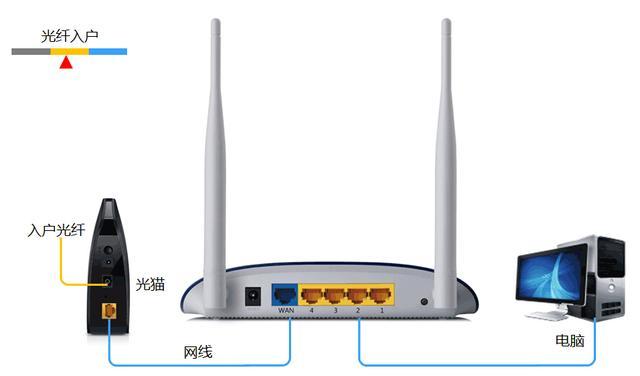
第六步:设置完以后把宽带猫上面的进线插入到路由器的WAN口:

自己如何设置无线路由器WiFi

通过以上几步的设置就把无线路由器设置好了。

本文来自投稿,不代表路由百科立场,如若转载,请注明出处:https://www.qh4321.com/12946.html

(0)

相关推荐

  • Win10升级10159版本失败的原因及解决方法(图)

    原标题:”Win10升级10159版本失败的原因及解决方法”相关电脑问题教程分享。 – 来源:路由器之家。最近,win10接二连三的不断推出新的预览版本,不少用户也借此机会升级了win10。但是,最

    2021年6月25日
    0
  • 怎么看电脑配置?

    路由器网投稿:文章是关于"怎么看电脑配置?"的相关知识分享,希望可以帮到大家。 – 素材来源网络 编辑:小易。 电脑上看配置有三种方法,分别是通过电…

    2022年8月3日
    0
  • 大白菜怎么装win7系统

    路由器网投稿:文章是关于”大白菜怎么装win7系统”的相关知识分享,希望可以帮到大家。 – 素材来源网络 编辑:小易。 win7系统是一款非常稳…

    2022年8月26日
    0
  • 华为千兆路由器怎么样(可以说是目前穿墙最好的路由器)

    路由器网导读:下面是小编路由器整理的关于:“华为千兆路由器怎么样(可以说是目前穿墙最好的路由器)”的相关资讯! 现在是网络时代,网络应用度非常高,无论老人、…

    2022年9月20日
    0
  • 2020年最新win10专业版激活密钥序列号大全

    原标题:”分享最新win10专业版激活密钥序列号大全”关于电脑问题教程分享。 – 来源:路由器之家 – 编辑:小元。越来越多小伙伴给电脑升级win10系统,安装系统后提示需要激活,不然很多功能都用不

    2021年8月9日
    0
  • 路由器老掉线网络不稳定怎么办

    在使用路由器上网的时候,有时候就会出现上网不稳定是现象,也就是我们常说的掉线,有的甚至是经常性的掉线,在很长的时间内不能访问网络,严重的点的甚至干脆都上不去网了,一遇到这种情况该怎么办呢? 方法/步骤 先看看我们的路由器是不是放在一个比较有利”

    2022年4月23日
    0