电脑已禁用对该状态进行检测服务解决方法

原标题:”Win10系统电脑提示已禁用对该状态进行检测服务怎么解决”相关电脑问题教程分享。 – 来源:路由器之家。Win10系统电脑提示已禁用对该状态进行检测的服务是怎么回事?电脑提示已禁用对该状态

亲,以下就是关于(电脑已禁用对该状态进行检测服务解决方法),由“路由器之家”整理!

电脑已禁用对该状态进行检测服务解决方法

原标题:”Win10系统电脑提示已禁用对该状态进行检测服务怎么解决”相关电脑问题教程分享。 – 来源:路由器之家。

  Win10系统电脑提示已禁用对该状态进行检测的服务是怎么回事?电脑提示已禁用对该状态进行检测服务该如何解决?请看下文具体介绍。

  方法一:

  1、按下“Win+R”组合键打开运行,输入:DCOMCnfg 点击确定打开组件服务;

Win10系统电脑已禁用对该状态进行检测服务的解决方法

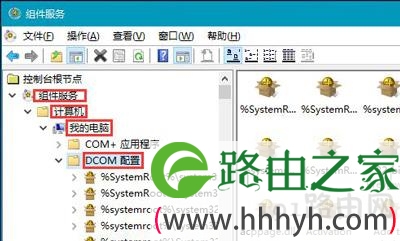
  2、在左侧依次点击:组件服务—计算机—我的电脑—DCOM配置;

Win10系统电脑已禁用对该状态进行检测服务的解决方法

  3、在右侧找到“netprofm”,单击右键,点击“属性”;

Win10系统电脑已禁用对该状态进行检测服务的解决方法

  4、切换到【启动和激活权限】点击自定义;

  5、依次点击编辑—添加—输入对象名称来选择—输入“LOCAL SERVICE”然后点击确定;

  6、在属性界面勾选下面的本地启动和本地激活;

  7、选择LOCAL SERVICE 点击应用并确定;

  8、在组件服务框中左侧点击“服务”,在右侧将“Network List Service”单击右键,点击启用即可。

  方法二:

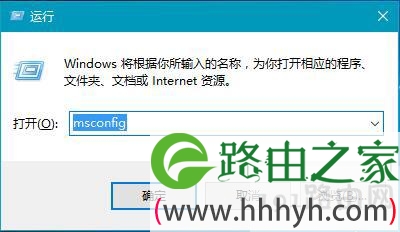
  1、按下“Win+R”组合键打开运行,输入“msconfig”点击确定;
Win10系统电脑已禁用对该状态进行检测服务的解决方法

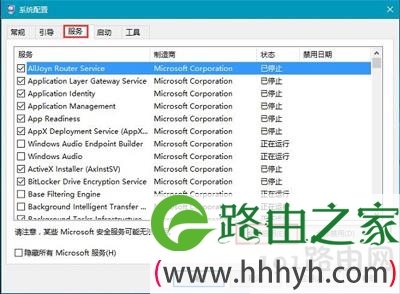
  2、切换到【服务】选项卡,点击“全部启用”,然后点击应用并确定,重启计算机即可解决。
Win10系统电脑已禁用对该状态进行检测服务的解决方法

以上就是关于-常见问题-(电脑已禁用对该状态进行检测服务解决方法)的教程!

本文来自投稿,不代表路由百科立场,如若转载,请注明出处:https://www.qh4321.com/128497.html

(0)

相关推荐

  • 怎样在word中自动生成目录

    路由器网投稿:文章是关于”怎样在word中自动生成目录”的相关知识分享,希望可以帮到大家。 – 素材来源网络 编辑:小易。 很多时候,小伙伴们在…

    2022年7月26日
    0
  • 移动宽带间歇性断网怎么办(最有效的5个解决方法)

    路由器网导读:下面是小编路由器整理的关于:“移动宽带间歇性断网怎么办(最有效的5个解决方法)”的相关资讯! 家里最不能缺的设备是什么?相信很多人会说是无线网。在网络时代,电脑和手机…

    2022年6月26日
    0
  • 192.168.100.1路由器的初始密码【图文】

    路由器网投稿:文章是关于”192.168.100.1路由器的初始密码【图文】”的相关知识分享,希望可以帮到大家。 – 素材来源网络 编辑:小易。…

    2022年9月11日
    0
  • U盘自动压缩教程

    原标题:”U盘自动压缩法留出更多空间”相关电脑问题教程分享。 – 来源:网络投稿。U盘,被我们经常用来拷贝、存储文件,但如果你有不舍得丢掉的毛病的话,恐怕在U盘中就已经存满了文件,U盘的空间容量剩下还

    2021年8月4日
    0
  • internet采用的协议类型为多少字节

    【导读】internet采用的协议是什么,下面就是路由器之家整理的网络知识百科,来看看吧!大家好,我是191路由器网小编,上述问题将由我为大家讲解。internet采用的协议是TCP/IP协议。  

    2021年6月25日
    0
  • win10玩魔兽世界蓝屏怎么办

    路由器网投稿:文章是关于”win10玩魔兽世界蓝屏怎么办”的相关知识分享,希望可以帮到大家。 – 素材来源网络 编辑:小易。 在使用win10系…

    2022年8月8日
    0