C盘怎么减少占用空间 缓存文件夹位置修改方法

原标题:”C盘怎么减少占用空间 缓存文件夹位置设置方法”相关电脑问题教程分享。 – 来源:路由器之家。C盘中经常会缓存一些文件,比如安装软件的时候,就会释放文件到缓存文件夹,但是用久了却发现缓存文件

亲,以下就是关于(C盘怎么减少占用空间 缓存文件夹位置修改方法),由“路由器之家”整理!
C盘怎么减少占用空间 缓存文件夹位置修改方法

原标题:”C盘怎么减少占用空间 缓存文件夹位置设置方法”相关电脑问题教程分享。 – 来源:路由器之家。

  C盘中经常会缓存一些文件,比如安装软件的时候,就会释放文件到缓存文件夹,但是用久了却发现缓存文件夹里东西越来越多怎么办?C盘空间越来越少如何解决呢?本文给大家介绍下如何设置缓存文件夹的位置,从而避免C盘空间变小。

  具体步骤:

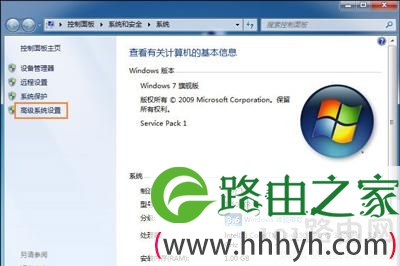
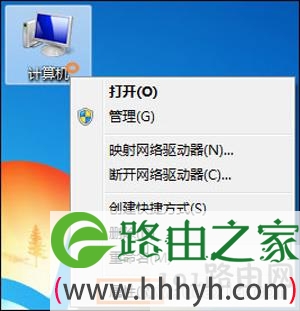
  1、右击“计算机”,选择“属性”。
怎么减少C盘占用空间 缓存文件夹设置方法

  2、在弹出来的窗口里选择“高级系统设置”。

怎么减少C盘占用空间 缓存文件夹设置方法

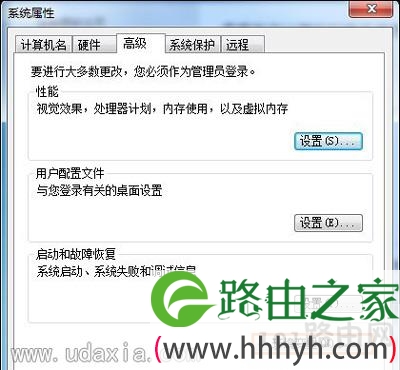
  3、在弹出来的窗口选择“环境变量”。

怎么减少C盘占用空间 缓存文件夹设置方法

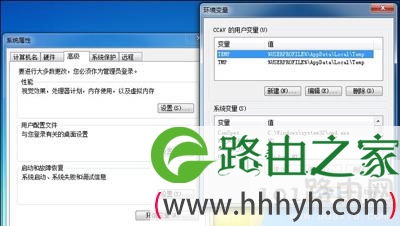
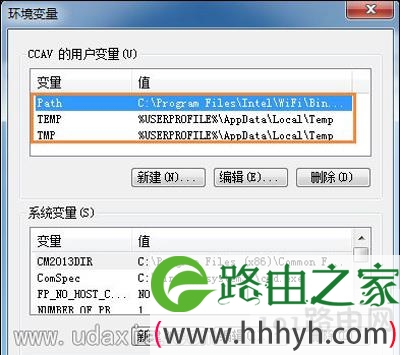
  4、下图的大红框内的就是需要修改的三个缓存路径。选择需要修改的,点击下方的“编辑”。
怎么减少C盘占用空间 缓存文件夹设置方法

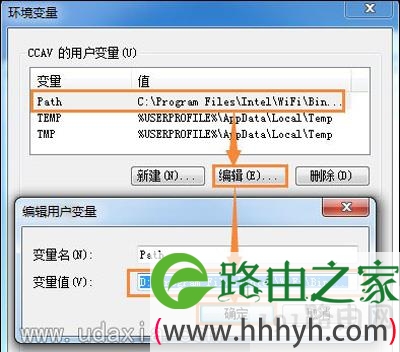
  5、在弹出的窗口的下图红框部分填入新的缓存路径,点击“确定”即可。

怎么减少C盘占用空间 缓存文件夹设置方法

  6、不要忘记全部要选择“确定”。

怎么减少C盘占用空间 缓存文件夹设置方法

  注意事项:一般安装某一个软件只需要选择修改一个缓存路径,这要根据软件的默认缓存地址决定。

以上就是关于-常见问题-(C盘怎么减少占用空间 缓存文件夹位置修改方法)的教程!

本文来自投稿,不代表路由百科立场,如若转载,请注明出处:https://www.qh4321.com/126748.html

(0)

相关推荐

  • 如何设置多个路由器中继(如何在手机上设置路由器)

    如何设置多个路由器中继 在家中或办公室中,为了满足更大范围的无线覆盖或更高速度的网络需求,可能需要设置多个路由器中继,以下是具体的设置步骤: 步骤一:连接路由器 首先,需要将要设置…

    2025年5月10日
  • excel表格怎么画斜线(excel表格如何画斜线)

    路由器网投稿:文章是关于”excel表格怎么画斜线(excel表格如何画斜线)”的相关知识分享,希望可以帮到大家。 – 素材来源网络 编辑:卡卡…

    2022年7月11日
  • 科学上网 路由器设置(上网科学工具app谷歌)

    科学上网 路由器设置(上网科学工具app谷歌) 想要科学上网,除了使用VPN等工具外,还可以通过将路由器设置为翻墙路由器来实现。下面介绍如何通过上网科学工具app谷歌来设置路由器翻…

    投稿 2025年4月29日
  • Win10英文版安装中文升级包的解决方法(图)

    原标题:”Win10英文版安装中文升级包的解决方法”相关电脑问题教程分享。 – 来源:路由器之家。众所周知,Win10系统安装升级包是有语言限制的,有些用户安装Win10英文版后无法直接安装中文升级

    2021年7月18日
  • 路由器网址打不开是什么原因

    原标题:"路由器网址打不开怎么办?"的相关路由器设置教程资料分享。- 来源:路由器之家。

    目前家用的无线宽带路由器的设置地址常见的有:192.168.1.1、192.168.0.1、192.168.”

    2021年2月17日
  • 华硕(ASUS)路由器wifi密码忘记了怎么办?

    问:华硕(ASUS)路由器wifi密码忘记了怎么办?新买了一部手机回来,想连接家里的wifi上网;结果,发现把wifi密码给搞忘记了。路由器是华硕的,现在要怎么设置才能找回wifi密码?答:忘记wifi密码,很多人遇到这样的问题。因为手机、电脑等无线设备,都具备自动记忆wifi密码的功能;即第一次手

    2021年6月9日