如何使用路由器桥接WiFi?

路由器的基本安装与设置在购买路由器时附配的说明书有详细指导,所以此处不在赘述,有疑问请甩评论。准备工作一个路由器一个可使用的WiFi,注意确保一定的信号强度和稳定性为了下一步能访问路由器管理页面,手

如何使用路由器桥接WiFi?

各位读者朋友好,本文为大家介绍非常实用的关于路由器的WiFi桥接功能。

路由器的基本安装与设置在购买路由器时附配的说明书有详细指导,所以此处不在赘述,有疑问请甩评论。

准备工作

一个路由器

一个可使用的WiFi,注意确保一定的信号强度和稳定性

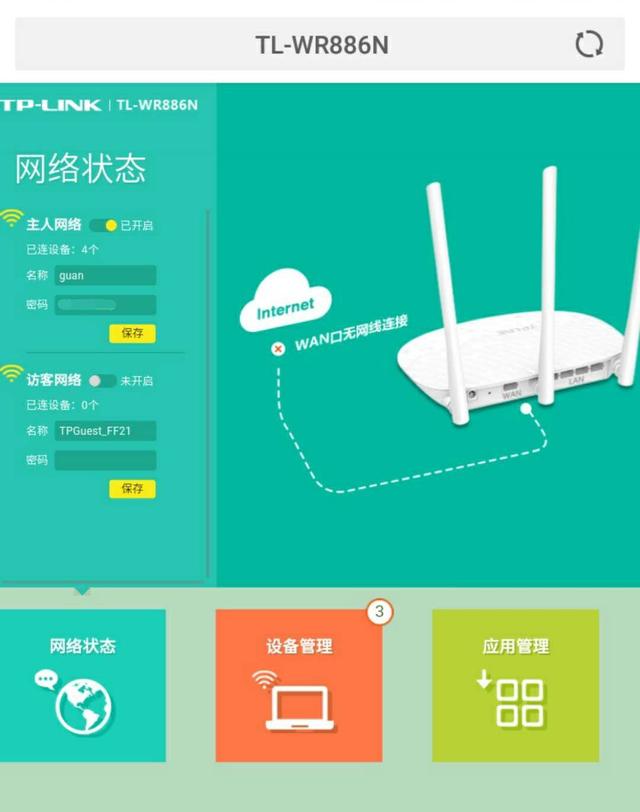
为了下一步能访问路由器管理页面,手机或电脑必须先连接上自家路由器所对应的WiFi网络,比如我家WiFi网络名称是 guan , 下图 3 可看知。

注:如果你忘记了自己WiFi的密码,只要能用手机连接上,你可以查阅该文章:如何使用手机查看WiFi密码?

获取路由器的管理界面地址

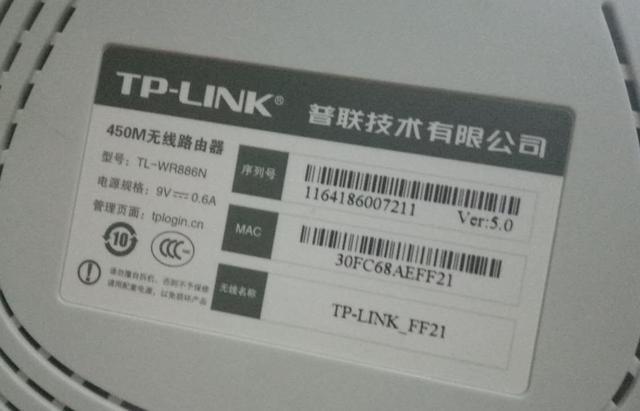
在附配的说明书或路由器的背面均可以找到,如下图所示。
如何使用路由器桥接WiFi?

图 1

由上图可知,我的路由器管理页面地址:tplogin.cn

访问路由器管理界面

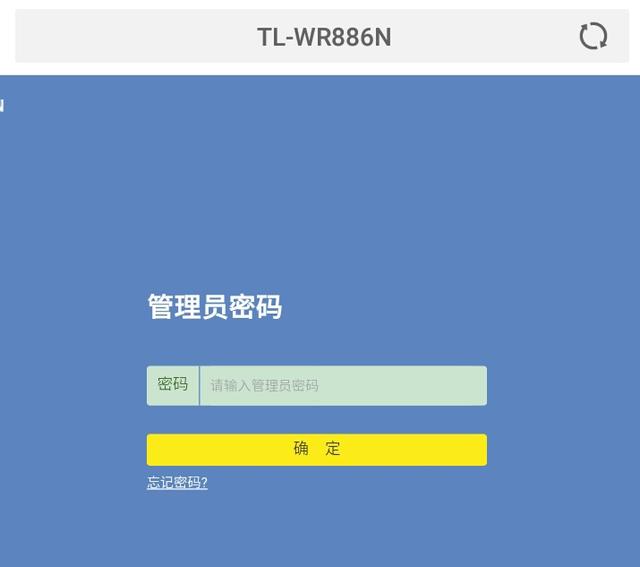
访问并使用之前设定好的管理员密码登录,如下图所示。

注:管理员密码在初次或重置路由器之后访问管理页面会提示用户设定。
如何使用路由器桥接WiFi?

图 2

以我的路由器为例,登录后界面如下图,其中主人网络即当前自己的WiFi网络以及密码,注意与后面桥接成功后作对比。
如何使用路由器桥接WiFi?

图 3

进入应用管理——无线桥接

点击图 3 下侧的应用管理,再点击并进入无线桥接功能。

注:不同路由器的无线桥接功能的位置可能不同,但只要找到无线桥接功能或其它类似名称的字样即可,点击进入,如下图。

图 4

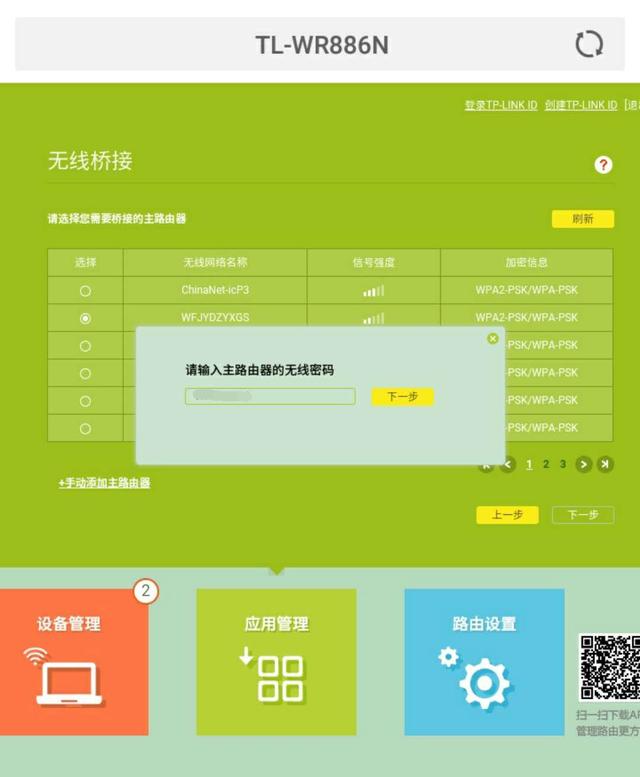
点击开始设置,跳转至路由器可接收到的WiFi列表,选择目的网络并输入WiFi密码,如下图。
如何使用路由器桥接WiFi?

图 5

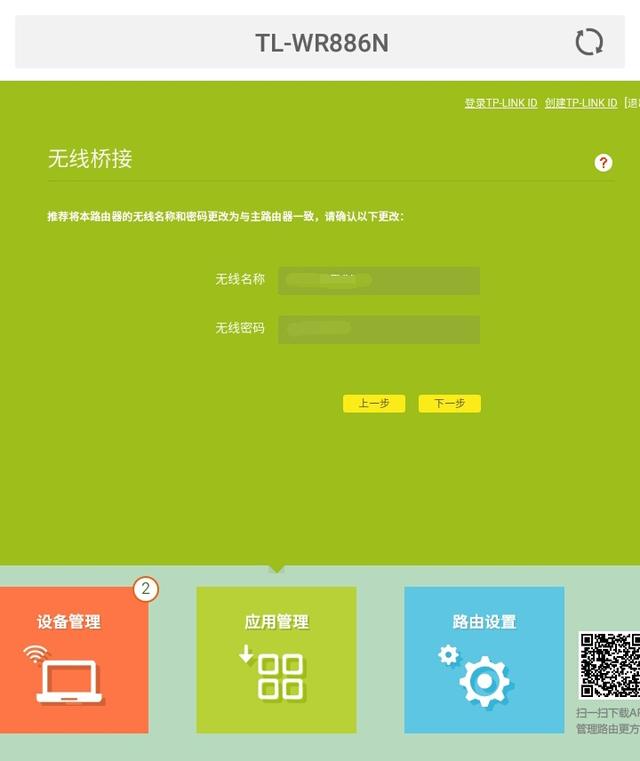
下一步,提示设定桥接成功后本路由器的WiFi名称以及密码,即在本路由器连接上需要桥接的目的网络之后,自定义本路由器的WiFi,该WiFi可以与目的网络的WiFi名称与密码一致,这样方便记忆,当然也可以不一样。
如何使用路由器桥接WiFi?

图 6

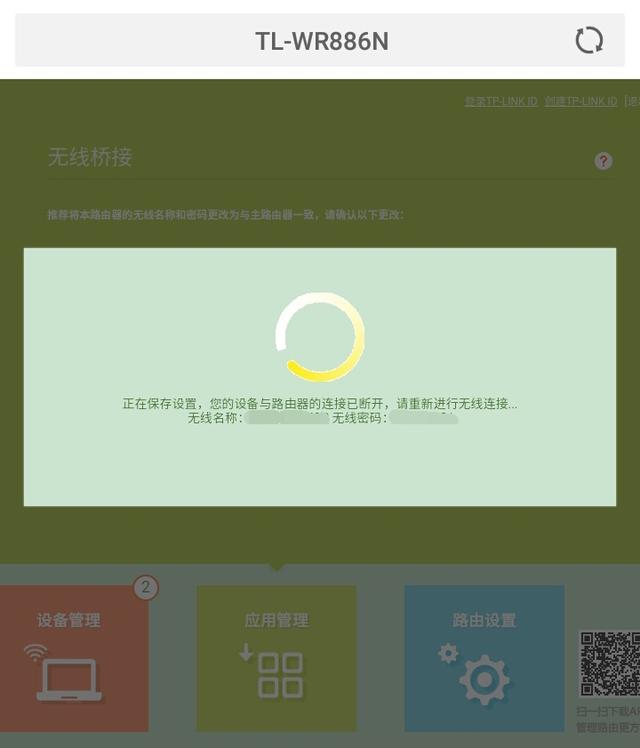
下一步,保存设置后会将原本桥接钱的WiFi网络以上一步新设置的WiFI名称和密码代替,此时手机需要手动重新去连接新设定WiFi网络。
如何使用路由器桥接WiFi?

图 7

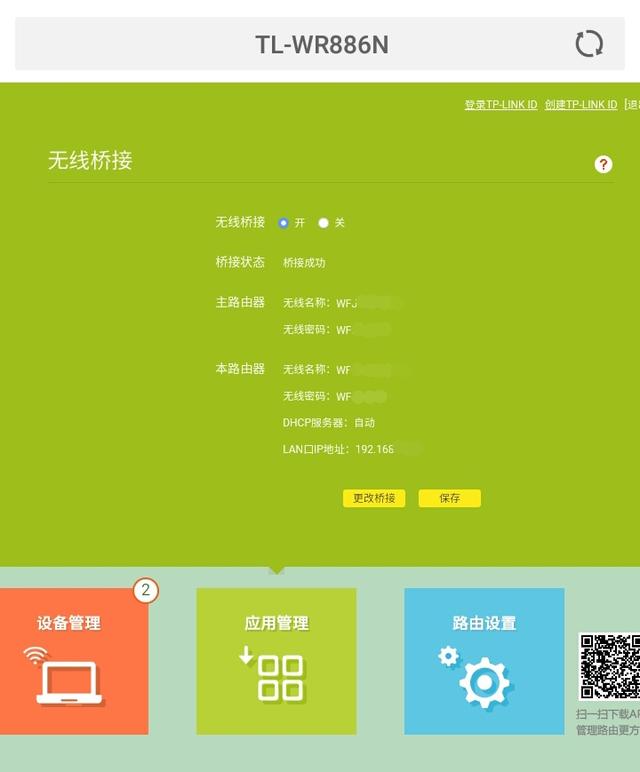
至此,完成所有步骤,在回头看看无线桥接界面,如下图,

如何使用路由器桥接WiFi?

图 8

主路由器其实就是我们所桥接的目的网络,由于我们前面设定了与目的网络一致的WiFi名称和密码,所以这里显示的WiFi名称与密码是一致的!

本文来自投稿,不代表路由百科立场,如若转载,请注明出处:https://www.qh4321.com/12577.html

(0)

相关推荐

  • word如何设置双行合一

    路由器网投稿:文章是关于”word如何设置双行合一”的相关知识分享,希望可以帮到大家。 – 素材来源网络 编辑:小易。 word中如何设置双行合…

    2022年6月24日
    0
  • 615桥接的方法 dlink615桥接步骤

      615桥接的方法 dlink615桥接步骤  615桥接的方法:  如果设置无线桥连,很简单,首先记下两个路由器的无线MAC 地址(分别在各自的无线状态里查看):   先登录第…

    2022年7月19日
    0
  • tl10华为是什么型号(tl10华为是啥型号)

    路由器网投稿:文章是关于”tl10华为是什么型号(tl10华为是啥型号)”的相关知识分享,希望可以帮到大家。 – 素材来源网络 编辑:卡卡。  …

    2022年9月22日
    0
  • 4g升级5g要换卡吗(图文)

    【导读】4g升级5g要换卡吗,下面就是路由器之家整理的网络知识百科,来看看吧!大家好,我是191路由器网小编,上述问题将由我为大家讲解。4g升级5g是不需要换卡的,用户可以直接去当地的营业厅办理5g

    2021年8月18日
    0
  • 路由器连接猫怎么设置上网?

    昨天我买了个无线路由器回来,但是不知道如何设置;请问路由器连接猫怎么设置才能上网? 其实路由器要连接猫上网的话,只需要把路由器和猫正确连接起来,然后打开路由器的设置页面,按照页面的提示设置上网即可。

    2020年5月13日
    0
  • tl-wdr6500是千兆路由器吗(图文)

    【导读】tl-wdr6500是千兆路由器吗,下面就是路由器之家整理的网络知识百科,来看看吧!大家好,我是191路由器网小编,上述问题将由我为大家讲解。tl-wdr6500有两个版本,即千兆网口版和百

    2021年7月2日
    0