Win10系统打不开软件 无法打开这个应用修复方法

原标题:”Win10系统打不开软件 提示无法打开这个应用”相关电脑问题教程分享。 – 来源:路由器之家。Win10有时候打开软件的时候会出现无法打开这个应用的提示,那么该怎么解决这个问题呢?Win1

亲,以下就是关于(Win10系统打不开软件 无法打开这个应用修复方法),由“路由器之家”整理!

Win10系统打不开软件 无法打开这个应用修复方法

原标题:”Win10系统打不开软件 提示无法打开这个应用”相关电脑问题教程分享。 – 来源:路由器之家。

  Win10有时候打开软件的时候会出现无法打开这个应用的提示,那么该怎么解决这个问题呢?Win10打开软件提示内置管理员无法激活此应用如何修复?本文将介绍相关的解决方法。

Win10系统无法打开软件

  步骤如下:

  1、使用组合键Win+r,打开“运行”窗口,并输入gpedit.msc命令,按回车执行;

Win10系统提示无法打开这个应用

  2、进入“本地组策略编辑器”后,按序点击打开:“计算机配置→windows设置→安全设置→本地策略→安全”选项;

Win10系统提示内置管理员无法激活此应用

  3、然后在“安全”选项,在右侧找到并双击打开“用户帐户控制:用于内置管理员帐户的管理员批准模式”;
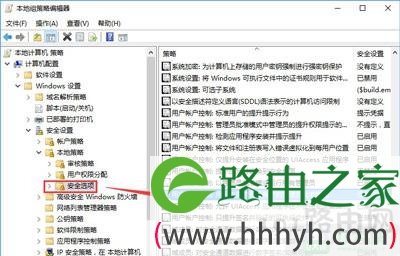
Win10提示无法打开此应用的解决方法

  4、最后在用户帐户控制:用于内置管理员帐户的管理员批准“模式属性”窗口后,在本地“安全设置”选项卡内,点击已启用,确定保存。
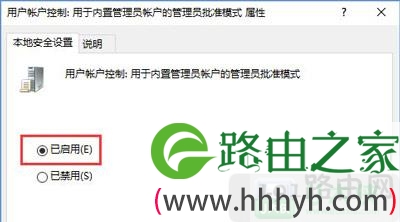
Win10系统提示无法打开这个应用的解决方法

以上就是关于-常见问题-(Win10系统打不开软件 无法打开这个应用修复方法)的教程!

本文来自投稿,不代表路由百科立场,如若转载,请注明出处:https://www.qh4321.com/123953.html

(0)

相关推荐

  • 路由器设置家用(路由器设置教程)

    路由器设置家用 路由器是家庭网络的核心设备之一,它可以将宽带网络连接多台电脑、手机、平板等各种设备。以下是路由器设置的教程。 步骤一:连接路由器 首先将宽带网络线插入路由器的WAN…

    2024年8月28日
    0
  • 电脑找回wifi密码步骤【图】

    原标题:"如何找回wifi密码?【图】"的相关路由器192.168.1.1登陆页面设置教程资料分享。- 来源:路由器之家。

    问:怎么找回wifi密码?

    答:首先,你需要明白的是:路由器的wifi密码,”

    2021年1月31日
    0
  • 金华千兆路由器设置(千兆路由器怎么设置)

    金华千兆路由器设置 千兆路由器是一种网络设备,可以提供更快的网络速度和更稳定的连接。在使用金华千兆路由器时,您需要进行一些设置,以确保它能够正常工作。下面是一些关于金华千兆路由器设…

    2023年12月22日
    0
  • 路由器设置都是0000(路由器设置教程)

    路由器设置都是0000(路由器设置教程) 在实际生活中,我们都知道路由器是必不可少的网络设备之一。它可以帮助我们实现网络连接、共享文件等功能。但是很多人在刚刚购买路由器时会遇到一些…

    2024年4月21日
    0
  • 路由器负荷怎么设置(路由器怎么安装和设置)

    路由器负荷怎么设置? 路由器是我们家庭中不可缺少的网络设备之一,它能够帮助我们实现多个设备的联网,为我们提供更加流畅稳定的网络体验。但是,在使用路由器的过程中,我们可能会遇到路由器…

    2024年2月16日
    0
  • 无线网络被禁用怎么开启,点启用不好使

    【导读】无线网络被禁用怎么开启,下面就是路由器之家整理的网络知识百科,来看看吧!大家好,我是191路由器网小编,上述问题将由我为大家讲解。无线网络被禁用后,开启的步骤是:  1、首先在桌面的右下角中

    2021年8月2日
    0