win10禁用驱动程序强制签名设置步骤

原标题:”win10禁用驱动程序强制签名的设置方法”相关电脑问题教程分享。 – 来源:路由器之家。win10禁用驱动程序强制签名怎么设置?win10系统下,很多用户都在问禁用驱动程序强制签名的问题,

亲,以下就是关于(win10禁用驱动程序强制签名设置步骤),由“路由器之家”整理!

win10禁用驱动程序强制签名设置步骤

原标题:”win10禁用驱动程序强制签名的设置方法”相关电脑问题教程分享。 – 来源:路由器之家。

  win10禁用驱动程序强制签名怎么设置?win10系统下,很多用户都在问禁用驱动程序强制签名的问题,确实设置起来有点复杂,需要用户多点耐心。针对这个问题,下面路由器之家小编就给大家介绍win10禁用驱动程序强制签名的设置方法。
驱动程序

驱动程序

  准备:

  1、进行下面操作前,请关闭所有正在运行的程序。

  第一步、点开开始菜单,点击里面的电脑设置,没有的话,点击所有应用,找到并点击电脑设置(zPC 设置)。

  第二步、在电脑设置界面,点击左侧更新和恢复(Update and recovery)。

  第三步、在更新和恢复界面,点击左侧恢复(Recovery),在右侧窗口找到高级启动(Advanced startup)项目下面的立即重启(Restart now),点击立即重启电脑。

  第四步、电脑重启后,在选择一个选项界面,点击疑难解答。

  第五步、在疑难解答界面,点击高级选项。

  第六步、在高级选项界面,点击启动设置。

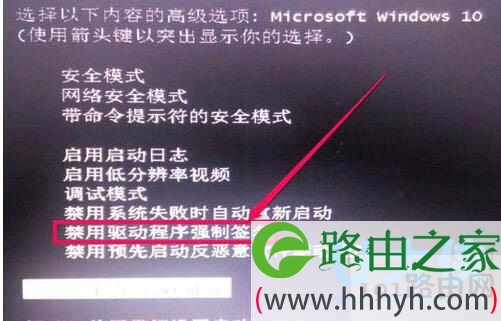
  第七步、在启动设置界面,找到并点击重启,点击“禁用驱动程序强制签名”就可以了!

  Win10禁用驱动程序强制签名的新方法:

  在bios里把secureboot关了,然后以管理员身份运行命令提示符,输入命令bcdedit.exe/setnointegritycheckson禁用驱动签名就可以了!

  以上就是win10禁用驱动程序强制签名的设置方法

以上就是关于-常见问题-(win10禁用驱动程序强制签名设置步骤)的教程!

本文来自投稿,不代表路由百科立场,如若转载,请注明出处:https://www.qh4321.com/121321.html

(0)

相关推荐

  • Win10系统C盘空间越来越大的解决方法(图)

    原标题:”Win10系统C盘空间越来越大的解决方法”相关电脑问题教程分享。 – 来源:路由器之家。系统磁盘占用逐渐增加这类问题是不少用户都非常头疼的问题,系统磁盘不足,将会影响电脑的流畅。因此,不少

    2021年8月2日
    0
  • 电脑上显示尚未安装打印机怎么解决

    原标题:”WinXP系统提示尚未安装打印机的解决方法”相关电脑问题教程分享。 – 来源:路由器之家。XP系统电脑提示尚未安装打印机怎么办?如何解决XP系统电脑提示尚未安装打印机的问题?下面就给大家分

    2021年8月11日
    0
  • html网页制作教程

    路由器网投稿:文章是关于”html网页制作教程”的相关知识分享,希望可以帮到大家。 – 素材来源网络 编辑:小易。 html是编程语言之一。下面…

    2022年9月8日
    0
  • win7系统启动后黑屏解决方法(图)

    原标题:”win7系统启动后黑屏怎么办?”相关电脑问题教程分享。 – 来源:路由器之家。有时候在我们启动电脑之后会有黑屏的情况发生,这种情况常常使人非常恼火。那么,该怎么办呢?接下来路由器之家小编

    2021年6月24日
    0
  • win10如何查看硬盘容量

    路由器网投稿:文章是关于”win10如何查看硬盘容量”的相关知识分享,希望可以帮到大家。 – 素材来源网络 编辑:小易。 有时候在使用电脑系统的…

    2022年8月16日
    0
  • MAC本地安装Ghost提示错误的解决方法(图)

    原标题:”MAC本地安装Ghost提示错误的解决方法”相关电脑问题教程分享。 – 来源:路由器之家。很多Mac用户升级到OS X 10.10 Yosemite系统后,准备本地安装Ghost时出现的报

    2021年7月16日
    0