安装Win10后电脑变慢的解决方法(图)

原标题:”安装Win10后电脑变慢的解决方法”相关电脑问题教程分享。 – 来源:路由器之家。最近,不少用户升级安装win10之后,没有迎来好评,反而一片吐槽声,这是为什么呢?因为很多用户在更新升级w

亲,以下就是关于(安装Win10后电脑变慢的解决方法(图)),由“路由器之家”整理!

安装Win10后电脑变慢的解决方法(图)

原标题:"安装Win10后电脑变慢的解决方法"相关电脑问题教程分享。 – 来源:路由器之家。

  最近,不少用户升级安装win10之后,没有迎来好评,反而一片吐槽声,这是为什么呢?因为很多用户在更新升级win10系统之后,不是黑屏就是卡机,各种各样的故障问题。而升级后电脑变慢也是一个主要的故障,这如何解决呢?下面,路由器之家小编给大家介绍安装Win10后电脑变慢的解决方法。

  推荐:win8.1升级安装win10详细图文教程
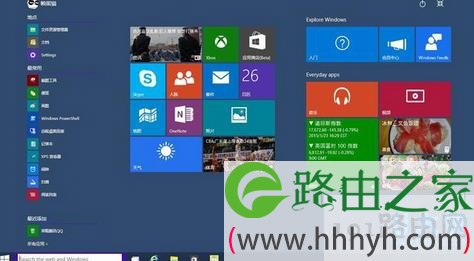
安装Win10后电脑变慢
安装Win10后电脑变慢

  解决方法:

  1、点击“开始“菜单,点击”控制面板”选项,然后右上角点击切换到大图标模式

  2、选择系统,点击高级设置,在性能选择里点击设置。

  3、在性能选项的视觉效果栏里可以看到有4种设置模式。设置调整为最佳性能模式。

  4、点击“应用——确定”就可以了。

  性能优化的前提是牺牲系统一些炫酷的功能,如最大化或最小化的窗口动画显示。由于炫酷功能使用时都会耗费内存,取消炫酷功能,就会让系统运行更顺畅了。

  以上就是安装Win10后电脑变慢的解决方法

以上就是关于-常见问题-(安装Win10后电脑变慢的解决方法(图))的教程!

本文来自投稿,不代表路由百科立场,如若转载,请注明出处:https://www.qh4321.com/116995.html

(0)

相关推荐

  • 移动硬盘安装win7系统的解决方法(图)

    原标题:”移动硬盘安装win7系统的详细教程”相关电脑问题教程分享。 – 来源:路由器之家。如今,大家装系统,一般都是使用光盘和U盘安装,而使用U盘安装系统,已成为时下的一种主流了。使用U盘安装系统

    2021年6月28日
    0
  • win7系统下如何把(图)

    原标题:”win7系统下如何把u盘当内存使用的设置方法”相关电脑问题教程分享。 – 来源:路由器之家。随着电脑使用时间的延长,久了之后就会出现卡、慢的现象,而很多人都会使用一些优化手段来加快电脑运行

    2021年8月10日
    0
  • 打不开192.168.1.1? 帮你设置无线路由器【图】

    想要进入无线路由器后台更改设置时却无法访问“192.168.1.1”了?当我们想要对无线路由器进行设置和维护时,都需要进入它的系统后台,一般在浏览器的地址栏中输入IP地址即可。

    2022年9月28日
    0
  • Win10任务栏假死Win10任务栏假死解决办法(图)

    原标题:”Win10任务栏假死?Win10任务栏假死解决办法”相关电脑问题教程分享。 – 来源:路由器之家。Win10任务栏假死怎么办?众所周知,Win10系统虽然出来很久了,但是有一些问题很多用户

    2021年7月18日
    0
  • 为什么c盘空间越来越小的原因及解决方法(图)

    原标题:”为什么c盘空间越来越小的原因及解决方法”相关电脑问题教程分享。 – 来源:路由器之家。最近,很多用户表示,电脑c盘(系统盘)的空间越来越小了,这是怎么回事?怎样彻底清理c盘无用的垃圾?针对

    2021年8月3日
    0
  • 路由器重置后认证失败(图文)

    【导读】路由器重置后认证失败,下面就是路由器之家整理的网络知识百科,来看看吧!大家好,我是191路由器网小编,上述问题将由我为大家讲解。路由器重置后认证失败可能是下列几种情况导致的:    1、宽带

    2021年6月27日
    0