
win8怎么连接隐藏wifi

本文主要介绍了win8笔记本电脑中,连接隐藏wifi的方法。为了防止wifi密码被破解,很多用户会选择隐藏路由器中的wifi信号;不过,隐藏wifi信号后问题就来了,自己的笔记本电脑也搜索不到wifi

win8怎么连接隐藏wifi

本文主要介绍了win8笔记本电脑中,连接隐藏wifi的方法。

为了防止wifi密码被破解,很多用户会选择隐藏路由器中的wifi信号;不过,隐藏wifi信号后问题就来了,自己的笔记本电脑也搜索不到wifi信号了,怎么让自己的Windows 8笔记本连接上隐藏的wifi信号呢?下面给大家分享下win8添加隐藏wifi网络的方法供大家参考。

注意问题:

在win8笔记本电脑连接隐藏wifi信号之前,用户必须要知道隐藏wifi信号的名称、密码是多少;并且这些信息一定要准确无误,否则在win8中手动添加隐藏wifi信号后,会出现连接不成功的问题。

1、在win8系统屏幕右下角,点击无线网络图标,如下图所示:

win8怎么连接隐藏wifi

点击Win8右下角的无线网络小图标

2、打开wifi搜索列表后,拖动右边的滑动条,到最下面,有一个“隐藏网络”的选项,点击“隐藏网络”

win8怎么连接隐藏wifi

找到并打开Win8中的 隐藏网络 选项

3、先勾选“自动连接”——>然后点击“连接”。这样操作可以确保以后,次Windows 8电脑可以自动连接到该隐藏的wifi网络。

win8怎么连接隐藏wifi

把隐藏网络 设置为自动连接

4、在“输入网络的名称(SSID)”选项下面,输入被隐藏wifi的名称,然后点击“下一步”
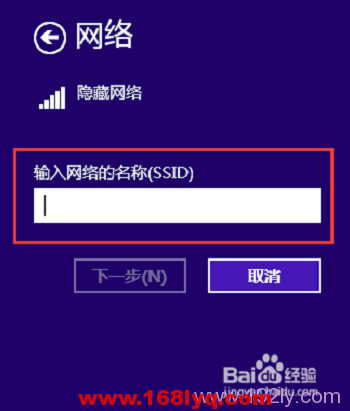
win8怎么连接隐藏wifi

Win8中添加隐藏wifi名称

5、在“输入网络安全密钥”选项下面,输入隐藏wifi信号的密码,然后点击“下一步”。

win8怎么连接隐藏wifi

Win8中添加隐藏wifi的密码

6、这时候会建议在家庭和工作网络中,执行自动连接到打印机和电视的操作,点击“是”

win8怎么连接隐藏wifi

设置Win8中的隐藏网络自动连接到打印机等设备

7、此时,系统会验证用户填写的隐藏wifi名称和密码,如下图所示

win8怎么连接隐藏wifi

系统正在验证隐藏wifi名称和密码是否正确

8、如果前面填写的隐藏wifi名称和密码没问题,就可以成功连接到隐藏wifi网络了。

win8怎么连接隐藏wifi

Win8连接隐藏wifi成功

以上就是win8笔记本电脑中,连接隐藏wifi的操作步骤和注意事项。如果看了上诉教程后,你的win8笔记本还是无法连接到隐藏的wifi信号,可以在本文后面留言,详细描述你遇到的问题,本站的技术人员,会及时进行解答。

继续阅读

本文来自投稿,不代表路由百科立场,如若转载,请注明出处:https://www.qh4321.com/1153.html

(0)

相关推荐

  • Win7 192.168.1.1打不开怎么办

    下面主要介绍Win7打不开192.168.1.1的解决办法在用Win7电脑设置无线路由器的时候,很多人都遇到了无法打开路由器的192.168.1.1设置界面。之所以出现Win7进不去192.168.1

    2020年5月13日
    0
  • Win10笔记本电脑怎么设置路由器?

    其实笔记本电脑设置路由器的方法,和台式电脑设置路由器的方法并没有大多的差异,都需要按照下面的4个步骤进行设置。 路由器线路连接 设置电脑IP地址 设置路由器上网 检查设置是否成功 Win10 注意

    2020年5月16日
    0
  • 电脑运行快捷键ctrl加什么

    电脑运行快捷键Ctrl加什么 Ctrl键是计算机键盘上的一个常用按键,通过与其他键配合使用,可以实现各种快捷操作和功能。下面介绍几个常用的Ctrl组合快捷键: 1. Ctrl + …

    2023年7月2日
    0
  • 电脑动态IP地址怎么设置

    下面分别介绍了在Windows XP、Windows 7和Windows 8的电脑下,配置自动获取IP地址和DNS服务器地址的设置方法。阅读学习本文后,用户可以更加容易、更加快速的完成路由器的安装与

    2020年5月16日
    0
  • 笔记本电脑排名前十

    国内笔记本电脑市场竞争激烈,各大厂商推出的产品层出不穷。在这个庞大的市场中,消费者往往难以选择一款适合自己需求的笔记本电脑。本文将介绍国内笔记本电脑市场排名前十的品牌和产品,帮助消…

    2023年7月2日
    0
  • win7怎么创建桌面宽带连接?

    本文介绍了Windows 7系统上创建宽带连接的方法,不少网友反映,不知道怎么在Windows 7电脑上创建宽带连接;因此本文对这个这个问题进行详细的介绍。 1、打开网络和共享中心:(1)、找到W

    2020年5月19日
    0