修改Win10新建文件夹的默认命名方式的解决方法(图)

原标题:”修改Win10新建文件夹的默认命名方式的解决方法”相关电脑问题教程分享。 – 来源:路由器之家。最近,小编发现在Win10系统下新建的文件夹或者文件时,总是以“新建&rdquo

亲,以下就是关于(修改Win10新建文件夹的默认命名方式的解决方法(图)),由“路由器之家”整理!

修改Win10新建文件夹的默认命名方式的解决方法(图)

原标题:"修改Win10新建文件夹的默认命名方式的解决方法"相关电脑问题教程分享。 – 来源:路由器之家。

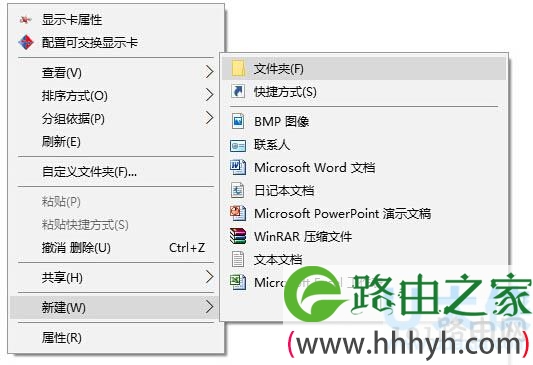
  最近,小编发现在Win10系统下新建的文件夹或者文件时,总是以“新建”加上文件的类型来命名。其实这种默认的命名规则也是可以更改的,我们可以用注册表给Win10换上更加灵活的命名方式,下面,路由器之家小编就将修改Win10新建文件夹的默认命名方式的解决方法分享给大家。
文件夹

文件夹

  操作步骤:

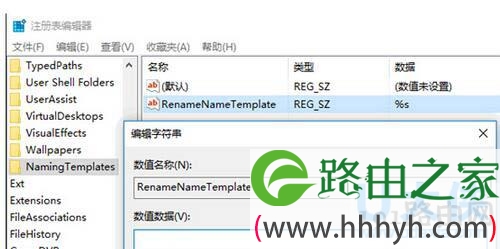
  1、首先打开注册表编辑,定位至RenameNameTemplate

  HKEY_CURRENT_USER\SOFTWARE\Microsoft\Windows\CurrentVersion\Explorer

  2、然后在Explorer项下新建NamingTemplates项。选中新建的NamingTemplates项,然后在右侧窗口中新建一个名为RenameNameTemplate的字符串值。
文件夹

文件夹

  3、RenameNameTemplate此时还未赋值,也就是空值。此时你再新建项目时就会发现一个有趣的现象,所有的新建项目只有后缀名,名称则是空的。

  4、其实系统默认的数值数据应该是 %s ,如果你把数值数据设置为 %s ,就会发现新建项目时的命名方式就是系统默认的。

  5、如果你把RenameNameTemplate的数值数据设置为其它的,例如“系统之家”。那么再新建项目时,所有的新建项目的名称都是“系统之家+后缀名”了。

  以上就是修改Win10新建文件夹的默认命名方式的解决方法

  相关内容推荐:

  Win7下的winsxs文件夹怎么删除 winsxs文件夹删除方法

以上就是关于-常见问题-(修改Win10新建文件夹的默认命名方式的解决方法(图))的教程!

本文来自投稿,不代表路由百科立场,如若转载,请注明出处:https://www.qh4321.com/114422.html

(0)

相关推荐

  • 路由网关地址是多少?

    路由网的网关就是路由器的默认登录IP地址,大多数的网关地址是:192.168.1.1 但是各个品牌的路由器不一样,网关也是不一样的,有的是:192.168.0.1、192.168.…

    2021年1月5日
    0
  • Win10系统让Edge浏览器运行更流畅的方法(图)

    原标题:”快速解决Win10系统让Edge浏览器运行更流畅的技巧”相关电脑问题教程分享。 – 来源:路由器之家。众所周知,win10系统的浏览器不再是之前的IE浏览器,取而代之的是edge浏览器。目

    2021年7月18日
    0
  • U盘不显示容量为0字节解决方法

    原标题:”U盘不显示容量或为0字节的原因分析”相关电脑问题教程分享。 – 来源:路由器之家。一般情况下,U盘插入电脑之后,进入“我的电脑”就可以找到U盘盘符,就能看到U盘的容

    2021年8月18日
    0
  • 路由器官网登录入口

    路由器网投稿:文章是关于”路由器官网登录入口”的相关知识分享,希望可以帮到大家。 – 素材来源网络 编辑:小易。 问:路由器的官网登录入口怎么进…

    2022年6月26日
    0
  • 阻止Win10系统驱动程序强制更新的解决方法(图)

    原标题:”阻止Win10系统驱动程序强制更新的解决方法”相关电脑问题教程分享。 – 来源:路由器之家。众所周知,Win10系统的驱动更新是在不通知用户的情况下自动下载安装,这样的驱动更新方式多少带着

    2021年8月16日
    0
  • 电力猫如何用手机设置?

    电力猫的工作原理:当我们将路由与一只电力猫连接后,将它插在电源之上,我们家中的电线线路就已经发生了改变。从单纯的传导电流电线,变成了传导电流加带有调制过的网络信号的信号流的双重身份,即既是电线,又是网线。

    2020年12月24日
    0