Win7更改系统用户名的设置方法(图)

原标题:”Win7更改系统用户名的设置方法介绍”相关电脑问题教程分享。 – 来源:路由器之家。众所周知,当我们给电脑重新昨晚系统之后,都会为电脑设置一个用户名,通常情况下,电脑用户名都是默认的。但是

亲,以下就是关于(Win7更改系统用户名设置方法(图)),由“路由器之家”整理!

Win7更改系统用户名的设置方法(图)

原标题:"Win7更改系统用户名的设置方法介绍"相关电脑问题教程分享。 – 来源:路由器之家。

  众所周知,当我们给电脑重新昨晚系统之后,都会为电脑设置一个用户名,通常情况下,电脑用户名都是默认的。但是很多用户喜欢个性都会改掉用户名。因此,对于已经建立好的账户名称要如何更改呢?隐藏administrator用户名的方法又有哪些呢?下面,路由器之家小编就给大家介绍Win7更改系统用户名的设置方法。

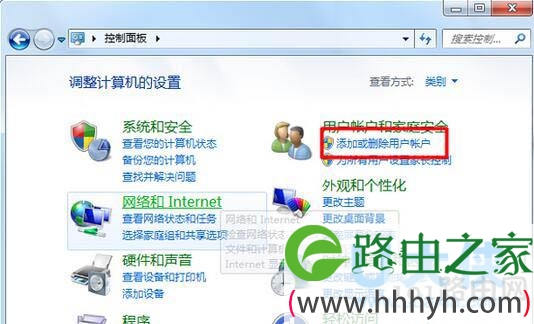
  1、 点击 “开始” — “控制面板”,在控制面板中,点击“ 用户帐户和家庭安全”下面的“添加或删除用户帐户”。
用户名


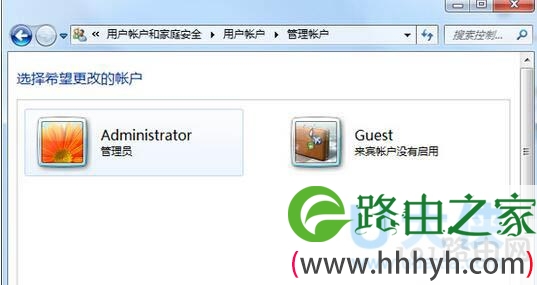
  2、 在弹出的新窗口中选择想更改用户名称的帐号,单击打开,如下图中选择administrator帐号。
用户名

用户名

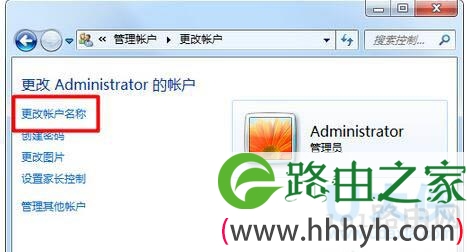
  3、 打开帐号后,点击左侧的“更改帐户名称“选项。

用户名

用户名

  4、然后在新帐户名的输入框中输入一个个性的用户名,并点击“更改名称”。

用户名

用户名

  以上就是Win7更改系统用户名的设置方法介绍,更精彩内容继续关注路由器之家官网。

以上就是关于-常见问题-(Win7更改系统用户名的设置方法(图))的教程!

本文来自投稿,不代表路由百科立场,如若转载,请注明出处:https://www.qh4321.com/114152.html

(0)

相关推荐

  • U盘一键重装系统详细步骤

    原标题:”U大侠一键重装系统详细步骤”相关电脑问题教程分享。 – 来源:路由器之家。  一、191路由器一键制作u盘启动盘需要准备:1.需要制作启动盘的u盘一个(建议使用容量大于2GB以上的u盘);

    2021年7月2日
    0
  • 192.168.1.1登录密码忘记了怎么办?【图】

    问:192.168.1.1登录密码忘记了怎么办?今天设置路由器的时候,已经打开了路由器的 192.168.1.1设置页面,但是把登录密码给忘了,问一下现在应该怎么办?答:不管路由器的登录地址是多少,当

    2022年9月17日
    0
  • u盘被保护怎样解除保护图解

    原标题:”u盘被保护怎样解除?win10解除u盘写保护教程”相关电脑问题教程分享。 – 来源:路由器之家。u盘被保护怎样解除?众所周知,大家为了保证文件的安全,很多人都给自己的Win10电脑增加了“

    2021年7月17日
    0
  • Fireworks使用步骤

    原标题:”Fireworks教程 使用Fireworks的方法”相关电脑问题教程分享。 – 来源:路由器之家。众所周知,Fireworks是Adobe推出的一款网页作图软件,软件可以加速Web 设计

    2021年6月25日
    0
  • icloud里面的通讯录怎么导出来

    路由器网投稿:文章是关于"icloud里面的通讯录怎么导出来-互盾苹果恢复精灵【图解】"的相关知识分享,希望可以帮到大家。 – 素材来源网络 编辑:…

    2022年9月23日
    0
  • 如何从零开始学习AI软件

    路由器网投稿:文章是关于”如何从零开始学习AI软件”的相关知识分享,希望可以帮到大家。 – 素材来源网络 编辑:小易。 很多朋友不知道如何从零开…

    2022年7月19日
    0